
30/03/2020
Microsoft Excel es una herramienta increíblemente potente para gestionar y analizar datos. Desde principiantes hasta usuarios avanzados, permite realizar operaciones complejas de manera eficiente. Una de sus funciones más fundamentales y útiles es la función SI (o IF en inglés), que permite tomar decisiones lógicas basadas en condiciones específicas dentro de tus hojas de cálculo.

La función SI evalúa una condición y devuelve un valor si la condición es verdadera y otro valor si la condición es falsa. Piensa en ella como una pregunta de 'sí o no' que haces a tus datos. Esta capacidad te permite automatizar tareas, clasificar información y realizar análisis condicionales sin esfuerzo manual.
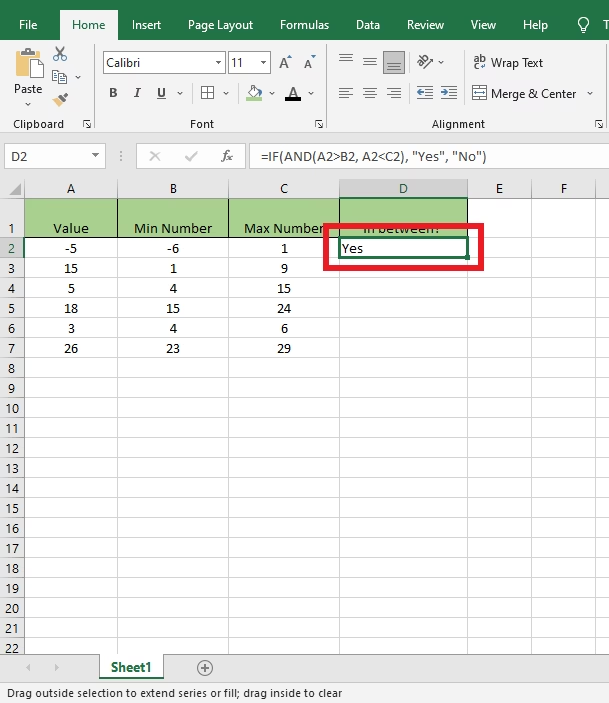
En este artículo, exploraremos en detalle qué es la función SI de Excel, cómo utilizarla paso a paso, cómo aplicarla a múltiples celdas mediante el autorrelleno, cómo manejar situaciones con más de dos posibles resultados anidando funciones SI, y cómo combinarla con otras funciones lógicas como Y (AND), O (OR) y NO (NOT) para evaluar múltiples condiciones simultáneamente. También veremos ejemplos prácticos y responderemos preguntas comunes para que domines esta herramienta esencial.
- ¿Qué es la Función SI en Excel?
- Cómo Utilizar la Función SI Básica
- Autorrelleno de la Función SI a Otras Celdas
- Función SI Anidada: Manejando Múltiples Resultados
- Cómo Crear una Función SI Anidada
- Función SI con Múltiples Condiciones (Y, O, NO)
- Ejemplos Prácticos de la Función SI
- Usando Y, O, y NO en Formato Condicional
- Tabla Comparativa de Funciones Lógicas Comunes
- Preguntas Frecuentes sobre la Función SI en Excel
- ¿Puedo usar texto en la prueba lógica de la función SI?
- ¿Puedo usar la función SI con fechas?
- ¿Qué pasa si dejo valor_si_verdadero o valor_si_falso en blanco?
- ¿Hay alternativas a la función SI Anidada para múltiples condiciones?
- ¿Puedo combinar SI con otras funciones además de Y, O, NO?
- ¿Cuál es el límite de anidación de funciones SI?
- Conclusión
¿Qué es la Función SI en Excel?
La función SI es una función lógica en Excel que comprueba si se cumple una condición y devuelve un valor si es VERDADERO y otro valor si es FALSO. Su estructura básica es la siguiente:
=SI(prueba_lógica, valor_si_verdadero, valor_si_falso)
Cada argumento dentro de los paréntesis tiene un propósito específico:
- prueba_lógica: Es la condición que deseas evaluar. Puede ser una comparación entre valores, celdas, o incluso el resultado de otra función. Excel evaluará esta condición y determinará si es VERDADERA o FALSA.
- valor_si_verdadero: Es el valor que la función SI devolverá si la prueba_lógica resulta ser VERDADERA. Puede ser un número, texto (entre comillas), una referencia a otra celda, o incluso otra fórmula o función.
- valor_si_falso: Es el valor que la función SI devolverá si la prueba_lógica resulta ser FALSA. Al igual que el argumento anterior, puede ser un número, texto, una referencia de celda, o una fórmula/función.
Es importante destacar que los argumentos valor_si_verdadero y valor_si_falso son opcionales. Si omites valor_si_verdadero y la condición es VERDADERA, Excel devolverá automáticamente el valor lógico VERDADERO. Si omites valor_si_falso y la condición es FALSA, Excel devolverá el valor lógico FALSO. Si deseas que la celda quede en blanco en caso de VERDADERO o FALSO, puedes usar comillas dobles vacías "".
Cómo Utilizar la Función SI Básica
Aplicar la función SI en Excel es un proceso sencillo. Aquí te mostramos los pasos:
- Selecciona la Celda de Resultado: Haz clic en la celda donde deseas que aparezca el resultado de tu fórmula SI.
- Introduce la Fórmula: Puedes escribir la fórmula directamente en la barra de fórmulas o usar el asistente de funciones. Para usar el asistente, ve a la pestaña 'Fórmulas', haz clic en 'Insertar función', busca 'SI' y haz clic en 'Aceptar'.
- Define la Prueba Lógica: En el campo 'Prueba_lógica', introduce la condición que quieres evaluar. Puedes usar operadores lógicos como:
>(mayor que)<(menor que)=(igual a)>=(mayor o igual que)<=(menor o igual que)<>(distinto de)
Por ejemplo, si quieres comprobar si el valor en la celda B2 es mayor que 100, escribirías
B2>100. Puedes comparar celdas entre sí, comoC3=D3. La función se actualizará automáticamente si cambias los valores en las celdas referenciadas. - Especifica el Valor si Verdadero: En el campo 'Valor_si_verdadero', indica qué debe mostrar la celda si la prueba lógica es VERDADERA. Si es texto, ponlo entre comillas (ej:
"Cumple"). Si es un número, escríbelo directamente (ej:1). Si es una referencia a otra celda, haz clic en la celda (ej:E2). Si quieres que quede en blanco, usa"". - Especifica el Valor si Falso: En el campo 'Valor_si_falso', indica qué debe mostrar la celda si la prueba lógica es FALSA. Sigue las mismas reglas que para valor_si_verdadero.
- Confirma: Haz clic en 'Aceptar' en el asistente de funciones o pulsa Enter si escribiste la fórmula directamente. La celda mostrará el resultado basado en la evaluación de la condición.
Autorrelleno de la Función SI a Otras Celdas
Una vez que has creado la función SI en una celda, no necesitas escribirla manualmente en cada fila o columna. Excel te permite copiar la fórmula fácilmente a otras celdas utilizando la característica de autorrelleno.
Para autorrellenar, selecciona la celda que contiene la fórmula SI que acabas de crear. Verás un pequeño cuadrado negro en la esquina inferior derecha de la celda seleccionada. Este es el "controlador de relleno". Haz clic y arrastra este controlador hacia abajo (para aplicar la fórmula a filas inferiores) o hacia la derecha/izquierda (para aplicarla a columnas adyacentes). Excel ajustará automáticamente las referencias de celda relativas en tu fórmula (como B2, que cambiará a B3, B4, etc., al arrastrar hacia abajo) para que la fórmula funcione correctamente para cada nueva fila o columna.
Esta es una de las grandes ventajas de Excel, ya que te ahorra una enorme cantidad de tiempo al aplicar la misma lógica a grandes conjuntos de datos. Asegúrate de entender las referencias de celda relativas vs. absolutas (usando $, como $B$2) si necesitas fijar una referencia de celda específica en tu fórmula mientras autorrellenas.
Función SI Anidada: Manejando Múltiples Resultados
La función SI básica es ideal cuando solo tienes dos posibles resultados (verdadero o falso). Pero, ¿qué pasa si necesitas evaluar una condición y obtener tres o más posibles resultados? Aquí es donde entra la función SI anidada.
Una función SI anidada es una función SI colocada dentro de otra función SI, generalmente en el argumento valor_si_verdadero o valor_si_falso. Esto permite a Excel evaluar una segunda condición si la primera no se cumple (o si se cumple, dependiendo de dónde la anides).
La estructura general de una SI anidada con dos condiciones (y tres resultados posibles) sería:
=SI(primera_prueba_lógica, valor_si_primera_verdadera, SI(segunda_prueba_lógica, valor_si_segunda_verdadera, valor_si_ninguna_verdadera))
En este ejemplo, si la primera_prueba_lógica es VERDADERA, la función devuelve valor_si_primera_verdadera. Si la primera_prueba_lógica es FALSA, Excel pasa a evaluar la segunda función SI. Si la segunda_prueba_lógica es VERDADERA, devuelve valor_si_segunda_verdadera. Si la segunda_prueba_lógica también es FALSA, devuelve valor_si_ninguna_verdadera.
Puedes anidar múltiples funciones SI para manejar más resultados, aunque anidar demasiadas puede hacer que la fórmula sea difícil de leer y mantener. Excel permite anidar un número considerable de funciones SI (dependiendo de la versión, pero a menudo más de 60), aunque no es recomendable por claridad.
Cómo Crear una Función SI Anidada
Crear una función SI anidada implica construir la lógica paso a paso:
- Empieza con la Primera Función SI: Introduce
=SI(en la celda donde quieres el resultado. - Define la Primera Condición y el Primer Resultado: Escribe tu primera prueba_lógica y el valor_si_verdadero correspondiente, seguido de una coma. Por ejemplo:
=SI(A2>90, "Excelente", - Anida la Segunda Función SI: En lugar de poner el valor_si_falso para la primera SI, introduce otra función SI:
=SI(A2>90, "Excelente", SI( - Define la Segunda Condición y el Segundo Resultado: Dentro de la segunda SI, define su prueba_lógica y su valor_si_verdadero, seguidos de una coma. Por ejemplo:
=SI(A2>90, "Excelente", SI(A2>70, "Notable", - Especifica el Último Valor si Falso: Finalmente, en el valor_si_falso de la *última* función SI anidada, especifica el resultado si ninguna de las condiciones anteriores es VERDADERA. Por ejemplo:
=SI(A2>90, "Excelente", SI(A2>70, "Notable", "Suficiente")) - Cierra los Paréntesis: Asegúrate de cerrar todos los paréntesis abiertos. Necesitarás un paréntesis de cierre por cada función SI que hayas abierto. En el ejemplo anterior, son dos:
=SI(A2>90, "Excelente", SI(A2>70, "Notable", "Suficiente")) - Confirma: Pulsa Enter.
Es crucial el orden en que defines las condiciones en una SI anidada, especialmente con rangos numéricos. Excel evalúa las condiciones de izquierda a derecha. Si una condición es VERDADERA, se detiene y devuelve el resultado asociado, ignorando las demás. Por ejemplo, si evalúas =SI(A2>70, "Notable", SI(A2>90, "Excelente", "Suficiente")) y A2 es 95, la primera condición (A2>70) es VERDADERA, y la función devolverá "Notable", sin llegar a evaluar la segunda condición (A2>90). Por eso, en rangos, suele ser mejor evaluar las condiciones más restrictivas primero (como A2>90 antes que A2>70).
Función SI con Múltiples Condiciones (Y, O, NO)
A menudo, necesitas que se cumplan varias condiciones múltiples al mismo tiempo, o que se cumpla al menos una de varias condiciones. Para esto, puedes combinar la función SI con las funciones lógicas Y (AND), O (OR) y NO (NOT).
Combinando SI con Y (AND)
La función Y comprueba si *todas* las condiciones especificadas son VERDADERAS. Si todas son VERDADERAS, Y devuelve VERDADERO; de lo contrario, devuelve FALSO. La sintaxis es =Y(condición1, condición2, ...).
Al combinarla con SI, la función Y se convierte en la prueba_lógica:
=SI(Y(condición1, condición2, ...), valor_si_todas_verdaderas, valor_si_alguna_falsa)
Ejemplo: Quieres saber si un estudiante aprobó si su nota en Matemáticas (B2) es mayor o igual a 70 Y su nota en Física (C2) es mayor o igual a 70.
=SI(Y(B2>=70, C2>=70), "Aprobado", "Reprobado")
Combinando SI con O (OR)
La función O comprueba si *al menos una* de las condiciones especificadas es VERDADERA. Si al menos una es VERDADERA, O devuelve VERDADERO; si todas son FALSAS, devuelve FALSO. La sintaxis es =O(condición1, condición2, ...).
Al combinarla con SI, la función O se convierte en la prueba_lógica:
=SI(O(condición1, condición2, ...), valor_si_alguna_verdadera, valor_si_todas_falsas)
Ejemplo: Quieres saber si un estudiante tiene derecho a una beca si su promedio (D2) es mayor o igual a 90 O si tiene alguna habilidad deportiva destacada (celda E2 dice "Sí").
=SI(O(D2>=90, E2="Sí"), "Aplica Beca", "No Aplica Beca")
Combinando SI con NO (NOT)
La función NO invierte el valor lógico de una condición. Si la condición es VERDADERA, NO devuelve FALSO; si la condición es FALSA, NO devuelve VERDADERO. La sintaxis es =NO(condición).
Al combinarla con SI, la función NO se convierte en la prueba_lógica:
=SI(NO(condición), valor_si_condición_falsa, valor_si_condición_verdadera)
Ejemplo: Quieres marcar a los empleados que *no* pertenecen al departamento de "Ventas" (celda F2).
=SI(NO(F2="Ventas"), "Otro Depto", "Ventas")
El uso de Y, O y NO con SI te permite crear lógicas mucho más sofisticadas y precisas para analizar tus datos.
Ejemplos Prácticos de la Función SI
Veamos algunos escenarios comunes donde la función SI es indispensable:
Ejemplo 1: Verificación de Presupuesto
Un auditor necesita verificar si los gastos de viaje (Columna B) de un empleado superaron el presupuesto asignado (Columna A). En la Columna C, quiere mostrar "Dentro de Presupuesto" o "Fuera de Presupuesto".
En la celda C2, se introduciría la fórmula:
=SI(B2<=A2, "Dentro de Presupuesto", "Fuera de Presupuesto")
Luego, esta fórmula se autorrellena hacia abajo para todas las filas con datos de gastos.
Ejemplo 2: Calificación de Estudiantes (SI Anidada)
Un profesor quiere asignar una calificación cualitativa basada en la nota numérica (Celda B2). Si la nota es >= 90, es "Excelente"; si es >= 80, es "Muy Bien"; si es >= 70, es "Bien"; de lo contrario, es "Suficiente".
En la celda C2, se introduciría la fórmula SI anidada:
=SI(B2>=90, "Excelente", SI(B2>=80, "Muy Bien", SI(B2>=70, "Bien", "Suficiente")))
Esta fórmula evalúa primero si la nota es Excelente, luego si es Muy Bien (solo si no fue Excelente), luego si es Bien (solo si no fue Excelente ni Muy Bien), y finalmente asigna "Suficiente" si ninguna de las condiciones anteriores se cumplió.
Ejemplo 3: Elegibilidad para Descuento (SI con Y)
Una tienda ofrece un descuento si un cliente compra más de 10 artículos (Celda B2) Y el total de la compra supera los $100 (Celda C2).
En la celda D2, se introduciría la fórmula:
=SI(Y(B2>10, C2>100), "Aplica Descuento", "Precio Regular")
Ejemplo 4: Estado de Entrega (SI con O)
Un sistema de seguimiento de pedidos marca un pedido como "Urgente" si el cliente pagó envío express (Celda B2 dice "Sí") O si la fecha de entrega solicitada (Celda C2) es anterior a una fecha límite específica (Celda D1).
En la celda E2, se introduciría la fórmula:
=SI(O(B2="Sí", C2<$D$1), "Urgente", "Normal")
Nótese el uso de $D$1 para fijar la referencia a la celda de la fecha límite al autorrellenar.
Usando Y, O, y NO en Formato Condicional
Además de usarlas con la función SI, las funciones Y, O y NO son muy útiles en el Formato Condicional de Excel para resaltar celdas basadas en múltiples criterios.
Para usar estas funciones en formato condicional:
- Selecciona el rango de celdas al que quieres aplicar el formato.
- Ve a la pestaña 'Inicio', haz clic en 'Formato condicional' y luego en 'Nueva regla'.
- Selecciona 'Utilizar una fórmula para determinar las celdas para aplicar formato'.
- Introduce tu fórmula en el campo 'Dar formato a los valores donde esta fórmula sea verdadera'. Aquí, *no necesitas* la función SI. Simplemente usa Y, O, o NO con tus condiciones.
- Haz clic en 'Formato' para elegir el estilo de formato que deseas aplicar (color de fondo, fuente, etc.).
- Haz clic en 'Aceptar'.
Ejemplo: Resaltar filas donde el valor en la Columna B es mayor que 50 Y el valor en la Columna C es menor que 100.
Selecciona las filas relevantes y usa la fórmula en la regla de formato condicional (asumiendo que la primera fila seleccionada es la 2):
=Y(B2>50, C2<100)
Excel aplicará el formato si *ambas* condiciones son VERDADERAS para cada fila.
Tabla Comparativa de Funciones Lógicas Comunes
| Característica | Función SI (Básica) | Función SI Anidada | SI con Y | SI con O | SI con NO |
|---|---|---|---|---|---|
| Número de Condiciones Evaluadas | 1 | Múltiples (evaluadas secuencialmente) | Múltiples (todas deben ser VERDADERAS) | Múltiples (al menos una debe ser VERDADERA) | 1 (el resultado se invierte) |
| Resultados Posibles | 2 | 3 o más (uno por cada rama SI/SI Anidada) | 2 | 2 | 2 |
| Sintaxis Básica | =SI(condición, V, F) | =SI(condición1, V1, SI(condición2, V2, F2)) | =SI(Y(condición1, condición2), V, F) | =SI(O(condición1, condición2), V, F) | =SI(NO(condición), V, F) |
| Cuándo Usar | Para una decisión simple con dos resultados. | Para múltiples resultados mutuamente excluyentes basados en rangos o categorías. | Cuando todos los criterios deben cumplirse simultáneamente. | Cuando basta con que se cumpla al menos un criterio. | Cuando la condición de interés es la negación de otra. |
| Complejidad | Baja | Media a Alta (dependiendo de la profundidad) | Media | Media | Baja |
| Facilidad de Lectura | Alta | Baja a Media | Media | Media | Media |
Preguntas Frecuentes sobre la Función SI en Excel
¿Puedo usar texto en la prueba lógica de la función SI?
Sí, puedes comparar texto. Por ejemplo, =SI(A2="Completado", "Listo", "Pendiente"). Recuerda poner el texto entre comillas dobles.
¿Puedo usar la función SI con fechas?
Sí, Excel maneja las fechas como números de serie, por lo que puedes usar operadores lógicos como >, <, =, etc. Por ejemplo, =SI(B2<FECHA(2024,1,1), "Antiguo", "Reciente"). También puedes comparar fechas directamente en celdas: =SI(C2<D2, "Vencido", "A tiempo").
¿Qué pasa si dejo valor_si_verdadero o valor_si_falso en blanco?
Si omites valor_si_verdadero y la prueba lógica es VERDADERA, Excel devuelve el valor lógico VERDADERO. Si omites valor_si_falso y la prueba lógica es FALSA, Excel devuelve el valor lógico FALSO. Si quieres que la celda quede visualmente vacía, usa "" (dos comillas dobles sin espacio entre ellas).
¿Hay alternativas a la función SI Anidada para múltiples condiciones?
Sí, en versiones recientes de Excel (Microsoft 365, Excel 2019 y posteriores) existe la función SI.CONJUNTO (IFS en inglés), que está diseñada específicamente para evaluar múltiples condiciones sin necesidad de anidar funciones SI. Su sintaxis es más sencilla: =SI.CONJUNTO(Prueba_lógica1, Valor_si_verdadero1, Prueba_lógica2, Valor_si_verdadero2, ...). Evalúa las pruebas lógicas en orden y devuelve el valor asociado a la primera prueba lógica que sea VERDADERA.
¿Puedo combinar SI con otras funciones además de Y, O, NO?
Absolutamente. Puedes usar funciones matemáticas, estadísticas, de texto, de búsqueda, etc., dentro de los argumentos de la función SI (en la prueba lógica, en valor_si_verdadero, o en valor_si_falso). Por ejemplo, =SI(PROMEDIO(B2:B10)>70, "Promedio Alto", "Promedio Bajo").
¿Cuál es el límite de anidación de funciones SI?
El límite exacto depende de tu versión de Excel, pero generalmente es bastante alto (por ejemplo, 64 funciones SI anidadas en versiones modernas). Sin embargo, anidar más de unas pocas funciones SI hace que la fórmula sea muy difícil de leer, depurar y mantener. Si necesitas más de 3 o 4 niveles de anidación, considera usar SI.CONJUNTO (si está disponible), una tabla de búsqueda con BUSCARV o BUSCARX, o reestructurar tu lógica.
Conclusión
La función SI es una de las piedras angulares de Excel, permitiéndote incorporar lógica y toma de decisiones en tus hojas de cálculo. Ya sea que la uses en su forma básica, la anides para manejar múltiples resultados, o la combines con funciones como Y, O, y NO para evaluar condiciones múltiples complejas, dominar la función SI te abrirá un mundo de posibilidades para analizar y automatizar tus datos. La capacidad de autorrellenar estas fórmulas extiende su poder a conjuntos de datos masivos, ahorrándote incontables horas de trabajo manual. Practica con los ejemplos y explora cómo puedes aplicar esta poderosa función a tus propias tareas en Excel.
Si quieres conocer otros artículos parecidos a Función SI en Excel: Guía Completa y Ejemplos puedes visitar la categoría Automóviles.