
19/02/2024
La música es el compañero de viaje perfecto, transformando trayectos aburridos en experiencias amenas y llenas de energía, especialmente durante largos recorridos. Si bien la radio tradicional ofrece opciones, la posibilidad de escuchar tu propia lista de reproducción personalizada es incomparable. Como uno de los servicios de streaming de música más grandes y populares a nivel mundial, es probable que ya seas suscriptor de Spotify. Pero, ¿cómo puedes disfrutar de tus canciones en el coche?
Si te has preguntado si es posible reproducir Spotify en tu vehículo y no estás familiarizado con las opciones disponibles, esta guía completa te presentará los métodos más populares para integrar tu música de Spotify con el sistema de audio de tu coche de forma sencilla y segura.
- Método 1: Conexión Bluetooth
- Método 2: Conexión por Cable AUX o USB
- Método 3: Integración con Apple CarPlay y Android Auto
- Método 4: Reproducir Spotify con una Unidad USB
- Método 5: Reproducir Spotify con un CD Grabado
- Tabla Comparativa de Métodos para Reproducir Spotify en el Coche
- Preguntas Frecuentes sobre Reproducir Spotify en el Coche
- ¿Por qué mi coche no reconoce mi teléfono por Bluetooth?
- ¿Necesito tener datos móviles para escuchar Spotify en el coche?
- ¿La calidad de audio es la misma con todos los métodos?
- ¿Puedo usar los controles del volante para controlar Spotify?
- ¿Por qué Spotify no funciona con Android Auto o CarPlay?
- ¿Qué formatos de audio soporta mi coche al usar una unidad USB?
- ¿Es legal convertir música de Spotify a MP3 para usar en USB o CD?
- Conclusión
Método 1: Conexión Bluetooth
La tecnología Bluetooth permite la comunicación inalámbrica entre dispositivos a corta distancia, convirtiéndose en una opción muy conveniente para conectar smartphones a los sistemas de audio de los coches. Al emparejar tu teléfono con el sistema Bluetooth de tu vehículo, puedes transmitir música, realizar llamadas con manos libres y acceder a otras funciones de manera práctica.
Pasos para conectar por Bluetooth:
- Asegúrate de que tanto tu smartphone como el sistema Bluetooth de tu coche estén encendidos.
- En tu coche, accede a la configuración Bluetooth a través del menú "Ajustes" o el menú específico de Bluetooth. Algunos coches permiten iniciar el proceso presionando un botón de control de voz en el volante.
- En tu smartphone, navega hasta los ajustes de Bluetooth y actívalo. Busca dispositivos disponibles.
- Selecciona el nombre de tu coche en la lista de dispositivos encontrados en tu smartphone.
- Si se te solicita, introduce el código de emparejamiento que aparece en la pantalla de tu coche.
- Una vez emparejados, abre la aplicación Spotify en tu smartphone.
- Reproduce tu música dentro de la aplicación Spotify para empezar a escucharla a través de los altavoces de tu coche.
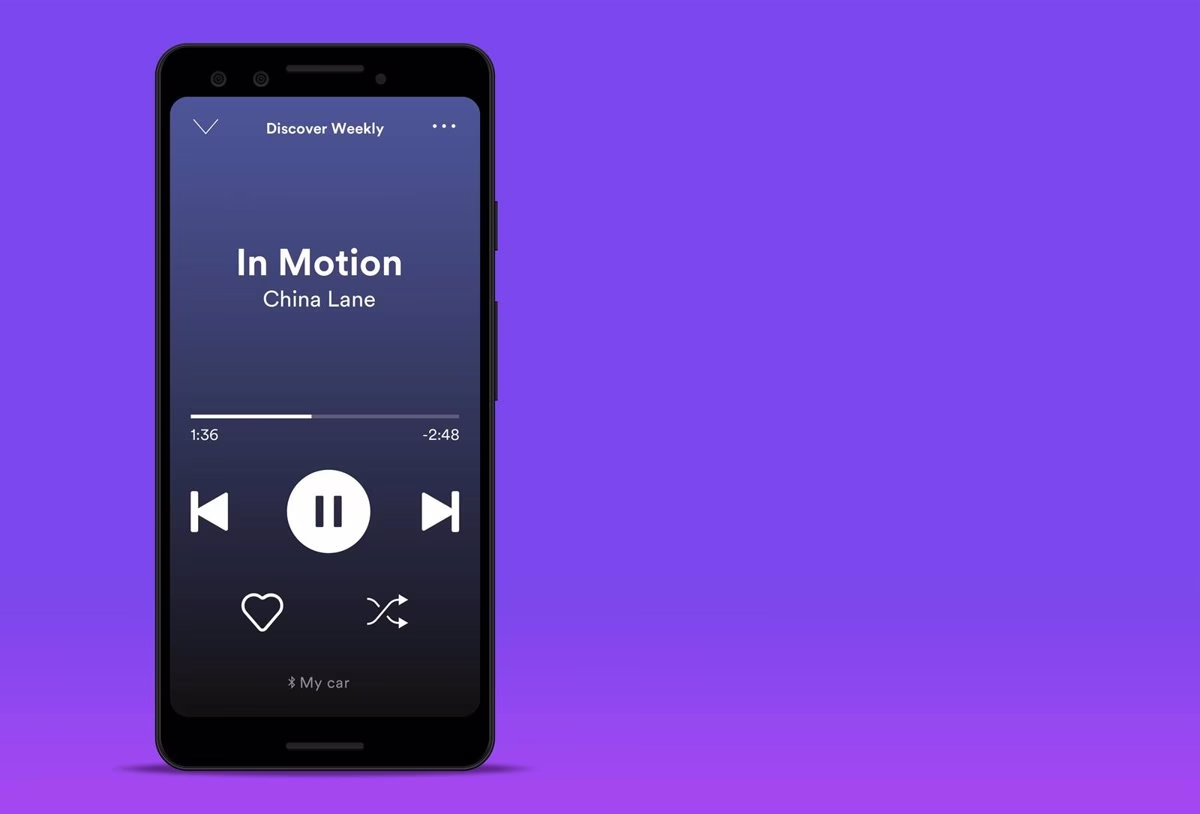
- En muchos casos, la vista de 'Ahora Reproduciendo' en tu teléfono mostrará iconos más grandes y fáciles de usar mientras conduces, indicando que el 'Modo Coche' de Spotify está activado. Utiliza estos iconos para controlar tu música de forma más segura.
- Si tu coche está equipado con controles de audio en el volante, es probable que también puedas controlar la reproducción de Spotify desde allí (cambiar de canción, pausar/reproducir, ajustar volumen).
Método 2: Conexión por Cable AUX o USB
Utilizar una conexión por cable AUX (Auxiliar) o USB es otro método común para reproducir Spotify en tu coche. Este método suele ofrecer una conexión estable y, en el caso de USB, puede incluso cargar tu dispositivo mientras escuchas música. Sin embargo, ten en cuenta que tu smartphone necesitará permanecer conectado al cable, lo que puede limitar su movilidad dentro del vehículo.
Pasos para conectar por Cable AUX/USB:
- Localiza la toma AUX o el puerto USB en el salpicadero o la consola central de tu coche. Estas tomas suelen estar etiquetadas con sus respectivos nombres o iconos.
- Determina si necesitas un cable AUX o USB para conectar tu teléfono. Para una conexión AUX, necesitarás un cable de audio de 3.5mm con conectores tipo jack en ambos extremos. Para una conexión USB, utiliza un cable USB compatible con tu smartphone (micro-USB, USB-C, Lightning).
- Enchufa un extremo del cable en la toma AUX o el puerto USB de tu coche.
- Enchufa el otro extremo del cable en el conector de auriculares (para AUX) o el puerto USB (para USB) de tu smartphone. Nota: Si tu coche tiene AUX pero tu teléfono no tiene conector de auriculares, es posible que necesites un adaptador (dongle) proporcionado con tu teléfono o adquirido por separado.
- Ajusta el sistema de audio de tu coche a la fuente de entrada correcta (AUX o USB) según el cable que hayas utilizado. Esto se suele hacer pulsando un botón etiquetado como "Source", "Media" o "Input".
- Una vez establecida la conexión, abre la aplicación Spotify en tu smartphone.
- Selecciona la lista de reproducción, álbum o canción que desees y comienza la reproducción. El audio se dirigirá a través de los altavoces de tu coche.
Método 3: Integración con Apple CarPlay y Android Auto
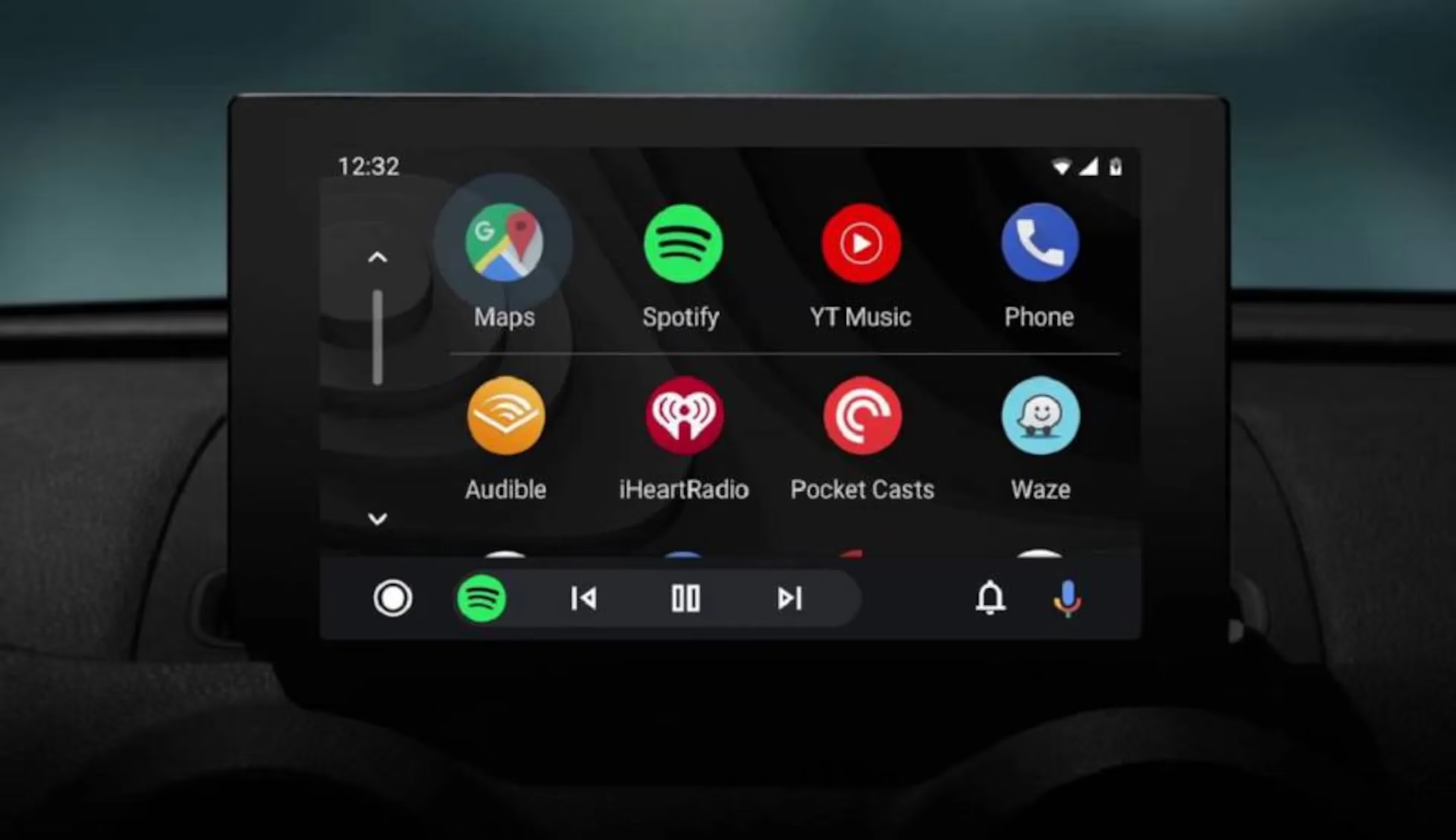
Apple CarPlay y Android Auto son sistemas de integración avanzados que proporcionan una conexión fluida entre tu smartphone y el sistema de infoentretenimiento de tu coche. Permiten acceder a varias aplicaciones compatibles, incluyendo Spotify, de manera segura y optimizada para la conducción. La interfaz se adapta a la pantalla de tu coche, ofreciendo iconos grandes y controles simplificados.
Pasos para Apple CarPlay (usuarios de iOS):
- Asegúrate de que el sistema de infoentretenimiento de tu coche sea compatible con Apple CarPlay. La mayoría de los coches modernos lo son.
- Conecta tu iPhone a tu coche mediante un cable USB. Algunos vehículos más recientes también admiten CarPlay inalámbrico, pero esto depende del modelo específico del coche y del iPhone.
- En tu iPhone, ve a "Ajustes" > "General" > "CarPlay".
- Selecciona el nombre de tu coche de la lista de dispositivos disponibles para habilitar CarPlay.
- Una vez que CarPlay esté activo, verás la interfaz de CarPlay en la pantalla de tu coche. El icono de la aplicación Spotify aparecerá entre las aplicaciones disponibles.
- Toca el icono de Spotify para abrir la aplicación y acceder a tus listas de reproducción, álbumes y canciones desde la pantalla del coche.
- Utiliza la pantalla táctil de tu coche, los controles del volante o los comandos de voz (usando Siri) para controlar la reproducción de Spotify mientras conduces.
Pasos para Android Auto (usuarios de Android):
- Verifica que el sistema de infoentretenimiento de tu coche sea compatible con Android Auto. Si no está preinstalado, es posible que necesites descargar la aplicación Android Auto desde Google Play Store en tu teléfono.
- Conecta tu smartphone Android al sistema de infoentretenimiento de tu coche usando un cable USB. Algunos coches recientes también admiten Android Auto inalámbrico.
- Sigue las instrucciones en pantalla para autorizar la conexión entre tu teléfono y la pantalla de tu coche.
- Una vez conectado, navega hasta la interfaz de Android Auto en la pantalla de tu coche.
- Localiza el icono de Spotify entre las aplicaciones disponibles y tócalo para iniciar Spotify.
- Utiliza la pantalla táctil o los comandos de voz (usando Google Assistant) para explorar tu biblioteca de Spotify y controlar la reproducción mientras conduces.
- Si tienes problemas con Android Auto y Spotify, a menudo se debe a versiones desactualizadas de las aplicaciones o problemas de compatibilidad con el cable USB.
Método 4: Reproducir Spotify con una Unidad USB
Otra solución efectiva para escuchar tus canciones de Spotify en el sistema estéreo de tu coche es transferir las pistas a una unidad USB. Sin embargo, debido a la protección de contenido (DRM), la música de Spotify no se puede importar directamente a un USB como simples archivos de audio. Para superar esta limitación, necesitarás utilizar un software de conversión.
Pasos para usar una Unidad USB:
- Necesitarás un programa conversor de música de Spotify. Este tipo de software descarga y convierte las canciones de Spotify a formatos de audio estándar y sin protección, como MP3, WAV o FLAC, que son compatibles con la mayoría de los sistemas de audio de coche que admiten USB.
- Descarga e instala un software conversor de música de Spotify en tu ordenador.
- Abre el software y añade las canciones, listas de reproducción o álbumes de Spotify que deseas descargar y convertir. Esto a menudo se hace copiando y pegando los enlaces o arrastrando y soltando desde la aplicación de Spotify.
- Dentro del software conversor, selecciona el formato de salida deseado (por ejemplo, MP3 es muy común y compatible) y elige la carpeta de destino en tu ordenador.
- Inicia el proceso de conversión. El software descargará y convertirá las pistas seleccionadas.
- Una vez completada la conversión, tendrás archivos de audio estándar en tu ordenador.
- Organiza los archivos de música convertidos en carpetas dentro de tu ordenador si lo deseas (por artista, álbum, etc.) para facilitar la navegación posterior.
- Inserta una unidad USB compatible con tu coche en un puerto USB de tu ordenador.
- Copia y pega los archivos de música convertidos desde tu ordenador a la unidad USB. Asegúrate de que tu coche admita la capacidad de la unidad USB y los formatos de archivo que has elegido.
- Inserta la unidad USB en el puerto USB de tu coche.
- Usa la interfaz del sistema de audio de tu coche para seleccionar la fuente USB para la reproducción de audio.
- Navega por las carpetas en la unidad USB (si las creaste) para localizar los archivos de música de Spotify que deseas escuchar.
- Selecciona los archivos de música para comenzar la reproducción a través de los altavoces de tu coche.
Método 5: Reproducir Spotify con un CD Grabado
Grabar música de Spotify en un CD te permite disfrutar de tus pistas favoritas en el reproductor de CD de tu coche, si aún dispone de uno. Al igual que con el método USB, necesitarás convertir la música de Spotify a un formato compatible con el software de grabación de CD debido a la protección de contenido.
Pasos para usar un CD Grabado:
- Necesitarás un software conversor de música de Spotify (como se describió en el método USB) para obtener los archivos de audio en un formato estándar y sin protección.
- Descarga e instala un software para grabar CDs en tu ordenador. Opciones populares incluyen Windows Media Player, iTunes, o Nero Burning ROM.
- Obtén los archivos de música de Spotify convertidos a un formato compatible (como MP3 o WAV).
- Abre el software de grabación de CD.
- Inserta un CD grabable (CD-R) en la unidad de CD/DVD de tu ordenador.
- Utiliza el software de grabación para crear un nuevo proyecto de CD de audio (no un CD de datos).
- Añade los archivos de música de Spotify convertidos al proyecto de grabación.
- Organiza las pistas dentro del software si lo deseas.
- Configura las opciones de grabación, como la velocidad de grabación y el formato (asegúrate de seleccionar "Audio CD").
- Inicia el proceso de grabación. El software escribirá los archivos de música convertidos en el CD.
- Una vez completada la grabación, expulsa el CD de tu ordenador.
- Inserta el CD grabado en el reproductor de CD de tu coche.
- Usa el sistema de audio del coche para seleccionar la fuente de CD y comenzar a reproducir tu música de Spotify.
Tabla Comparativa de Métodos para Reproducir Spotify en el Coche
Aquí tienes una tabla que resume y compara los diferentes métodos:
| Método | Equipo Requerido | Facilidad de Uso | Calidad de Audio Potencial | Compatibilidad del Coche | Compatibilidad del Teléfono | Costo Adicional Típico |
|---|---|---|---|---|---|---|
| Bluetooth | Smartphone, Sistema Bluetooth del coche | Alta (una vez emparejado) | Buena (depende de la versión de Bluetooth) | Común en coches modernos/medios | Casi todos los smartphones | Ninguno (si el coche y el teléfono lo tienen) |
| Cable AUX | Smartphone, Cable AUX 3.5mm | Alta | Depende de la calidad del cable y los dispositivos | Común en coches más antiguos/medios | Smartphones con jack 3.5mm o adaptador | Bajo (costo del cable) |
| Cable USB | Smartphone, Cable USB | Alta | Generalmente muy buena (digital) | Común en coches modernos/medios | Smartphones con puerto USB compatible | Bajo (costo del cable) |
| Apple CarPlay | iPhone (iPhone 5 o posterior), Coche compatible con CarPlay | Muy Alta (interfaz integrada) | Excelente (digital) | Común en coches modernos | iPhones compatibles | Ninguno (si el coche y el teléfono son compatibles) |
| Android Auto | Smartphone Android (Android 6.0 o posterior), Coche compatible con Android Auto | Muy Alta (interfaz integrada) | Excelente (digital) | Común en coches modernos | Smartphones Android compatibles | Ninguno (si el coche y el teléfono son compatibles) |
| Unidad USB | Smartphone, PC, Software conversor, Unidad USB | Media (requiere pasos previos) | Depende del formato y la calidad de conversión | Coches con puerto USB y soporte de formatos | Cualquier smartphone (si usas PC para convertir) | Software conversor (opcional), Unidad USB |
| CD Grabado | Smartphone, PC, Software conversor, Software grabación CD, CD grabable | Media (requiere pasos previos) | Depende del formato y la calidad de conversión | Coches con reproductor de CD | Cualquier smartphone (si usas PC para convertir) | Software conversor (opcional), CDs grabables |
Preguntas Frecuentes sobre Reproducir Spotify en el Coche
¿Por qué mi coche no reconoce mi teléfono por Bluetooth?
Asegúrate de que el Bluetooth esté activado en ambos dispositivos, que el teléfono esté visible para otros dispositivos y que hayas iniciado el proceso de emparejamiento correctamente desde el menú del coche. Intenta eliminar emparejamientos antiguos tanto en el coche como en el teléfono y vuelve a intentarlo. A veces, reiniciar ambos dispositivos ayuda.
¿Necesito tener datos móviles para escuchar Spotify en el coche?
Sí, si estás transmitiendo música directamente desde la aplicación de Spotify (vía Bluetooth, AUX, USB, CarPlay o Android Auto), necesitarás una conexión a internet (datos móviles o Wi-Fi, si es posible) para acceder al catálogo de Spotify. Sin embargo, si eres suscriptor Premium, puedes descargar listas de reproducción en tu teléfono para escucharlas sin conexión, lo que reduce el consumo de datos. Si usas los métodos de USB o CD, no necesitas datos móviles mientras conduces, ya que estás reproduciendo archivos locales.
¿La calidad de audio es la misma con todos los métodos?
No exactamente. Las conexiones digitales como CarPlay, Android Auto y USB (si el coche lo soporta como fuente digital) suelen ofrecer la mejor calidad de audio, ya que la señal se transmite digitalmente hasta el sistema de sonido del coche. Bluetooth ha mejorado mucho con códecs como aptX (si ambos dispositivos lo soportan), pero puede tener una ligera pérdida de calidad en comparación con las conexiones digitales. AUX es una conexión analógica y su calidad depende mucho de la calidad del cable, la salida de audio del teléfono y la entrada del coche.
¿Puedo usar los controles del volante para controlar Spotify?
En la mayoría de los casos, sí. Si conectas por Bluetooth, AUX (en algunos coches), USB (en algunos coches), y definitivamente con CarPlay o Android Auto, los controles básicos del volante como subir/bajar volumen, cambiar de pista (siguiente/anterior) y pausar/reproducir suelen funcionar con Spotify.
¿Por qué Spotify no funciona con Android Auto o CarPlay?
Verifica que tanto la aplicación de Spotify como la de Android Auto/CarPlay en tu teléfono estén actualizadas a la última versión. Asegúrate de que tu coche sea compatible y de que estés usando un cable USB de buena calidad (a veces los cables baratos dan problemas de conexión con estos sistemas). Reiniciar el teléfono y el sistema de infoentretenimiento del coche también puede solucionar problemas temporales.
¿Qué formatos de audio soporta mi coche al usar una unidad USB?
Esto varía mucho según el modelo y año del coche. Los formatos más comunes soportados son MP3 y WMA. Algunos coches más modernos también pueden soportar AAC, FLAC o WAV. Consulta el manual de tu coche para conocer los formatos compatibles.
¿Es legal convertir música de Spotify a MP3 para usar en USB o CD?
El uso de software conversor para descargar y convertir música de servicios de streaming como Spotify a archivos locales sin protección, incluso para uso personal, puede estar en conflicto con los términos de servicio de Spotify y las leyes de derechos de autor en tu jurisdicción. Spotify Premium permite descargar música para escucharla sin conexión dentro de su aplicación, lo cual es el método legal y recomendado para escuchar offline. Los métodos de conversión y grabación a USB/CD deben considerarse bajo tu propia responsabilidad y entendiendo las implicaciones legales y los términos de servicio.
Conclusión
Como hemos visto, existen múltiples maneras de disfrutar de tu música de Spotify en el coche, adaptándose a la tecnología de tu vehículo y tus preferencias personales. Las opciones más modernas y seguras para controlar la música mientras conduces son, sin duda, Apple CarPlay y Android Auto, que integran la aplicación en la pantalla del coche. La conexión Bluetooth y por cable (AUX/USB) son alternativas universales y sencillas. Para coches más antiguos o para tener una copia física o en USB, los métodos de conversión a USB o CD son viables, aunque requieren pasos adicionales y software específico.
Además de los métodos detallados, existen otras opciones como transmisores FM Bluetooth o dispositivos dedicados como el Spotify Car Thing (aunque su disponibilidad puede variar). Sea cual sea el método que elijas, lo más importante es siempre mantener la atención en la carretera y conducir de forma segura. Configura tu música antes de iniciar el viaje o utiliza los controles de voz si tu sistema los permite para minimizar las distracciones al volante.
Si quieres conocer otros artículos parecidos a ¿Spotify en tu Coche? ¡Claro que Sí! puedes visitar la categoría Automóviles.