
27/12/2021
En la era digital, depender de una conexión a Internet constante puede ser un desafío, especialmente cuando estás en movimiento. Esto es particularmente cierto en el contexto de la conducción, donde una señal deficiente puede interrumpir la navegación GPS, poner en riesgo la seguridad y generar frustración. Afortunadamente, Google Maps ofrece una solución robusta para los sistemas integrados en los automóviles: la posibilidad de descargar y utilizar mapas sin conexión.
https://www.youtube.com/watch?v=0gcJCdgAo7VqN5tD
Esta funcionalidad es crucial para garantizar una navegación fiable y acceder a características de seguridad importantes, independientemente de la calidad de la conexión a Internet de tu vehículo. Si te preguntas cómo puedes tener los mapas de España siempre disponibles en el sistema de tu coche, incluso cuando atraviesas zonas con baja cobertura o túneles, la respuesta está en los mapas sin conexión de Google Maps.
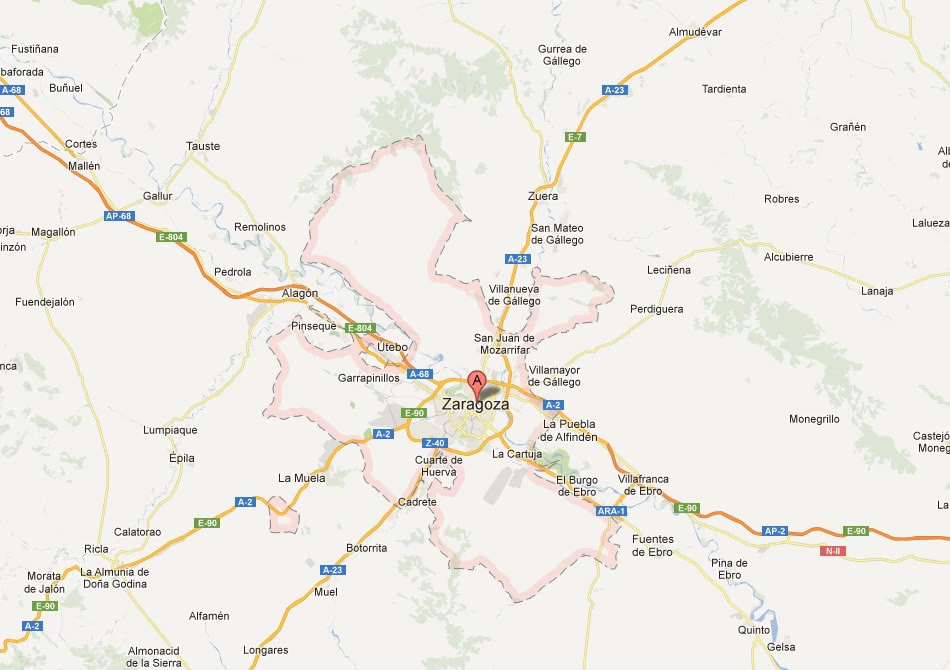
Es fundamental entender que la información y los pasos descritos aquí se aplican específicamente a la versión de Google Maps que viene integrada en el sistema de infoentretenimiento del coche. La disponibilidad de ciertas funciones puede variar según el fabricante del vehículo, la región geográfica y el plan de datos asociado a tu coche. Si estás fuera de la zona que cubren tus mapas descargados, el sistema te lo notificará.
La Importancia de los Mapas Sin Conexión en el Coche
La navegación GPS en tiempo real es una herramienta invaluable, pero su dependencia de una conexión a Internet puede ser su principal debilidad. Un enlace de datos inestable o inexistente puede causar retrasos en la carga de mapas, interrupciones en las indicaciones de voz o, peor aún, la pérdida total de la ruta en momentos críticos. Los mapas sin conexión eliminan esta dependencia, almacenando los datos cartográficos directamente en el coche, asegurando que la navegación continúe funcionando sin problemas.
Además de la navegación básica, los mapas sin conexión son vitales para ciertas funciones avanzadas de asistencia a la conducción. Google Maps, a través de su servicio de mapas para vehículos (VMS - Vehicle Maps Service), proporciona datos detallados que son utilizados por sistemas de seguridad vial. Estos pueden incluir información precisa sobre señales de tráfico, límites de velocidad e incluso datos necesarios para el funcionamiento óptimo de sistemas como el control de crucero adaptativo. Para que estas funciones basadas en VMS operen correctamente, es imprescindible que los datos del mapa estén siempre accesibles, lo cual se logra mediante los mapas sin conexión.
Gestión de Mapas Sin Conexión: Descarga Automática
Google Maps para coches ofrece una opción muy conveniente para mantener tus mapas actualizados y disponibles: la descarga automática. Esta función permite que el sistema gestione de forma proactiva los mapas sin conexión basándose en tu ubicación actual y tus patrones de conducción habituales. Activarla garantiza que siempre tendrás los mapas de las áreas por las que sueles transitar, listos para usar incluso sin conexión.
¿Cómo Activar la Descarga Automática?
Activar esta característica es un proceso sencillo que se realiza a través del centro de privacidad en la aplicación Google Maps de tu coche. Sigue estos pasos:
- Abre la aplicación Google Maps en la pantalla de tu coche.
- En la parte inferior de la pantalla, busca y toca la opción Ajustes.
- Dentro del menú de Ajustes, navega hasta encontrar la sección Centro de privacidad.
- Dentro del Centro de privacidad, toca Mapas sin conexión.
- Verás la opción Descargar mapas sin conexión automáticamente. Selecciónala para activarla.
Una vez activada, asegúrate de que tu coche tenga una conexión a Internet activa (puede ser Wi-Fi o a través de tu plan de datos del coche) y espera a que el sistema complete la descarga inicial de los mapas. Este proceso puede tardar un tiempo dependiendo del tamaño de los mapas y la velocidad de tu conexión.
Es importante tener en cuenta que, si decides desactivar la descarga automática en el futuro, los mapas que ya se hayan descargado permanecerán almacenados en el sistema. Sin embargo, Google Maps dejará de descargar nuevos mapas o de actualizar automáticamente los existentes en función de tus viajes.
Gestión Manual de Mapas Sin Conexión
Además de la descarga automática, Google Maps te permite tener un control más granular sobre qué mapas sin conexión se almacenan en tu coche. Esto es útil si planeas un viaje a una región específica fuera de tu área de conducción habitual y quieres asegurarte de tener esos mapas disponibles antes de partir.
En la sección "Mapas sin conexión" del ordenador de a bordo de tu coche, podrás visualizar y gestionar los mapas que tienes disponibles. Estos pueden incluir:
- Mapas descargados automáticamente por el sistema (si la función está activada).
- Mapas de tu casa y tu trabajo (si has iniciado sesión con tu cuenta de Google y has configurado estas direcciones).
- Mapas que hayas descargado manualmente.
La descarga manual de mapas requiere que tu coche tenga un plan de datos activo para poder obtener los datos cartográficos de los servidores de Google.
¿Cómo Descargar un Mapa Manualmente?
Para descargar una zona específica de España (o cualquier otra región disponible) manualmente, sigue estos pasos:
- Abre la aplicación Google Maps en la pantalla de tu coche.
- En la parte inferior, toca Ajustes.
- Selecciona la opción Mapas sin conexión.
- Toca Selecciona tu propio mapa.
- En la pantalla, verás un recuadro. Mueve y haz zoom en el mapa para que el recuadro abarque exactamente la zona de España que deseas descargar.
- Una vez que la zona esté correctamente seleccionada, toca el botón Descargar.
El sistema comenzará la descarga de esa área específica. Es crucial mantener una conexión a Internet estable durante el proceso para evitar interrupciones.
Gestión de Mapas Descargados (Renombrar, Actualizar, Eliminar)
Una vez que tienes mapas sin conexión descargados, ya sean automáticos o manuales, puedes gestionarlos desde el mismo menú de Mapas sin conexión.
Renombrar un Mapa
Para cambiar el nombre a un mapa descargado (especialmente útil para los manuales para identificarlos fácilmente):
- Abre la aplicación Google Maps.
- Toca Ajustes > Mapas sin conexión.
- Selecciona el mapa cuyo nombre deseas cambiar.
- Toca Cambiar nombre e introduce el nuevo nombre.
Actualizar un Mapa
Los mapas sin conexión necesitan ser actualizados periódicamente para reflejar cambios en la red de carreteras, puntos de interés, etc. Google Maps puede actualizar los mapas automáticamente si tienes la descarga automática activada y una conexión, pero también puedes forzar una actualización manual:
- Abre la aplicación Google Maps.
- Toca Ajustes > Mapas sin conexión.
- Selecciona el mapa que deseas actualizar.
- Toca Actualizar.
Eliminar un Mapa
Si ya no necesitas un mapa descargado o necesitas liberar espacio, puedes eliminarlo:
- Abre la aplicación Google Maps.
- Toca Ajustes > Mapas sin conexión.
- Selecciona el mapa que deseas eliminar.
- Toca Eliminar.
Es importante recordar que si eliminas un mapa que fue descargado automáticamente mientras la función de descarga automática sigue activa, Google Maps detectará la ausencia y volverá a descargar el mapa correspondiente a tu ubicación actual para reemplazarlo.
Preguntas Frecuentes (FAQ)
Aquí respondemos algunas de las preguntas más comunes sobre el uso de mapas sin conexión en Google Maps para coches:
¿Este proceso es para la aplicación de Google Maps en mi teléfono?
No, este artículo se centra específicamente en la versión de Google Maps que viene integrada de fábrica en el sistema de infoentretenimiento de ciertos vehículos.
¿Por qué debería descargar mapas sin conexión en mi coche?
Descargar mapas sin conexión garantiza que la navegación y las funciones de seguridad basadas en mapas (como el servicio VMS) funcionen de manera fiable, incluso en áreas con mala o nula conexión a Internet. Esto es fundamental para una experiencia de conducción segura y sin interrupciones.
¿Qué es el servicio VMS?
VMS son las siglas de Vehicle Maps Service. Es un servicio de Google Maps que proporciona datos cartográficos detallados a los sistemas de asistencia a la conducción del vehículo, como la información sobre señales de tráfico o el control de crucero adaptativo. Estos sistemas dependen de datos de mapas sin conexión para funcionar correctamente.
¿Necesito tener conexión a Internet para descargar los mapas sin conexión?
Sí, paradójicamente necesitas una conexión a Internet (a través del plan de datos de tu coche o Wi-Fi) en el momento de la descarga para obtener los datos cartográficos de los servidores de Google.
¿Qué sucede si elimino un mapa descargado automáticamente?
Si la función de descarga automática sigue activa, Google Maps detectará la eliminación y volverá a descargar el mapa necesario para tu ubicación actual.
¿Los mapas de casa y trabajo se descargan automáticamente?
Estos mapas son opcionales y se basan en las direcciones que tengas configuradas como casa y trabajo en tu cuenta de Google o en tu historial de ubicaciones. Aparecerán en la lista de mapas sin conexión si has iniciado sesión.
Conclusión
Los mapas sin conexión de Google Maps para coches son una herramienta esencial para cualquier conductor que valore la fiabilidad y la seguridad en sus trayectos. Ya sea que elijas la comodidad de la descarga automática o prefieras la flexibilidad de seleccionar áreas manualmente, tener los mapas de España (o cualquier otra región) almacenados directamente en tu vehículo te proporciona la tranquilidad de saber que tu navegación no fallará, sin importar las condiciones de conectividad. Asegúrate de activar esta función y gestionar tus mapas para optimizar tu experiencia al volante y aprovechar al máximo las capacidades de tu sistema de infoentretenimiento.
Si quieres conocer otros artículos parecidos a Mapas Sin Conexión en tu Coche con Google Maps puedes visitar la categoría Automóviles.