
08/10/2022
En la era digital, perderse al volante es una opción cada vez menos probable, gracias a las potentes herramientas de navegación que llevamos en nuestros dispositivos móviles. Entre la multitud de aplicaciones disponibles, una destaca por su precisión, cobertura y la integración de información en tiempo real: Google Maps. Lejos de ser solo un mapa estático, esta aplicación se ha consolidado como un compañero de viaje indispensable para millones de conductores en todo el mundo, ofreciendo una experiencia de navegación completa y adaptada a las condiciones actuales de la carretera.

Google Maps se presenta como la respuesta directa a la necesidad de una aplicación de conducción fiable y fácil de usar. Su función principal es proporcionar navegación detallada, paso a paso, desde tu ubicación actual hasta tu destino. Pero va mucho más allá de simplemente mostrarte un camino; utiliza información de tráfico en tiempo real para calcular la ruta más rápida y eficiente en un momento dado, lo que puede ahorrarte tiempo valioso y evitar frustraciones en atascos inesperados.
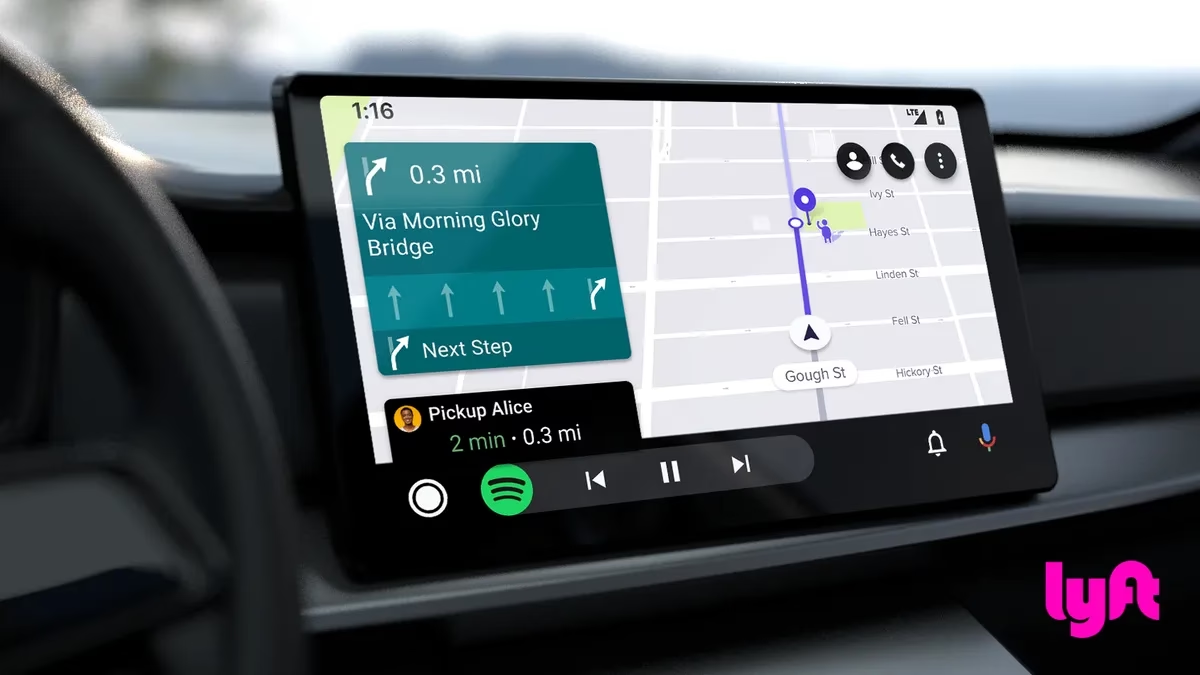
- Navegación Inteligente y en Tiempo Real
- Preguntas Frecuentes sobre Google Maps al Conducir
- ¿Google Maps es una aplicación diseñada específicamente para conducir?
- ¿Qué permisos necesita Google Maps para la navegación?
- ¿Puedo cambiar la voz que me da las indicaciones o el idioma?
- ¿Es normal que la batería de mi teléfono se agote rápido usando Google Maps?
- ¿Cómo puedo reportar un problema en la carretera para que otros conductores lo sepan?
- ¿La navegación de Google Maps es adecuada para vehículos grandes o de emergencia?
La verdadera potencia de Google Maps como herramienta de conducción reside en su capacidad para adaptarse a las condiciones cambiantes. No se limita a darte una ruta predefinida; monitoriza constantemente el flujo del tráfico, accidentes, obras o cualquier otro evento que pueda afectar tu camino. Si detecta una ruta más rápida debido a nuevas condiciones, te lo notificará y te ofrecerá la opción de desviarte para optimizar tu tiempo de llegada. Esta característica es fundamental, especialmente en áreas urbanas con alta densidad de tráfico.
Además de la información de tráfico, Google Maps integra datos sobre límites de velocidad (en algunas regiones), cámaras de velocidad y otros puntos de interés relevantes para el conductor. Esta información adicional contribuye a una conducción más segura e informada, permitiéndote anticipar situaciones y cumplir con las normativas de tráfico locales.
Para transformar tu smartphone o tablet en un navegador con Google Maps, necesitas cumplir con algunos requisitos básicos. El más importante es tener el servicio de GPS activado en tu dispositivo. El GPS (Sistema de Posicionamiento Global) es lo que permite a la aplicación conocer tu ubicación exacta en el mapa y seguir tu progreso en tiempo real. Sin una señal de GPS fiable, la navegación no es posible.
Además del GPS, Google Maps necesita permiso para acceder a tu ubicación actual (siempre o solo mientras usas la app) y para utilizar los altavoces de tu dispositivo. El acceso a la ubicación es obvio, pero el uso de los altavoces es crucial para la navegación por voz, que explicaremos a continuación. Asegúrate de otorgar estos permisos cuando se te soliciten para garantizar una experiencia completa.
La Guía por Voz: Tu Copiloto Auditivo
Una de las funciones más apreciadas y seguras de Google Maps al conducir es la navegación por voz. Esta característica te permite recibir indicaciones auditivas claras sobre cuándo girar, en qué carril colocarte, alertas de tráfico, y si hay una ruta alternativa mejor. Esto minimiza la necesidad de mirar constantemente la pantalla del teléfono, permitiéndote mantener la vista en la carretera, que es donde debe estar.
La voz de navegación puede configurarse en diferentes idiomas (siempre y cuando el idioma esté disponible en los ajustes de texto a voz de tu teléfono y en la app de Maps) y puedes ajustar el volumen (más alto, normal, más bajo) para que se adapte al ruido del entorno de tu vehículo. También tienes la opción de silenciar completamente la voz, escuchar solo alertas de tráfico o activar todas las indicaciones.
Un aspecto útil es la posibilidad de configurar si quieres que las indicaciones de voz se reproduzcan durante las llamadas telefónicas. Puedes optar por silenciar la voz de Maps automáticamente cuando recibes o realizas una llamada para no interrumpir la conversación, o permitir que se reproduzca si prefieres escuchar las indicaciones incluso mientras hablas.
Iniciando y Finalizando tu Viaje con Google Maps
Usar la navegación en Google Maps es un proceso sencillo. Una vez que abres la aplicación en tu teléfono o tablet Android:
- Busca o selecciona el lugar al que quieres ir en el mapa.
- En la parte inferior izquierda de la pantalla, toca el botón "Cómo llegar".
- Google Maps calculará la ruta principal y, si las hay, te mostrará rutas alternativas en color gris en el mapa. Puedes tocar una ruta gris para seleccionarla.
- Elige tu modo de transporte (coche, transporte público, a pie, etc.). Asegúrate de que el ícono del coche esté seleccionado para la navegación en vehículo.
- Toca "Iniciar" para comenzar la navegación guiada.
- Si ves el mensaje "Buscando GPS", significa que tu teléfono está intentando obtener una señal fiable. Esto puede ocurrir en túneles, estacionamientos subterráneos o áreas con mala cobertura.
Para detener o cancelar la navegación en cualquier momento, simplemente toca el botón "Cerrar" o "Salir" que suele aparecer en la parte inferior izquierda de la pantalla durante la navegación activa.
Funciones Adicionales Durante el Trayecto
Mientras estás navegando, Google Maps te ofrece acceso rápido a diversas funciones útiles sin tener que detener la guía. Deslizando hacia arriba la tarjeta de información en la parte inferior de la pantalla, accedes a un menú con opciones como:
- Compartir progreso del viaje: Permite que contactos seleccionados vean tu ubicación en tiempo real y tu hora estimada de llegada hasta que finalices el viaje. Ideal para informar a quienes te esperan.
- Buscar en la ruta: Encuentra lugares de interés como gasolineras, restaurantes, cafeterías o supermercados que estén convenientemente ubicados a lo largo de tu camino actual.
- Indicaciones: Accede a una lista detallada de todas las indicaciones paso a paso de tu ruta.
- Mostrar tráfico en el mapa: Activa o desactiva la visualización de las condiciones del tráfico (colores en la ruta) y los incidentes reportados.
- Mostrar mapa satelital: Cambia la vista del mapa a una imagen satelital para tener una perspectiva diferente del entorno.
- Mostrar edificios 3D: Activa la vista de edificios tridimensionales a lo largo de tu ruta en ciertas áreas. (Esto se puede configurar permanentemente en los ajustes de navegación).
- Ajustes: Accede rápidamente a la configuración de navegación para cambiar preferencias como unidades de distancia (millas/kilómetros), evitar peajes, autopistas o ferris, etc.
Reportando y Visualizando Incidentes en la Carretera
Google Maps no solo consume información; también permite a los usuarios contribuir a mejorarla reportando incidentes que encuentren en su camino. Si ves un accidente, un tramo de carretera lento, una cámara de velocidad móvil, policía, obras, un carril cerrado, un objeto en la carretera, una carretera inundada, baja visibilidad o nieve en la vía (las opciones pueden variar según la región), puedes tocar el ícono de reporte (generalmente un círculo con un símbolo de más) y seleccionar el tipo de incidente. Esta información, si es confirmada por otros usuarios o fuentes, se integra en los datos de tráfico y alertas para otros conductores.
De manera recíproca, tú también te beneficias de los reportes de otros usuarios. Google Maps te avisará (visualmente en el mapa y, si tienes las alertas activadas, también por voz) cuando te acerques a un incidente reportado por otra persona. Incluso te preguntará si el incidente sigue presente para confirmar o actualizar la información. Puedes activar o desactivar estas alertas en los ajustes de navegación.
El Consumo de Batería: Un Factor a Considerar
Es importante ser consciente de que utilizar Google Maps para navegación consume una cantidad significativa de batería de tu dispositivo. Esto se debe a que la aplicación utiliza intensivamente varios componentes de tu teléfono o tablet simultáneamente: el GPS para rastrear tu ubicación, la pantalla para mostrar el mapa y las indicaciones, y los altavoces para la guía por voz. Mantener la pantalla encendida y el GPS activo son los mayores drenajes de energía.
Para evitar quedarte sin batería en medio de un viaje, especialmente en trayectos largos, es altamente recomendable utilizar un cargador de coche conectado al encendedor o a un puerto USB del vehículo. Si no necesitas ver la pantalla constantemente (por ejemplo, en una autopista larga), puedes apagar la pantalla del teléfono o tablet presionando el botón de encendido; seguirás escuchando las indicaciones de voz mientras ahorras batería.
Preguntas Frecuentes sobre Google Maps al Conducir
A continuación, abordamos algunas dudas comunes que surgen al usar Google Maps como navegador en el coche.
¿Google Maps es una aplicación diseñada específicamente para conducir?
Aunque Google Maps tiene múltiples usos (transporte público, caminar, bicicleta), la función de navegación paso a paso con información de tráfico en tiempo real está optimizada y ampliamente utilizada para la conducción de vehículos estándar. Ofrece las herramientas necesarias para guiar a los conductores de manera eficiente.
Principalmente, necesita acceso a tu ubicación (mediante GPS) y permiso para usar los altavoces o el sistema de audio de tu dispositivo para las indicaciones por voz.
¿Puedo cambiar la voz que me da las indicaciones o el idioma?
El idioma de la voz de navegación suele depender de la configuración de idioma de tu teléfono y de los paquetes de voz instalados en los ajustes de texto a voz de Android. Puedes seleccionar un idioma de voz específico dentro de los ajustes de navegación de Google Maps si hay múltiples opciones disponibles basadas en la configuración de tu sistema. Cambiar la voz en los ajustes de texto a voz de tu teléfono afectará a otras aplicaciones que usen esta función.
¿Es normal que la batería de mi teléfono se agote rápido usando Google Maps?
Sí, es completamente normal. La navegación intensiva requiere un uso constante del GPS, la pantalla y el sonido, lo que consume mucha energía. Es muy recomendable usar un cargador de coche para trayectos de más de 30 minutos.
¿Cómo puedo reportar un problema en la carretera para que otros conductores lo sepan?
Durante la navegación activa, busca el ícono de reporte (generalmente en el lado derecho de la pantalla) y tócalo. Se abrirá un menú donde puedes seleccionar el tipo de incidente que deseas reportar (accidente, tráfico lento, obras, etc.).
La información proporcionada indica que la navegación de Google Maps no está diseñada específicamente para vehículos de gran tamaño o de emergencia. Estos vehículos pueden tener requisitos de ruta especiales (restricciones de altura, peso, acceso) que la aplicación estándar no tiene en cuenta de forma predeterminada.
En resumen, Google Maps es una herramienta de navegación sumamente capaz y versátil para el conductor promedio. Con sus indicaciones precisas, datos de tráfico en tiempo real, guía por voz personalizable y funciones adicionales, se posiciona como una de las mejores opciones para llegar a tu destino de manera segura y eficiente. Asegúrate de tener tu dispositivo cargado y los permisos necesarios activados para disfrutar de una experiencia de viaje óptima.
Si quieres conocer otros artículos parecidos a Google Maps: Tu Navegador Ideal al Volante puedes visitar la categoría Automóviles.