
24/03/2020
Apple CarPlay se ha convertido en un compañero indispensable para muchos conductores, integrando la funcionalidad de nuestro iPhone directamente en el sistema de infoentretenimiento del vehículo. Permite acceder de forma segura a mapas, música, mensajes y llamadas sin distracciones. Sin embargo, puede ser frustrante cuando tu iPhone decide no conectarse a tu Toyota, dejándote sin acceso a estas útiles funciones. Este es un problema relativamente común, pero a menudo tiene soluciones sencillas que puedes probar tú mismo antes de buscar asistencia profesional.

Entender las posibles causas y seguir una serie de pasos lógicos puede ayudarte a resolver la mayoría de los problemas de conexión entre tu iPhone y el sistema CarPlay de tu Toyota, ya sea un RAV4, un Camry, un Corolla o cualquier otro modelo compatible. A continuación, exploraremos cómo configurar correctamente CarPlay y qué hacer cuando la conexión falla.
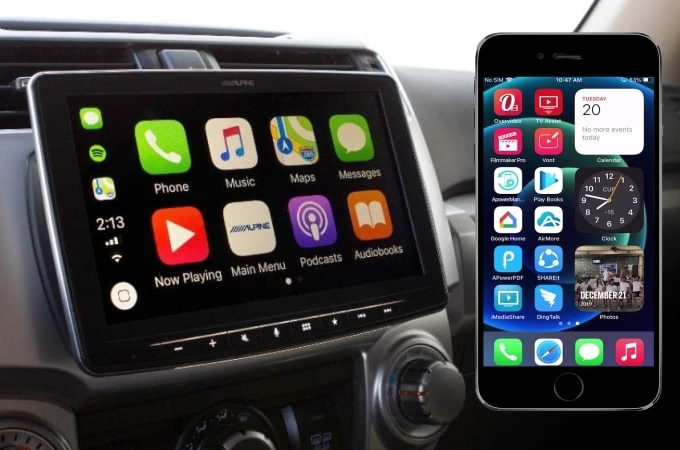
- Configuración Inicial de Apple CarPlay en tu Toyota
- ¿Por Qué mi iPhone No Se Conecta a Apple CarPlay en mi Toyota?
- Solución de Problemas Avanzada para Conectar tu iPhone a CarPlay
- Reinicia tu iPhone y tu Vehículo
- Prueba un Cable USB Diferente
- Prueba Diferentes Puertos USB
- Verifica la Configuración de CarPlay en el Coche
- Elimina y Vuelve a Emparejar el Coche
- Actualiza el Software de tu iPhone
- Consulta el Manual del Propietario de tu Toyota
- Considera el Firmware del Sistema del Coche
- Comparativa: CarPlay por Cable vs. Inalámbrico
- Preguntas Frecuentes sobre Conectar iPhone a CarPlay en Toyota
- ¿Qué modelos de Toyota son compatibles con Apple CarPlay?
- ¿Necesito una aplicación especial en mi iPhone para usar CarPlay?
- ¿CarPlay consume datos móviles de mi iPhone?
- Mi iPhone se conecta pero la pantalla de CarPlay está en blanco o negra, ¿qué hago?
- ¿Puedo usar CarPlay si tengo un teléfono Android?
- ¿Cómo puedo saber si mi cable USB es MFi certificado?
- Conclusión
Configuración Inicial de Apple CarPlay en tu Toyota
Antes de abordar los problemas de conexión, es fundamental asegurarse de que la configuración inicial de Apple CarPlay se ha realizado correctamente. Este proceso puede variar ligeramente dependiendo del modelo y año de tu Toyota, así como de si la conexión es por cable o inalámbrica.
Conexión por Cable (USB)
La conexión por cable es la forma más tradicional y, a menudo, la más estable para usar CarPlay. Los pasos generales son los siguientes:
- Asegúrate de que tu vehículo esté encendido.
- Verifica que Siri esté activado en tu iPhone. Puedes hacerlo yendo a Configuración > Siri y Buscar.
- Conecta tu iPhone al puerto USB de tu Toyota utilizando un cable Apple Lightning a USB original o certificado por MFi (Made For iPhone). Es crucial usar un cable de calidad, ya que los cables genéricos o dañados son una causa frecuente de problemas. El puerto USB correcto en tu coche podría tener un ícono de CarPlay o de un teléfono inteligente.
- En la pantalla táctil de tu Toyota (como el sistema Entune™ 3.0), es posible que debas seleccionar la opción de Apple CarPlay. A veces, esto se encuentra navegando en el menú principal hacia General > Apple CarPlay.
- Una vez que el iPhone se detecte, la pantalla de inicio de CarPlay debería aparecer automáticamente. Si no es así, busca el logo de CarPlay en la pantalla de tu vehículo y selecciónalo.
Conexión Inalámbrica
Si tu Toyota es compatible con CarPlay inalámbrico, el proceso inicial puede requerir una conexión por cable, pero las futuras conexiones serán automáticas vía Wi-Fi y Bluetooth. Si tu coche solo soporta CarPlay inalámbrico, sigue estos pasos:
- Arranca el coche y asegúrate de que Siri esté activado en tu iPhone.
- Mantén presionado el botón de comando de voz en el volante de tu Toyota.
- Asegúrate de que el sistema estéreo de tu coche esté en modo Bluetooth o inalámbrico.
- En tu iPhone, ve a Configuración > Wi-Fi y activa el Wi-Fi. Toca la red de tu coche (si aparece) y verifica que la opción Conexión automática esté activada.
- Luego, ve a Configuración > General > CarPlay y selecciona tu coche de la lista de vehículos disponibles.
- Consulta el manual de tu coche para obtener instrucciones específicas sobre cómo iniciar el emparejamiento inalámbrico, ya que puede variar.
En muchos casos, una vez configurado, CarPlay se conectará automáticamente cada vez que entres al vehículo, ya sea enchufando el cable o de forma inalámbrica.
¿Por Qué mi iPhone No Se Conecta a Apple CarPlay en mi Toyota?
Existen varias razones comunes por las que Apple CarPlay podría no funcionar correctamente o no conectarse en tu Toyota. Revisar estos puntos es el primer paso para solucionar el problema:
- Siri no está activado: CarPlay depende de Siri para muchas funciones. Si Siri está desactivado en tu iPhone, CarPlay no funcionará.
- Versión de iOS obsoleta: Asegúrate de que tu iPhone tenga la última versión de iOS instalada. Las actualizaciones de software a menudo corrigen errores y mejoran la compatibilidad.
- Firmware del sistema de infoentretenimiento obsoleto: El sistema de tu Toyota también tiene software (firmware) que necesita estar actualizado para garantizar la compatibilidad con las últimas versiones de iOS y CarPlay. Esto generalmente requiere una visita al concesionario.
- Restricciones en el iPhone: Es posible que CarPlay esté restringido en la configuración de tu iPhone. Ve a Configuración > Tiempo en pantalla > Restricciones de contenido y privacidad, toca Apps permitidas y asegúrate de que CarPlay esté activado.
- Problemas con el Cable USB: Un cable dañado, desgastado o no certificado por Apple es una causa muy frecuente de fallos de conexión, incluso si el cable parece cargar el teléfono.
- Puerto USB incorrecto: Algunos vehículos tienen varios puertos USB, pero no todos soportan la transferencia de datos necesaria para CarPlay; algunos solo son para cargar. Asegúrate de usar el puerto correcto, que a menudo está etiquetado.
- El país o región no soporta CarPlay: Aunque poco común en la mayoría de las regiones, asegúrate de que CarPlay está disponible en tu ubicación.
- Problemas temporales de software: A veces, un simple fallo temporal en el sistema de tu iPhone o en el de tu coche puede impedir la conexión.
Solución de Problemas Avanzada para Conectar tu iPhone a CarPlay
Si has verificado los puntos anteriores y tu iPhone sigue sin conectarse a CarPlay en tu Toyota, es hora de probar algunas soluciones de problemas más específicas:
Reinicia tu iPhone y tu Vehículo
Parece básico, pero reiniciar ambos dispositivos puede resolver muchos problemas temporales de software. Apaga completamente tu iPhone y vuelve a encenderlo. Luego, apaga el motor de tu Toyota, abre la puerta (para asegurar que el sistema de infoentretenimiento se apague por completo), espera unos minutos y vuelve a encender el coche.
Prueba un Cable USB Diferente
Como mencionamos, el cable es un punto débil común. Si estás usando un cable por cable, prueba con otro. Lo ideal es usar un cable Apple Lightning a USB original o uno certificado por MFi. Un cable nuevo de una fuente fiable puede ser la solución.
Prueba Diferentes Puertos USB
Si tu Toyota tiene múltiples puertos USB, prueba a conectar tu iPhone a cada uno de ellos. Asegúrate de no estar usando un puerto que solo esté diseñado para cargar.
Verifica la Configuración de CarPlay en el Coche
En el sistema de infoentretenimiento de tu Toyota, navega por los menús para encontrar la configuración de CarPlay. Asegúrate de que la opción de Apple CarPlay esté habilitada o activada dentro de la configuración general o de conectividad.
Elimina y Vuelve a Emparejar el Coche
Si la conexión era inalámbrica o si CarPlay recuerda conexiones anteriores que podrían estar causando conflicto, puedes intentar eliminar el coche de la lista de dispositivos CarPlay en tu iPhone y viceversa. En tu iPhone, ve a Configuración > General > CarPlay, selecciona tu coche y toca "Olvidar este coche". Luego, intenta configurar la conexión desde cero siguiendo los pasos iniciales.
Actualiza el Software de tu iPhone
Asegúrate de que tu iPhone está ejecutando la última versión de iOS. Ve a Configuración > General > Actualización de software. Las actualizaciones a menudo incluyen correcciones de errores que podrían afectar la conectividad de CarPlay.
Consulta el Manual del Propietario de tu Toyota
El manual específico de tu modelo y año de Toyota contendrá instrucciones detalladas sobre cómo usar y solucionar problemas con el sistema de infoentretenimiento y CarPlay. Puede haber pasos específicos para tu vehículo que no son universales.
Considera el Firmware del Sistema del Coche
Si ninguna de las soluciones anteriores funciona, es posible que el problema esté en el software del sistema de infoentretenimiento de tu Toyota. Las actualizaciones de firmware para el coche generalmente deben ser realizadas por un concesionario Toyota. Contacta con tu concesionario local para preguntar si hay actualizaciones disponibles para tu modelo.
Comparativa: CarPlay por Cable vs. Inalámbrico
| Característica | Conexión por Cable | Conexión Inalámbrica |
|---|---|---|
| Requisito Principal | Cable Apple Lightning o MFi | Bluetooth y Wi-Fi (en el coche y iPhone) |
| Estabilidad de Conexión | Generalmente más estable | Puede ser susceptible a interferencias |
| Carga del Teléfono | El teléfono se carga mientras está conectado | El teléfono no se carga (necesita carga separada) |
| Rapidez de Conexión | Suele ser inmediata al enchufar | Puede tardar unos segundos en establecerse |
| Disponibilidad | Más común en modelos antiguos/básicos | Disponible en modelos más recientes/equipados |
Preguntas Frecuentes sobre Conectar iPhone a CarPlay en Toyota
Aquí respondemos algunas dudas comunes sobre la conexión de tu iPhone a Apple CarPlay en un vehículo Toyota:
¿Qué modelos de Toyota son compatibles con Apple CarPlay?
La compatibilidad varía según el modelo y el año de fabricación. Generalmente, los modelos de Toyota fabricados a partir de 2019 en adelante suelen incluir Apple CarPlay de serie o como opción. Modelos populares como el RAV4, Camry, Corolla, Highlander, Tacoma, y Sienna de años recientes son compatibles. Siempre es mejor verificar el manual del propietario de tu vehículo o la web oficial de Toyota para confirmar la compatibilidad exacta.
¿Necesito una aplicación especial en mi iPhone para usar CarPlay?
No, Apple CarPlay es una función integrada en el sistema operativo iOS del iPhone. No necesitas descargar una aplicación adicional en tu teléfono. Simplemente conecta tu iPhone al coche (por cable o inalámbricamente) y CarPlay se iniciará.
¿CarPlay consume datos móviles de mi iPhone?
Sí, muchas funciones de CarPlay utilizan tus datos móviles. Por ejemplo, la navegación con Mapas, la transmisión de música desde servicios como Spotify o Apple Music, y el uso de otras aplicaciones que requieren internet consumirán datos de tu plan móvil.
Mi iPhone se conecta pero la pantalla de CarPlay está en blanco o negra, ¿qué hago?
Esto podría indicar un problema de comunicación entre el iPhone y la pantalla del coche. Intenta reiniciar ambos dispositivos. Verifica que el cable esté en buen estado y bien conectado. Si el problema persiste, podría ser un fallo del software del coche (requiriendo actualización en el concesionario) o un problema de compatibilidad. Asegúrate de que tu versión de iOS es compatible con la versión de firmware del sistema de tu Toyota.
¿Puedo usar CarPlay si tengo un teléfono Android?
No, Apple CarPlay es exclusivo para iPhones. Si tienes un teléfono Android, deberías buscar la compatibilidad de tu Toyota con Android Auto, que es la alternativa de Google.
¿Cómo puedo saber si mi cable USB es MFi certificado?
Los cables certificados por MFi suelen tener el logo "Made for iPhone/iPad/iPod" en el empaque. Comprar cables directamente de Apple o de marcas reconocidas que especifican la certificación MFi es la mejor manera de asegurarte de su calidad y compatibilidad.
Conclusión
La imposibilidad de conectar tu iPhone a Apple CarPlay en tu Toyota puede ser molesta, pero en la mayoría de los casos, se debe a problemas comunes que se pueden solucionar con pasos sencillos. Desde verificar que Siri esté activo y usar un cable USB de calidad, hasta reiniciar tus dispositivos o comprobar las actualizaciones de software, hay varias acciones que puedes tomar. Si has probado todas las soluciones de solución de problemas y el problema persiste, podría ser necesario contactar a un concesionario Toyota para verificar el firmware de tu vehículo. Con paciencia y siguiendo esta guía, podrás volver a disfrutar de una conexión fluida y segura entre tu iPhone y tu Toyota.
Si quieres conocer otros artículos parecidos a ¿iPhone no conecta a Toyota con CarPlay? Solución puedes visitar la categoría Automóviles.