
03/05/2021
En la era digital, los mapas han trascendido el papel para convertirse en herramientas dinámicas e interactivas integradas en nuestros dispositivos. Servicios como Google Maps son omnipresentes, guiándonos a través de ciudades desconocidas y ayudándonos a encontrar desde el restaurante más cercano hasta la ruta más rápida para llegar al trabajo. Sin embargo, el mundo de la cartografía digital es más vasto de lo que parece, con alternativas potentes y funciones dentro de los servicios populares que a menudo pasamos por alto.
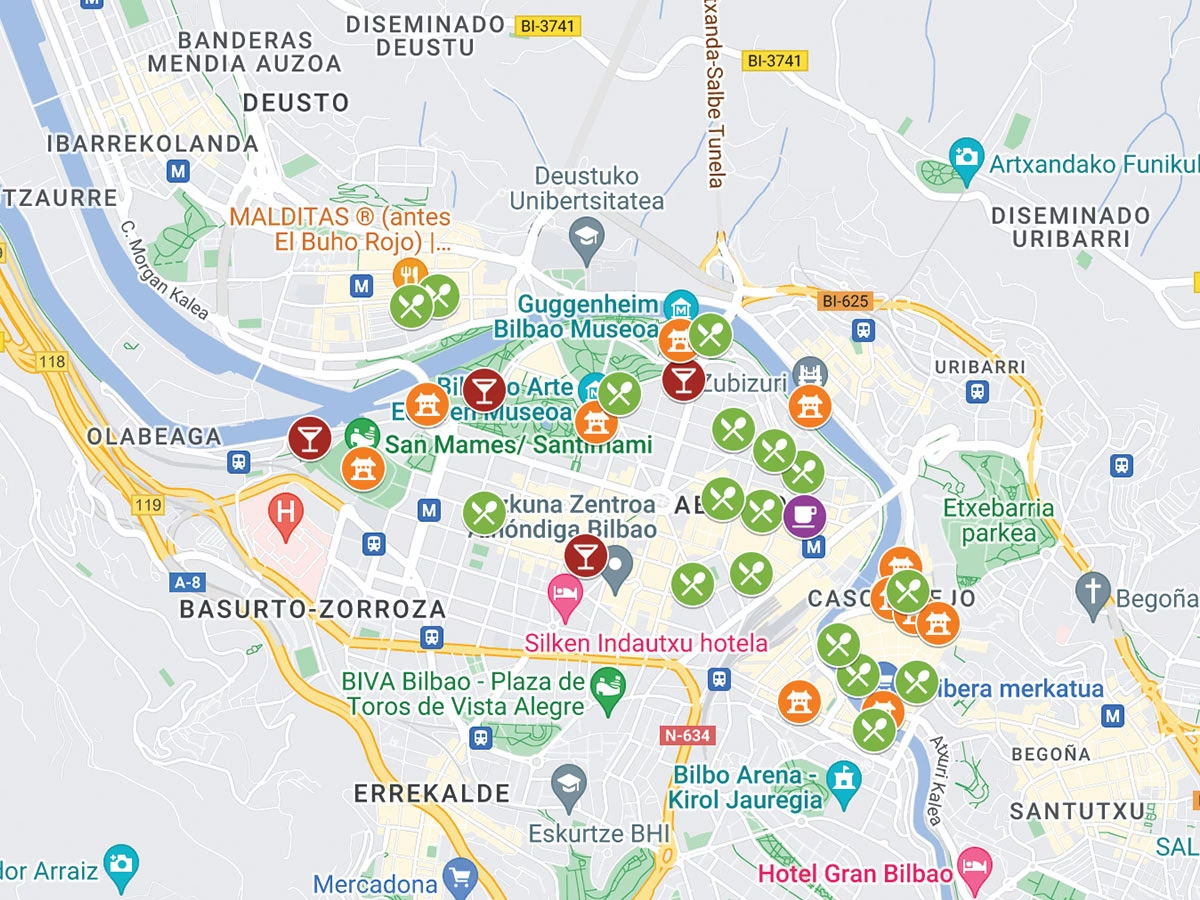
Este artículo explorará una de esas alternativas significativas, especialmente relevante en ciertas regiones, y profundizará en una función esencial de Google Maps que puede transformar tu forma de planificar y navegar: la capacidad de fijar ubicaciones.
Yandex Maps: La Alternativa Cartográfica en Rusia
Mientras que Google Maps domina gran parte del mercado global, en países como Rusia, un competidor local se alza como el servicio cartográfico más popular: Yandex Maps (Яндекс Карты). Desarrollado por el gigante tecnológico ruso Yandex, este servicio no es solo una alternativa, sino que es la opción preferida por millones de usuarios en la región. Con aproximadamente 11.5 millones de usuarios mensuales solo en Rusia y más de 20 millones a nivel mundial, su influencia es innegable.
Lanzado en 2004, Yandex Maps ha evolucionado significativamente desde sus inicios, cuando solo ofrecía mapas de Rusia y Ucrania y la búsqueda se limitaba a establecimientos en ciudades clave como Moscú, San Petersburgo y Kyiv. Hoy en día, proporciona mapas detallados de todo el mundo, ofreciendo una cobertura global robusta que lo posiciona como un competidor serio.
Características Destacadas de Yandex Maps
Yandex Maps no se limita a mostrar calles. Ofrece una gama completa de funciones de navegación, incluyendo direcciones y tiempos estimados de llegada para diversas modalidades de transporte: conducir, caminar, ir en bicicleta, usar patinete eléctrico y transporte público. Esto lo hace versátil para las necesidades de desplazamiento diarias.
Una de sus fortalezas reside en la información en tiempo real sobre el tráfico, permitiendo a los usuarios evitar atascos y optimizar sus rutas. La función de búsqueda es potente, permitiendo encontrar tanto objetos geográficos (direcciones, calles, ciudades) como organizaciones específicas, incluso mostrando información adicional como el horario de atención de un negocio.
Vistas y Panoramas
Similar a Google Street View, Yandex Maps ofrece la posibilidad de visualizar panoramas a nivel de calle. Esta característica es particularmente interesante por la inclusión de lugares inusuales, como vistas panorámicas de Pripyat y Chernóbil, ofreciendo una perspectiva única de estos sitios históricos. También han capturado panoramas de lugares remotos como el Monte Everest, demostrando su alcance.
Editor de Mapas: Potenciando la Precisión Local
Un aspecto distintivo de Yandex Maps es su editor de mapas. Esta herramienta permite a los usuarios registrados de Yandex realizar ediciones y añadir nuevos datos al mapa. En regiones donde la información cartográfica puede ser escasa o desactualizada, las contribuciones de los usuarios son fundamentales para mejorar la calidad y la precisión del mapa. El editor web es sencillo de usar y permite dibujar objetos con modos especiales (escalado, rotación, alineación de ángulos, redondeo de esquinas, adhesión, corte) y añadir datos detallados como la altura de edificios, la dirección del tráfico, horarios, teléfonos, etc. Este enfoque colaborativo es un motor clave para mantener la relevancia y utilidad de Yandex Maps en sus mercados principales.
En resumen, Yandex Maps es una alternativa poderosa, especialmente fuerte en Rusia y países vecinos, que ofrece una suite completa de herramientas de navegación, información de tráfico, vistas panorámicas únicas y un editor que fomenta la contribución de la comunidad para mantener los mapas actualizados y detallados.
Dominando la Función de "Fijar Ubicación" en Google Maps
Volviendo al servicio de mapas más conocido globalmente, Google Maps, exploraremos una función increíblemente útil que a menudo no se aprovecha al máximo: la capacidad de "fijar una ubicación" o "soltar un pin". Esta función te permite marcar un punto exacto en el mapa para referencia, compartición o planificación.
Fijar una ubicación va más allá de simplemente buscar una dirección. Te permite señalar un lugar preciso, ya sea una esquina de calle, un punto de encuentro específico en un parque, la ubicación exacta de un accidente o cualquier otro punto que no tenga una dirección postal formal pero que necesites referenciar.
¿Qué es la Función "Fijar Ubicación" y Por Qué Usarla?
La función "Fijar Ubicación" (o "Drop a Pin" en inglés) en Google Maps te permite colocar un marcador, típicamente un pin rojo, en cualquier punto del mapa. Este pin actúa como un punto de referencia que puedes usar para diversas acciones.
Los beneficios de usar esta función son múltiples:
- Compartir Puntos Exactos: Si necesitas indicarle a alguien dónde encontrarte en un lugar amplio o sin dirección clara.
- Obtener Direcciones: Calcular una ruta desde tu ubicación actual o cualquier otro punto hasta el lugar fijado.
- Añadir Notas y Descripciones: Personalizar el pin con información relevante para recordarte por qué lo fijaste o qué hay allí.
- Personalizar Pines: Aunque la personalización visual es limitada en la función básica, puedes añadir etiquetas o descripciones.
- Planificación de Rutas: Marcar paradas intermedias o puntos de interés en un viaje.
Es una forma directa y efectiva de interactuar con el mapa, no solo buscando lugares predefinidos, sino también señalando puntos arbitrarios de importancia para ti.
Cómo Fijar una Ubicación en Google Maps
El proceso es ligeramente diferente dependiendo de si usas la aplicación móvil o la versión de escritorio en un navegador web.
En un Teléfono Móvil (iOS o Android)
- Abre la aplicación Google Maps en tu teléfono.
- Busca la ubicación general donde quieres fijar el pin, o navega visualmente por el mapa.
- Una vez que tengas la zona en pantalla, mantén presionado el punto exacto donde quieres colocar el pin. Después de un segundo o dos, un pin rojo aparecerá en ese lugar.
- En la parte inferior de la pantalla, aparecerá una pequeña tarjeta con información sobre el punto fijado (coordenadas, dirección aproximada). Puedes tocar esta tarjeta para ver más detalles, añadir notas o compartir la ubicación.
En un Ordenador de Escritorio
- Abre tu navegador web y ve a Google Maps.
- Busca la ubicación general o navega visualmente por el mapa hasta encontrar el punto deseado.
- Haz clic derecho exactamente en el lugar donde quieres fijar el pin.
- En el menú contextual que aparece, selecciona la opción "Fijar un sitio" (o similar, puede variar la traducción).
- Un pequeño marcador aparecerá en la parte inferior de la pantalla con las coordenadas del punto fijado. Haz clic en este marcador para obtener más detalles, como la dirección aproximada, compartir o buscar rutas.
Cómo Fijar Múltiples Ubicaciones (Crear un Mapa Personalizado)
La función básica de "fijar ubicación" solo te permite tener un pin temporal a la vez. Si necesitas marcar varios puntos de interés de forma persistente para un proyecto, un viaje o simplemente para organizar tus lugares favoritos, Google Maps ofrece una herramienta más avanzada a través de la función "Tus Sitios" y "Crear Mapa".
- Visita el sitio web de Google Maps en tu ordenador.
- Haz clic en el icono de menú (las tres líneas horizontales) en la esquina superior izquierda.
- Selecciona "Tus sitios".
- Ve a la pestaña "MAPAS" y luego haz clic en "CREAR MAPA". Se abrirá una nueva pestaña o ventana con la herramienta My Maps.
- Dale un nombre y una descripción a tu mapa personalizado.
- Ahora puedes añadir ubicaciones de varias maneras:
- Buscando una dirección o nombre de lugar en la barra de búsqueda y haciendo clic en "Añadir al mapa" en el resultado.
- Navegando por el mapa y haciendo clic en el icono del marcador (un pin) debajo de la barra de búsqueda del mapa. Luego haz clic en el mapa donde quieres colocar el marcador. Puedes nombrar y describir cada marcador añadido.
- Repite el proceso para cada ubicación que quieras añadir.
- Los cambios se guardan automáticamente. Una vez que hayas añadido todas tus ubicaciones, puedes cerrar la ventana de My Maps. Tu mapa personalizado aparecerá en la lista de "MAPAS" dentro de "Tus sitios" en Google Maps.
Este mapa personalizado con múltiples pines es accesible desde cualquier dispositivo donde inicies sesión con tu cuenta de Google y es ideal para planificar viajes con múltiples paradas o catalogar lugares importantes.
Cómo Compartir una Ubicación Fijada
Una vez que has fijado una ubicación, compartirla es muy sencillo, tanto desde el móvil como desde el escritorio.
Desde el Móvil
- Fija la ubicación como se describió anteriormente.
- Toca la tarjeta de información que aparece en la parte inferior de la pantalla con los detalles del pin fijado.
- Busca el icono o la opción "Compartir".
- Selecciona la aplicación o el método por el que deseas compartir la ubicación (mensajería, correo electrónico, etc.). Se enviará un enlace a Google Maps que muestra el pin fijado.
Desde el Escritorio
- Fija la ubicación haciendo clic derecho y seleccionando "Fijar un sitio".
- Haz clic en el pequeño marcador de coordenadas que aparece en la parte inferior de la pantalla.
- En el panel que se abre a la izquierda, busca el icono o la opción "Compartir".
- Se te proporcionará un enlace directo a la ubicación fijada que puedes copiar y pegar donde necesites, o compartir directamente a través de ciertas plataformas.
Esta función de compartir es extremadamente útil para coordinar encuentros o indicar puntos de referencia específicos.
Comparativa Rápida: Yandex Maps vs. Google Maps (Basado en Información Disponible)
Aunque ambos son servicios de mapas potentes, tienen enfoques y fortalezas ligeramente diferentes según la información proporcionada:
| Característica | Yandex Maps | Google Maps |
|---|---|---|
| Popularidad en Rusia | Muy Alta (Líder) | Alta (Global) |
| Cobertura de Mapas | Mundial (Detalle alto en Rusia/CIS) | Mundial (Generalmente alto detalle global) |
| Modos de Navegación | Conducir, Caminar, Bici, Patinete, Transporte Público | Conducir, Caminar, Bici, Transporte Público (varía según región, patinete en algunos lugares) |
| Información de Tráfico | Sí | Sí |
| Vistas Panorámicas (Street View) | Sí (Incluye lugares únicos como Chernóbil, Everest) | Sí (Cobertura extensa global) |
| Editor de Mapas por Usuario | Sí (Fomenta contribuciones detalladas) | Sí (Map Maker, aunque ha evolucionado a otros modelos de contribución como Local Guides) |
| Fijar Ubicación (Pin) | Función equivalente existe | Sí (Función destacada y fácil de usar) |
| Crear Mapas Personalizados con Múltiples Pines | Funcionalidad similar existe a través de Yandex.Maps constructor | Sí (A través de "Tus sitios" > "MAPAS") |
| Disponibilidad Móvil | iOS, Android, Windows Phone | iOS, Android |
Es importante destacar que la elección entre uno u otro a menudo depende de la ubicación geográfica y las necesidades específicas del usuario. Para quienes se encuentran en Rusia y países vecinos, Yandex Maps ofrece un nivel de detalle y precisión local que puede ser superior. Para el resto del mundo, Google Maps sigue siendo la opción más utilizada y con una integración profunda en el ecosistema de Google.
Preguntas Frecuentes sobre Fijar Ubicaciones en Google Maps
Aquí respondemos algunas dudas comunes sobre el uso de la función de pin en Google Maps:
1. ¿Puedo eliminar una ubicación fijada en Google Maps?
Sí. Si fijas un pin temporal, simplemente desaparecerá cuando cierres o actualices la aplicación/página. Si has añadido marcadores a un mapa personalizado en "Tus sitios", puedes editarlos y eliminarlos desde la interfaz de edición del mapa.
2. ¿Puedo fijar una ubicación en Google Maps usando coordenadas?
Sí. Puedes buscar directamente las coordenadas geográficas (latitud y longitud) en la barra de búsqueda de Google Maps. El mapa te llevará a esa ubicación y podrás fijarla o interactuar con ella como cualquier otro lugar encontrado.
3. ¿Puedo guardar una ubicación fijada en Google Maps?
La función simple de "fijar ubicación" es temporal. Para guardar ubicaciones de forma permanente, debes usar la función de "Guardar" que aparece en la información del pin fijado o, para múltiples puntos, añadirlos a un mapa personalizado en "Tus sitios".
4. ¿Cómo puedo encontrar mis ubicaciones guardadas o mis mapas personalizados?
En la aplicación móvil o en la web de Google Maps, ve al menú principal y selecciona "Tus sitios". Allí encontrarás diferentes pestañas como "Etiquetados", "Guardados" y "MAPAS", donde podrás acceder a todas las ubicaciones que has guardado o los mapas personalizados que has creado.
5. ¿Puedo editar o cambiar la información de un pin fijado o guardado?
Para un pin fijado temporalmente, la edición es limitada a añadir notas o compartir antes de que desaparezca. Si has guardado una ubicación, puedes editar la etiqueta o añadir notas. Si has añadido un marcador a un mapa personalizado en "Tus sitios", tienes opciones de edición más completas para cambiar nombre, descripción, color del icono, etc.
Entender y utilizar funciones como la de fijar ubicaciones en Google Maps, o conocer alternativas robustas como Yandex Maps, amplía enormemente nuestras capacidades de navegación y planificación en el mundo digital, haciendo cada viaje y cada búsqueda de lugar más eficiente y personalizado.
Si quieres conocer otros artículos parecidos a Más Allá de Google Maps: Alternativas y Trucos puedes visitar la categoría Automóviles.