
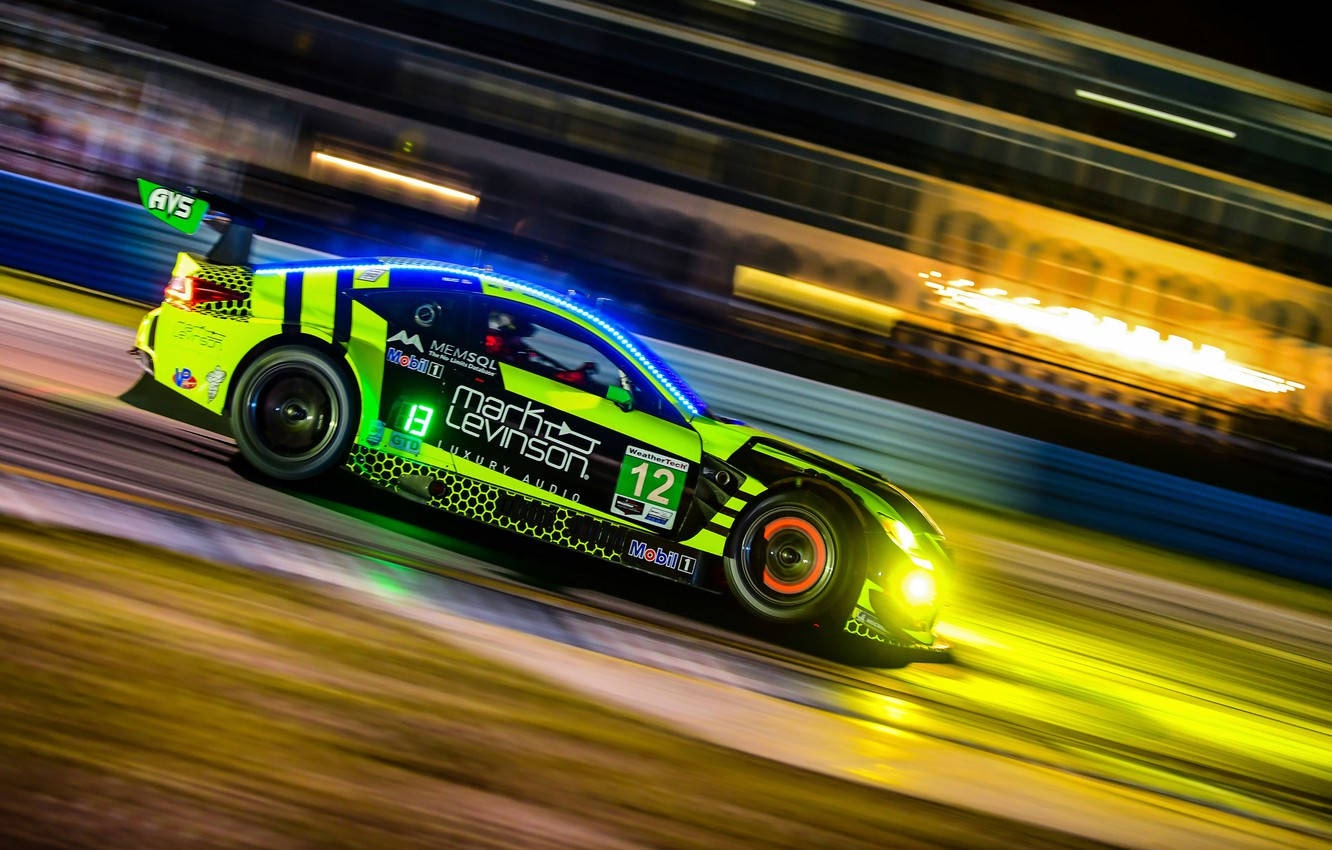
26/07/2021
Wallpaper Engine se ha convertido en una herramienta muy popular para aquellos que desean ir más allá de los fondos de pantalla estáticos y dar vida a su escritorio con animaciones, videos, fondos interactivos e incluso aplicaciones web. La capacidad de personalizar tu entorno digital es vasta y emocionante. Sin embargo, al tratarse de software que se ejecuta continuamente en segundo plano, una pregunta recurrente entre los usuarios es cómo afecta su funcionamiento al rendimiento general del sistema. Es una preocupación válida, especialmente para aquellos que utilizan sus ordenadores para tareas exigentes como jugar videojuegos, editar video o ejecutar software de diseño gráfico. Afortunadamente, Wallpaper Engine está diseñado con la gestión del rendimiento en mente, ofreciendo diversas opciones para minimizar su impacto y asegurar que no interfiera con tus actividades principales. El programa no solo te permite disfrutar de fondos dinámicos, sino que también te da el control para ajustar cómo y cuándo utiliza los recursos de tu PC, lo que es fundamental para una experiencia de usuario fluida y sin frustraciones.
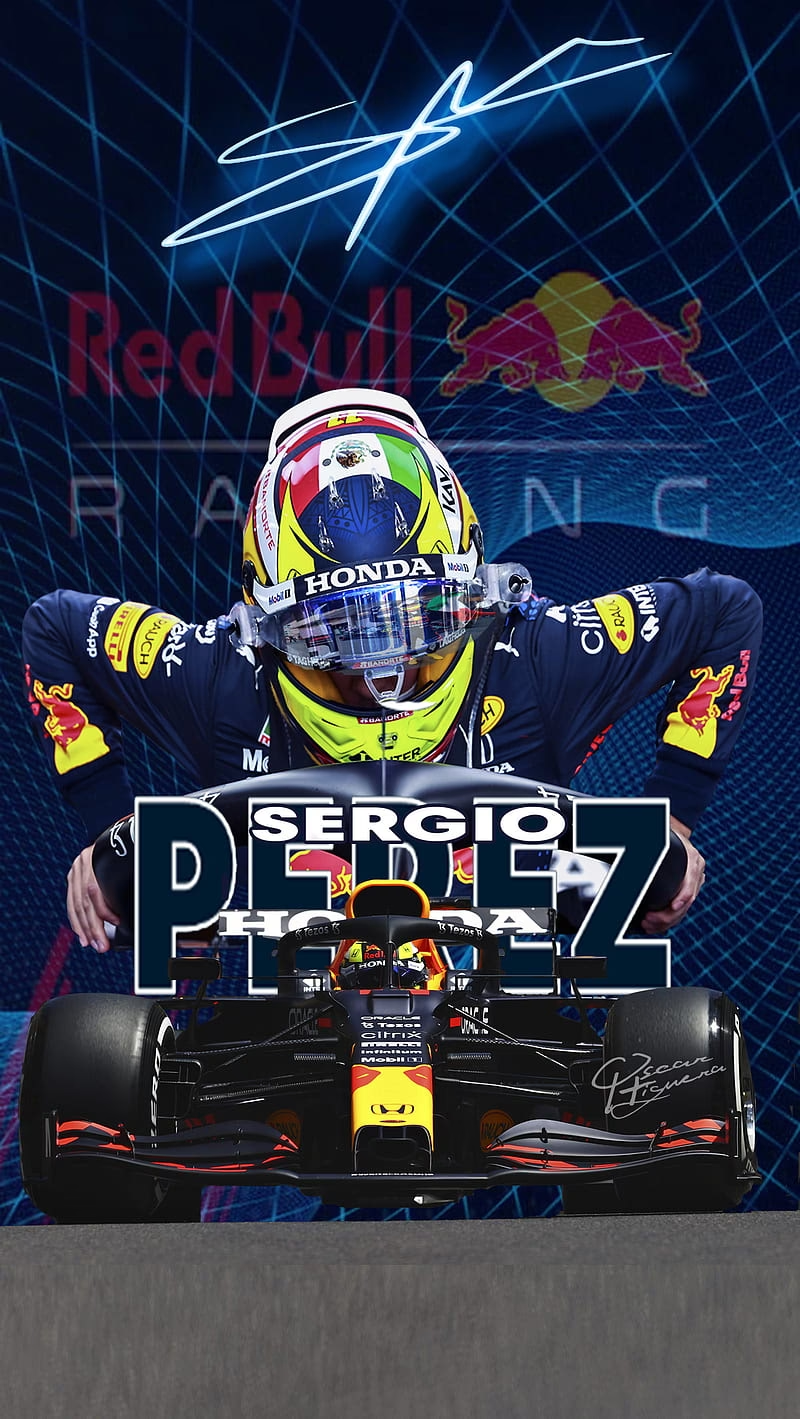
La Relación entre la Complejidad del Fondo y el Consumo de Recursos
El impacto de Wallpaper Engine en el rendimiento de tu ordenador no es una cifra fija; varía significativamente dependiendo del tipo de fondo de pantalla animado que elijas. La aplicación está diseñada para ser lo más eficiente posible, y en la mayoría de los casos y con la mayoría de los fondos, el efecto sobre el rendimiento general del sistema es apenas perceptible para el usuario promedio. Sin embargo, es crucial entender que la complejidad de cada fondo juega un papel determinante. Un fondo de pantalla que consiste en un simple bucle de video de baja resolución o una animación abstracta y minimalista consumirá muchos menos recursos (CPU, GPU, RAM) que un fondo interactivo con simulaciones físicas complejas, efectos visuales avanzados en 3D, o videos de alta resolución y alta tasa de frames. Por lo tanto, la elección del fondo es tu primera línea de defensa para gestionar el rendimiento. Si notas que tu sistema se siente lento, especialmente en tareas básicas, probar a cambiar a un fondo menos complejo puede ser una solución rápida y efectiva. Wallpaper Engine te da la libertad de elegir entre una vasta colección de fondos, desde los más sencillos hasta los más elaborados, permitiéndote encontrar el equilibrio perfecto entre estética y eficiencia para tu equipo específico.
Estrategias de Optimización: Pausa y Desactivación Automática
Una de las características más valiosas de Wallpaper Engine para los usuarios que necesitan el máximo rendimiento de su máquina en momentos clave es su capacidad para interactuar inteligentemente con otras aplicaciones. El programa te ofrece la posibilidad de configurar reglas de comportamiento que se activan cuando detecta ciertas condiciones. La más común y útil es la optimización automática al usar aplicaciones en pantalla completa o en modo de ventana sin bordes. Este es el escenario típico cuando estás jugando a un videojuego moderno, utilizando software de edición de video a pantalla completa, o ejecutando cualquier otra aplicación que tome el control total de la pantalla. En estos casos, el rendimiento del sistema es crítico, y dedicar recursos a un fondo de pantalla que ni siquiera es visible sería contraproducente. Wallpaper Engine te permite configurar que, cuando una aplicación se ejecute en pantalla completa o ventana sin bordes, el fondo de pantalla animado se pause automáticamente o incluso se desactive por completo. Esta funcionalidad libera los recursos que Wallpaper Engine estaba utilizando (principalmente de la GPU, pero también algo de CPU y RAM), poniéndolos a disposición de la aplicación que estás utilizando en primer plano. Esto asegura que tu experiencia de juego o trabajo no se vea mermada por el fondo de escritorio, permitiéndote disfrutar de la personalización sin sacrificar el rendimiento cuando más lo necesitas. Esta flexibilidad es una de las razones por las que Wallpaper Engine es tan apreciado por la comunidad.
Accediendo a las Opciones de Control de Rendimiento
Wallpaper Engine pone el control del rendimiento directamente en tus manos a través de una interfaz de configuración intuitiva. Si deseas ajustar cómo se comporta el programa para optimizar el uso de recursos, no necesitas buscar en complicados archivos de configuración ni ejecutar comandos especiales. Todas las opciones relevantes para gestionar el rendimiento se encuentran convenientemente agrupadas en una sección específica dentro de los ajustes de la aplicación. Al abrir la ventana de configuración de Wallpaper Engine, encontrarás varias pestañas o categorías de ajustes. Debes dirigirte a la pestaña etiquetada claramente como «Rendimiento». Dentro de esta sección, descubrirás diversas configuraciones que te permitirán afinar el comportamiento del programa. Aquí podrás especificar si quieres que los fondos se pausen o desactiven cuando una aplicación está en pantalla completa o ventana sin bordes, ajustar la calidad de la reproducción para reducir el consumo de GPU, limitar la tasa de frames de los fondos e incluso establecer reglas más específicas para ciertas aplicaciones si es necesario. Explorar esta pestaña te dará una comprensión completa de las herramientas que tienes a tu disposición para asegurar que Wallpaper Engine funcione de manera eficiente en tu sistema, adaptándose a tus hábitos de uso y a las capacidades de tu hardware. La facilidad de acceso a estos ajustes hace que la optimización del rendimiento sea una tarea sencilla al alcance de cualquier usuario.
Preguntas Frecuentes sobre el Rendimiento y Optimización en Wallpaper Engine
- ¿Wallpaper Engine consume muchos recursos y ralentiza mi PC?
Wallpaper Engine está diseñado para ser eficiente, y para la mayoría de los fondos y ordenadores modernos, el impacto en el rendimiento es mínimo. Sin embargo, el consumo de recursos (CPU, GPU, RAM) depende directamente de la complejidad del fondo de pantalla animado que hayas elegido. Fondos más elaborados con muchos efectos o alta resolución consumirán más que fondos simples.
- ¿Hay alguna forma de evitar que afecte mi rendimiento mientras juego o uso programas a pantalla completa?
Sí, absolutamente. Wallpaper Engine incluye opciones avanzadas para gestionar su comportamiento cuando detecta que estás utilizando una aplicación en modo de pantalla completa o ventana sin bordes. Puedes configurarlo para que pause automáticamente el fondo o lo desactive por completo en estas situaciones, liberando recursos para la aplicación en primer plano.
- ¿Dónde puedo encontrar los ajustes para optimizar el rendimiento de Wallpaper Engine?
Todas las configuraciones relacionadas con el rendimiento del programa están centralizadas y son de fácil acceso. Simplemente abre los ajustes de Wallpaper Engine y busca la pestaña claramente etiquetada como «Rendimiento». Allí encontrarás todas las opciones para personalizar cómo se comporta el programa y minimizar su impacto en tu sistema.
- ¿Qué tipo de fondos tienen menos impacto en el rendimiento?
Generalmente, los fondos más simples como videos de baja resolución, animaciones abstractas básicas, o fondos estáticos con efectos sutiles tendrán un menor impacto en el rendimiento que los fondos interactivos, los videos de alta resolución (4K, 8K), o aquellos con simulaciones físicas o gráficos 3D complejos.
Si quieres conocer otros artículos parecidos a Gestión de Rendimiento en Wallpaper Engine puedes visitar la categoría Automóviles.