
20/11/2022
La personalización de un coche es una forma emocionante de reflejar tu estilo y personalidad. Ya sea que busques un cambio radical en el color, añadir elementos específicos o simplemente curiosear cómo luciría una pequeña modificación, la tecnología actual pone a tu alcance herramientas poderosas para visualizar estas ideas antes de invertir tiempo y dinero en cambios reales. Olvídate de las dudas y los 'qué pasaría si'. Ahora puedes experimentar con tu vehículo de forma virtual.

Exploraremos cómo las aplicaciones dedicadas y el software de edición de imágenes pueden convertirse en tus mejores aliados en este proceso creativo. Te mostraremos cómo, con unos pocos clics, puedes transformar la apariencia de tu auto en una pantalla, permitiéndote tomar decisiones informadas y seguras sobre el futuro look de tu compañero de ruedas.
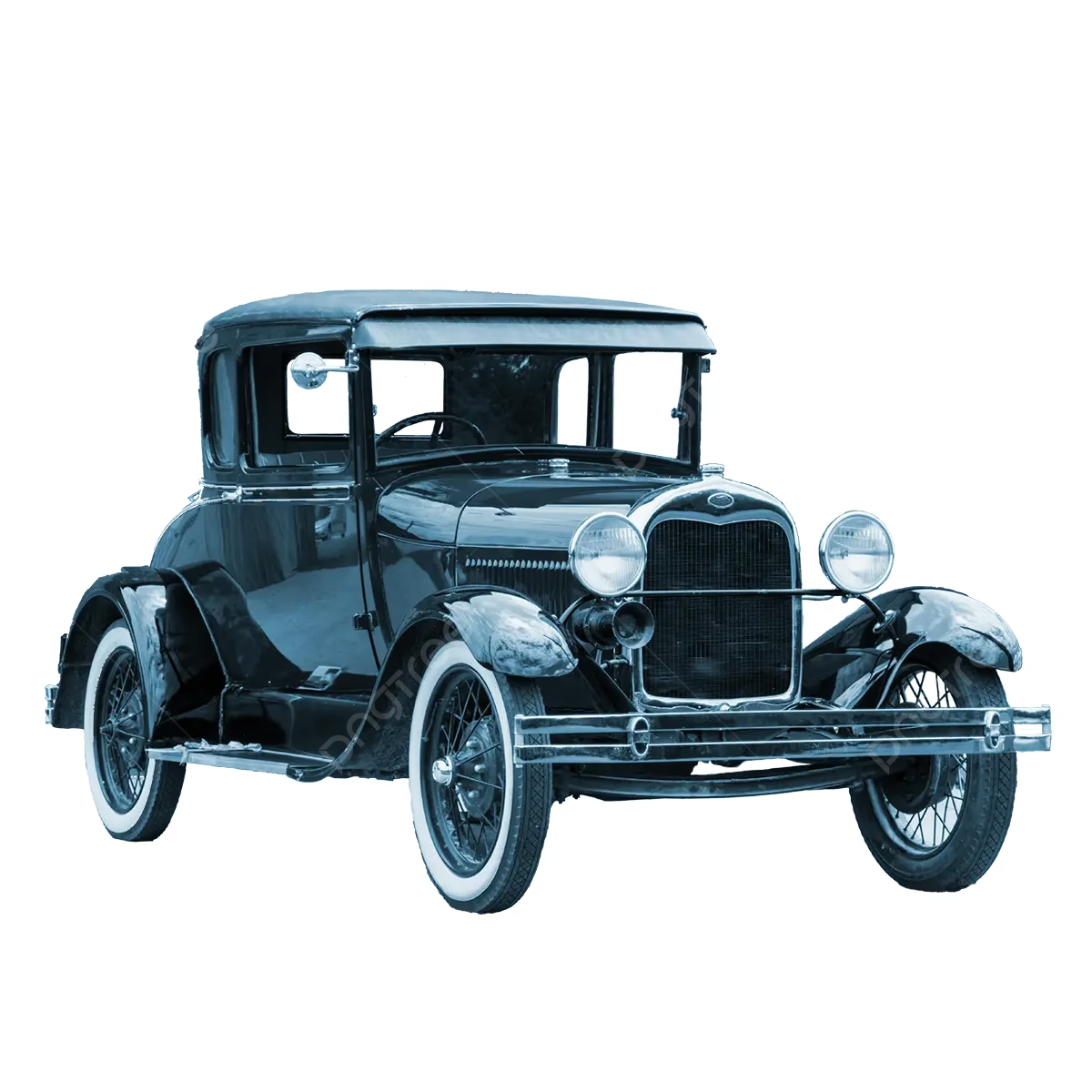
Una de las formas más directas de empezar a jugar con ideas es a través de aplicaciones diseñadas específicamente para este propósito. Estas apps suelen ofrecer una interfaz intuitiva donde puedes cargar una foto de tu vehículo y aplicar diferentes colores, llantas, vinilos o incluso kits de carrocería virtualmente. Es como tener un taller de personalización en tu bolsillo, listo para experimentar.
Un ejemplo de esta utilidad es una aplicación como AutoStyle.AI, mencionada como una app ideal para visualizar la personalización de tu auto. Su propósito es claro: permitirte reimaginar tu vehículo de forma virtual antes de realizar cambios físicos. Es una herramienta práctica para aquellos que están planeando una renovación completa o simplemente tienen curiosidad por ver cómo luciría un cambio menor. Descargarla y probar diferentes opciones sobre una foto real de tu coche puede ahorrarte sorpresas desagradables y ayudarte a definir exactamente lo que quieres.
Más allá de las aplicaciones móviles, el software de edición de imágenes profesional ofrece un nivel de detalle y control mucho mayor para la personalización digital. Programas como Adobe Photoshop son herramientas increíblemente versátiles que, aunque requieren una curva de aprendizaje, permiten realizar modificaciones sofisticadas y realistas en imágenes de autos.
Una de las tareas de personalización digital más comunes y solicitadas es el cambiar el color de un coche en una fotografía. Photoshop, en particular, destaca por su capacidad para adaptar colores existentes o sustituirlos por completo con gran precisión. Tradicionalmente, esto podría implicar un tedioso proceso de selección o recorte del área a modificar. Sin embargo, existen métodos eficientes que permiten lograr cambios de color sorprendentes sin necesidad de realizar un recorte previo exhaustivo. Esto es particularmente útil cuando el área a modificar tiene bordes complejos o se integra de forma sutil con el fondo.
Veamos tres métodos efectivos para cambiar el color de un objeto, como un coche, en Photoshop sin tener que recurrir a un recorte previo detallado. La elección del método dependerá en gran medida de la naturaleza de la imagen y del contraste entre el objeto y su entorno.
Método 1: Modificar el Color de un Coche con Tono/Saturación
Este método es ideal cuando el objeto cuyo color deseas cambiar (en este caso, el coche) destaca claramente del fondo, tanto por su forma como por su color. La herramienta Tono/Saturación es increíblemente potente para ajustar rangos de color específicos.
Para utilizarla, primero debes acceder a la pestaña 'Corrección' o 'Ajustes' (dependiendo de tu versión y configuración de Photoshop) y seleccionar la opción 'Tono/saturación'. Esto abrirá una ventana de ajuste que te permitirá manipular los colores.
Dentro de la ventana de Tono/Saturación, verás un menú desplegable que normalmente dice 'Maestro' o 'Todos'. Aquí es donde resides la clave para este método sin recorte. En lugar de afectar a todos los colores de la imagen, puedes seleccionar un canal de color específico. Por ejemplo, si el coche es predominantemente azul, puedes seleccionar 'Azules' o 'Cianes' (dependiendo del tono exacto) en el menú desplegable.
Una vez que has seleccionado el canal de color relevante, puedes usar el regulador de 'Tono' para cambiar el color de ese rango específico. Desplazando este regulador, verás cómo el color del coche cambia en tiempo real a través del espectro cromático. El regulador de 'Saturación' te permitirá hacer el color más vivo o más apagado, y el regulador de 'Luminosidad' lo hará más claro o más oscuro.
Tomando el ejemplo de cambiar un coche de tonalidad cian a rojo, seleccionarías 'Cianes' en el desplegable y luego moverías el regulador de 'Tono' hasta obtener un tono rojizo. Sin embargo, puede que no todos los tonos cian del coche se vean afectados, o que partes del fondo que también tengan tonalidades cian se vean modificadas. Para refinar esto, la ventana de Tono/Saturación incluye una barra de color en la parte inferior con controladores deslizantes.
Estos controladores te permiten ampliar o reducir el rango de colores que está siendo afectado por el ajuste. Si notas que no todo el coche cambia de color, puedes arrastrar ligeramente los controladores de los extremos del rango seleccionado (los triángulos o barras) hacia afuera para incluir una gama más amplia de tonalidades cercanas al cian original. Es crucial hacer esto con cuidado; si expandes demasiado el rango, empezarás a afectar colores en el fondo que no deseas modificar. La clave está en encontrar el equilibrio justo que cubra el coche sin desbordarse a otras áreas.
Este método es rápido y eficaz para objetos bien definidos y cromáticamente distintos de su entorno. Permite una gran flexibilidad para probar diferentes colores y ver instantáneamente cómo se adaptan al resto de la imagen.
Método 2: Colorear con la Herramienta Sustitución de Color
¿Qué sucede cuando el color del objeto que quieres cambiar es muy similar al color del fondo? El método de Tono/Saturación podría no ser suficiente, ya que al seleccionar un rango de color, probablemente afectarías tanto al objeto como al fondo. En estos casos, la herramienta Sustitución de color puede ser una alternativa más precisa sin necesidad de un recorte manual.
La herramienta Sustitución de color se encuentra agrupada con la herramienta Pincel en la barra de herramientas. Debes mantener pulsado el icono del Pincel hasta que aparezca un menú desplegable y seleccionar 'Herramienta Sustitución de color'.
Esta herramienta funciona pintando sobre el color existente con un nuevo color, pero de forma inteligente. Intenta conservar la textura y los detalles del área original mientras cambia su tonalidad. Antes de empezar a pintar, debes definir el 'Color frontal' en la paleta de colores de Photoshop al nuevo color que deseas aplicar (por ejemplo, un verde claro para un globo azul con fondo azul, como en el ejemplo proporcionado).
En la barra de opciones de la herramienta (en la parte superior de la pantalla), puedes ajustar varios parámetros. Uno de los más importantes es la 'Tolerancia'. La tolerancia determina cuán similar debe ser un color al color que estás pintando (el color de referencia) para que la herramienta lo reemplace. Si el contraste entre el objeto y el fondo es débil, necesitarás una tolerancia relativamente baja (como un 20 por ciento, según el ejemplo) para evitar que la herramienta Sustitución de color pinte también el fondo. Si el contraste es alto, puedes usar una tolerancia mayor.
Para pintar, simplemente haz clic y arrastra con la herramienta Sustitución de color sobre el área que deseas cambiar. Lo interesante de esta herramienta es que, si mantienes la pequeña cruz en el centro del pincel sobre el objeto que quieres modificar, la herramienta usará el color debajo de esa cruz como referencia para decidir qué colores reemplazar, incluso si partes del borde del pincel se salen del objeto. Mientras la cruz de referencia permanezca sobre el color correcto, la herramienta intentará no pintar fuera de los límites donde el color cambia significativamente.
Es importante pintar en trazos relativamente cortos. Si cometes un error o la herramienta pinta un área no deseada, puedes deshacer el último trazo con la combinación de teclas Ctrl+Z. Si pintas un área grande y luego te das cuenta del error, deshacerlo todo puede ser frustrante. Por eso, es mejor soltar el botón del ratón periódicamente; cada vez que sueltas y vuelves a pulsar, inicias un nuevo paso de trabajo que puede deshacerse de forma individual.
Este método requiere un poco más de paciencia y precisión manual que el de Tono/Saturación, pero es invaluable para situaciones donde el objeto se 'camufla' cromáticamente con su entorno.
Método 3: Adaptar el Color de Detalles Pequeños con Capa y Modo de Fusión
A veces, no quieres cambiar el color de todo el coche, sino solo de detalles específicos como faros, pinzas de freno, o incluso elementos más pequeños en otras fotos, como el color de los ojos en un retrato (el ejemplo clásico proporcionado). Para este tipo de modificaciones precisas en áreas pequeñas, sin necesidad de un recorte previo, una técnica muy eficiente es utilizar una nueva capa con un modo de fusión específico.
El primer paso es crear una 'Nueva capa' en el panel Capas de Photoshop. Puedes hacerlo haciendo clic en el icono de 'Crear nueva capa' (parece una hoja doblada) en la parte inferior del panel, o yendo a 'Capa' > 'Nueva' > 'Capa...'.
Una vez creada la nueva capa, asegúrate de que esté seleccionada. Luego, cambia su 'Modo de fusión'. El modo de fusión controla cómo interactúan los colores de la capa actual con los colores de las capas inferiores. Para cambiar el color de forma natural, manteniendo las texturas y sombras subyacentes, el modo de fusión ideal es "Color". Selecciona esta opción en el menú desplegable de modos de fusión en la parte superior del panel Capas (normalmente dice 'Normal' por defecto).
Ahora, selecciona la herramienta Pincel. Elige un color frontal en la paleta de colores que sea el nuevo color que deseas aplicar. Ajusta el tamaño del pincel para que sea un poco más grande que el área que vas a pintar. Es crucial ajustar la 'Dureza' del pincel a un valor bajo (cercano a 0%) para que los bordes de la pincelada sean suaves y se mezclen de forma natural con la imagen subyacente, evitando bordes duros y poco realistas.
Un consejo útil para ajustar rápidamente el tamaño y la dureza del pincel es usar atajos de teclado. Con la herramienta Pincel seleccionada, mantén pulsada la tecla Alt (o Opción en Mac) y el botón derecho del ratón simultáneamente. Si mueves el ratón hacia la izquierda o derecha mientras mantienes pulsados estos botones, cambiarás el tamaño del pincel. Si lo mueves hacia arriba o abajo, ajustarás la dureza. Suelta las teclas y el botón cuando tengas el tamaño y la dureza deseados.
Una vez configurado el pincel, simplemente pinta sobre el área que deseas cambiar de color (por ejemplo, la pupila y el iris de un ojo, o una pequeña parte de la carrocería). Debido a que la capa está en modo de fusión 'Color', solo se aplicará la tonalidad del color que estás pintando; la luminosidad y los detalles de la capa inferior se preservarán, haciendo que el cambio de color se vea mucho más integrado y realista que si simplemente pintaras en modo 'Normal'.
Procura ser lo más preciso posible al pintar para no salirte de los bordes del área deseada. Si te sales, puedes deshacer el último trazo con Ctrl+Z, o cambiar a la herramienta Goma de borrar (con una dureza baja también) para limpiar los excesos en la capa de color.
Este método es excelente para trabajos de detalle y ofrece la ventaja de que el cambio de color está en una capa separada, lo que te permite ajustar la opacidad del color, cambiar el color nuevamente en cualquier momento o incluso borrar partes sin afectar la imagen original.
Estos tres métodos demuestran la versatilidad de Photoshop para la personalización digital de vehículos (y otros objetos) sin la tediosa tarea de recortar. La elección del método adecuado dependerá de la imagen y el resultado deseado, pero dominar estas técnicas te abrirá un mundo de posibilidades para visualizar y experimentar con la apariencia de cualquier coche en una fotografía.
Tanto las aplicaciones especializadas para visualizar modificaciones como las potentes herramientas de edición digital como Photoshop ofrecen vías creativas para explorar el potencial de personalización de tu coche. Te permiten soñar, probar y refinar tus ideas antes de comprometerte con cambios en el mundo real, asegurando que el resultado final sea exactamente lo que imaginaste.
Preguntas Frecuentes sobre Personalización Virtual y Digital
¿Necesito ser un experto en diseño para usar estas herramientas?
Las aplicaciones de visualización suelen ser muy intuitivas y fáciles de usar para cualquiera. Photoshop tiene una curva de aprendizaje más pronunciada, especialmente para técnicas avanzadas, pero los métodos básicos como el cambio de color descrito aquí son accesibles con un poco de práctica.¿Qué tipo de personalizaciones puedo visualizar con estas herramientas?
Depende de la herramienta. Las apps suelen permitir cambios de color, llantas, body kits básicos y vinilos. Photoshop te permite manipular colores con gran detalle, añadir o modificar texturas, e incluso integrar elementos de otras fotos, ofreciendo una libertad creativa mucho mayor.¿Los cambios que hago en Photoshop se verán 100% realistas?
Con la técnica y práctica adecuadas, los cambios de color en Photoshop pueden ser muy realistas. La clave está en preservar las sombras, luces y texturas originales, lo cual los modos de fusión y las herramientas de ajuste de color ayudan a lograr. Sin embargo, la iluminación de la foto original siempre influirá en cuán convincente se ve el cambio.¿Puedo usar estos métodos para cambiar el color de partes específicas del coche, como los retrovisores o el techo?
Sí, absolutamente. Los métodos descritos, especialmente el de Sustitución de color o el de Capa con modo 'Color', son excelentes para aislar y modificar el color de partes específicas del vehículo sin afectar el resto.¿Estas herramientas me ayudan a saber si un color específico es legal para mi coche?
No. Estas herramientas son solo para visualización digital. Debes consultar las leyes y regulaciones de tráfico de tu región para saber qué colores o modificaciones están permitidas en vehículos de circulación.
Si quieres conocer otros artículos parecidos a Visualiza la Personalización de tu Coche puedes visitar la categoría Automóviles.