
27/08/2019
El mundo del desarrollo de aplicaciones móviles es vasto y lleno de oportunidades. Cada día nacen cientos de nuevas ideas y, afortunadamente, también surgen herramientas que simplifican el proceso de llevar esas ideas a la realidad. Con dedicación y la plataforma adecuada, crear una aplicación es cada vez más accesible para todos.
https://www.youtube.com/watch?v=455s
Para crear una aplicación exitosa, los desarrolladores necesitan un entorno que les proporcione todo lo necesario para integrar los múltiples componentes que conforman una app. En este sentido, Google y Apple ofrecen plataformas de desarrollo excepcionales: Android Studio y Xcode, respectivamente.
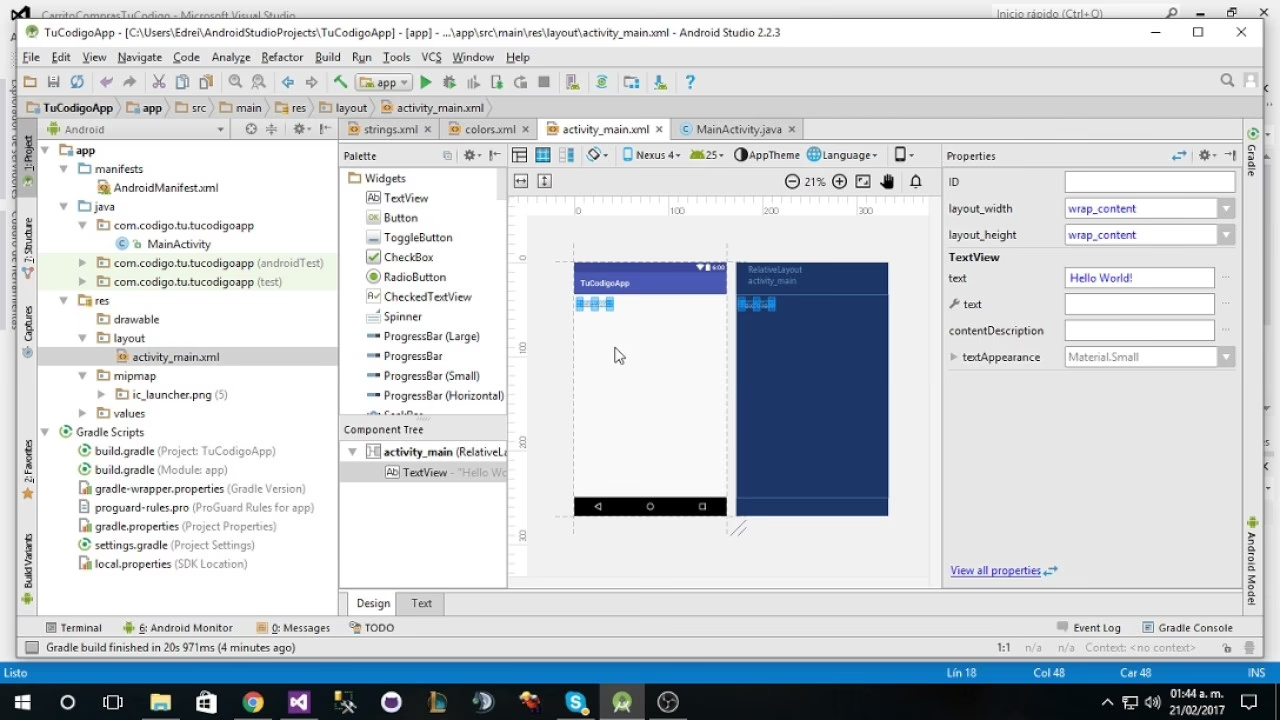
Pero surge una pregunta clave para muchos aspirantes a desarrolladores: ¿es necesario pagar para usar Android Studio? Vamos a desvelar este punto y otros aspectos importantes relacionados con el costo y el proceso de desarrollo en Android.
¿Es Android Studio Realmente Gratuito?
Una de las grandes ventajas de la plataforma Android y su entorno de desarrollo oficial es su accesibilidad. A diferencia de otras herramientas profesionales, Android Studio es completamente gratuito para usar. Google lo ofrece como el Entorno de Desarrollo Integrado (IDE) oficial para crear aplicaciones Android, y está construido sobre la sólida plataforma IntelliJ IDEA.
Esto significa que puedes descargar, instalar y utilizar Android Studio con todas sus funcionalidades (editor de código, diseñador visual, herramientas de depuración, emulador) sin tener que pagar ninguna licencia ni suscripción. Esto reduce significativamente la barrera de entrada para aquellos que desean aprender a desarrollar para Android o iniciar sus proyectos personales.
El Costo de Publicar en Google Play: La Licencia de Desarrollador
Si bien Android Studio es gratuito, hay un costo asociado si tu objetivo es publicar tus aplicaciones en la tienda oficial de Google, la Google Play Store. Para subir aplicaciones a Google Play, necesitas obtener una cuenta de desarrollador de Android.
Esta cuenta te identifica como desarrollador y te permite publicar tantas aplicaciones como desees, siempre y cuando cumplas con las políticas y términos de servicio de Google. Si infrinjes las normas, tu cuenta podría ser suspendida o bloqueada.
El precio de esta licencia de desarrollador Android es de 25 dólares. Lo más importante es que se trata de un pago único y para siempre. No hay pagos recurrentes ni anualidades para mantener la cuenta activa (a menos que cambien las políticas en el futuro, pero actualmente es un pago de por vida).
Este costo, aproximadamente 22 euros al cambio actual, es una inversión mínima considerando que te abre la puerta a un mercado global para tus aplicaciones. Puedes publicar tu archivo APK directamente, pero la Google Play Store ofrece una visibilidad y un alcance que son difíciles de igualar de otra manera. Si bien es un pago, es una inversión que solo necesitas hacer una vez.
¿Qué Pasa si Incumplo las Normas?
Es crucial ser cuidadoso con las aplicaciones que subes a Google Play. Debes respetar estrictamente las políticas, especialmente en lo que respecta a los derechos de autor (Copyright) y la privacidad. Google suele enviar avisos si detecta alguna infracción menor. Si recibes múltiples avisos (generalmente dos), tu cuenta podría ser bloqueada. Si esto ocurre, tendrías que pasar por un proceso de apelación.
Sin embargo, si desarrollas y publicas aplicaciones que cumplen con las normas de contenido y privacidad, no deberías tener problemas y podrás mantener tu cuenta activa indefinidamente con el pago inicial de 25 dólares.
Comparativa Rápida: Android Studio vs. Xcode (Costo y Plataforma)
Aunque el artículo se centra en Android Studio, es útil contrastarlo brevemente con su principal competidor, Xcode, la herramienta oficial para el desarrollo en iOS.
Ambos IDEs son gratuitos para descargar y usar. Sin embargo, hay una diferencia fundamental: para usar Xcode, necesitas un dispositivo Mac (MacBook, iMac, Mac Mini, Mac Pro), ya que solo está disponible en macOS. Esto implica una inversión inicial en hardware que puede ser considerablemente mayor que el costo de un equipo compatible con Android Studio (que puede correr en Windows, macOS y Linux).
| Característica | Android Studio | Xcode |
|---|---|---|
| Costo del IDE | Gratis | Gratis |
| Plataforma Requerida | Windows, macOS, Linux | macOS |
| Costo Cuenta Desarrollador | 25 USD (pago único) | 99 USD/año |
| Dispositivos Objetivo | Android | iOS, macOS, watchOS, tvOS |
Como puedes ver, aunque ambos IDEs son gratuitos, el ecosistema de Apple requiere una inversión en hardware específico y una suscripción anual para la cuenta de desarrollador, a diferencia del pago único de Google.
Explorando el Desarrollo en Android: El Concepto de Activity
Dentro del desarrollo con Android Studio, entender los componentes fundamentales es clave. Uno de los conceptos más importantes es la Activity.
A diferencia de los programas de escritorio que a menudo comienzan con un método `main()`, una aplicación Android se inicia invocando métodos de devolución de llamada específicos en una instancia de `Activity` que corresponden a diferentes etapas de su ciclo de vida.
Una Activity representa generalmente una sola pantalla con una interfaz de usuario (UI). Por ejemplo, en una aplicación de correo electrónico, una Activity podría mostrar la lista de correos, otra Activity podría ser la pantalla para redactar un nuevo correo, y otra para ver un correo individual.
La belleza del modelo de Activity es que no hay un punto de entrada único y rígido para la aplicación. Un usuario puede iniciar tu aplicación desde el icono principal (lanzando la Activity principal), o una Activity de tu aplicación puede ser iniciada por otra aplicación (por ejemplo, si otra app quiere compartir texto y tu app tiene una Activity que puede manejar esa acción).
Las Activities trabajan juntas para crear la experiencia de usuario cohesiva, pero están relativamente desacopladas. Cada Activity se implementa como una subclase de la clase `Activity`.
El Ciclo de Vida de la Activity
Una Activity pasa por varios estados a lo largo de su existencia. Gestionar correctamente estas transiciones es fundamental para el rendimiento y la estabilidad de la aplicación. Android proporciona una serie de métodos de devolución de llamada (callbacks) que puedes implementar para responder a estos cambios de estado:
onCreate(): Se llama cuando la Activity es creada por primera vez. Aquí se realiza la configuración inicial, como definir la interfaz de usuario (`setContentView()`). Es un punto esencial del ciclo de vida.onStart(): La Activity se vuelve visible para el usuario.onResume(): La Activity está en primer plano y el usuario puede interactuar con ella. Este es el estado en el que la Activity pasa la mayor parte del tiempo interactuando con el usuario.onPause(): El sistema llama a este método cuando la Activity pierde el enfoque, pero sigue siendo parcialmente visible (por ejemplo, aparece un diálogo encima). Debes detener las acciones que consumen mucha CPU o batería aquí.onStop(): La Activity ya no es visible para el usuario. Puede ser porque otra Activity la cubre completamente o porque la Activity se está destruyendo.onRestart(): Se llama después de que la Activity se detiene (`onStop()`) antes de que comience de nuevo (`onStart()`).onDestroy(): Se llama antes de que la Activity sea destruida. Es el último callback que recibe la Activity. Aquí debes liberar todos los recursos que no necesites más.
Comprender y manejar correctamente este ciclo de vida es crucial para evitar fugas de memoria, gestionar correctamente el estado de la aplicación y proporcionar una experiencia de usuario fluida.
Optimizando la Velocidad de Compilación en Android Studio
Si bien Android Studio es una herramienta potente y gratuita, los tiempos de compilación prolongados pueden ralentizar significativamente el proceso de desarrollo. Afortunadamente, existen varias técnicas para optimizar la velocidad de compilación.
El proceso general implica optimizar la configuración de tu proyecto y, si es necesario, perfilar la compilación para identificar cuellos de botella específicos.
Consejos Clave para Acelerar las Compilaciones:
- Mantén Actualizadas las Herramientas: Las versiones más recientes de Android Studio y el complemento de Android para Gradle a menudo incluyen optimizaciones de rendimiento.
- Usa KSP en Lugar de kapt: Si usas procesamiento de anotaciones en Kotlin, migrar a Kotlin Symbol Processing (KSP) puede ser significativamente más rápido que kapt.
- Evita Compilar Recursos Innecesarios: Configura tus variantes de compilación (especialmente la de depuración) para incluir solo los recursos (idiomas, densidades de pantalla) que realmente necesitas para probar.
- Usa Versiones de Dependencias Estáticas: Evita usar números de versión dinámicos (con '+') en tus archivos `build.gradle`, ya que fuerzan a Gradle a buscar actualizaciones constantemente. Usa versiones fijas.
- Crea Módulos de Biblioteca: Modulariza tu código en módulos de biblioteca. Gradle puede compilar y almacenar en caché los resultados de los módulos que no has modificado, acelerando las compilaciones incrementales.
- Convierte Imágenes a WebP: Este formato ofrece mejor compresión que JPEG o PNG, reduciendo el tamaño de los archivos de imagen y acelerando el procesamiento de recursos durante la compilación.
- Inhabilita la Compresión de PNG para Depuración: El complemento de Android para Gradle 3.0.0+ deshabilita la compresión de PNG por defecto para el tipo de compilación 'debug', lo cual es una buena práctica. Asegúrate de que no esté activada innecesariamente para tus compilaciones de desarrollo.
- Experimenta con el Recolector de Elementos No Utilizados de JVM: Probar diferentes configuraciones del recolector de basura de la Máquina Virtual de Java (JVM) que usa Gradle (`-XX:+UseParallelGC`) puede mejorar el rendimiento.
- Aumenta el Tamaño del Montón de JVM: Si Build Analyzer indica que la recolección de basura ocupa mucho tiempo, aumentar el tamaño del montón de la JVM (`-Xmx`) en `gradle.properties` puede ayudar.
- Usa Clases R No Transitivas: Esto evita la duplicación de recursos y acelera las compilaciones en proyectos con múltiples módulos. Es el comportamiento predeterminado en AGP 8.0+.
- Usa Clases R No Constantes: Mejora la incrementalidad de las compilaciones de Java. Es el comportamiento predeterminado en AGP 8.0+.
- Inhabilita la Marca Jetifier: Si tu proyecto usa AndroidX directamente, desactivar `android.enableJetifier=false` puede mejorar el rendimiento.
- Usa la Caché de Configuración: Permite a Gradle reutilizar información sobre el gráfico de tareas de compilación, evitando la reconfiguración completa.
Implementar estas optimizaciones, especialmente las relacionadas con la configuración del proyecto y la modularización, puede marcar una gran diferencia en la velocidad de tus compilaciones diarias, haciendo que el desarrollo sea mucho más fluido y agradable.
Preguntas Frecuentes (FAQ)
Aquí respondemos algunas preguntas comunes sobre el costo de Android Studio y el desarrollo en Android:
¿Tengo que pagar para descargar y usar Android Studio?
No, Android Studio es completamente gratuito para descargar e instalar. Puedes usar todas sus funcionalidades sin costo alguno.
¿Cuánto cuesta la licencia de desarrollador para Google Play?
La cuenta de desarrollador de Google Play tiene un costo de 25 dólares. Es un pago único de por vida para poder publicar aplicaciones en la tienda.
¿Puedo publicar aplicaciones Android sin pagar los 25 dólares?
Sí, puedes generar el archivo APK de tu aplicación con Android Studio y distribuirlo por otros medios (sitios web, tiendas de terceros), pero no podrás publicarla en la Google Play Store oficial sin una cuenta de desarrollador pagada.
¿Qué es una Activity en Android?
Una Activity es un componente fundamental de una aplicación Android que generalmente representa una única pantalla con una interfaz de usuario. Es el punto de entrada para la interacción del usuario con una parte específica de la aplicación.
¿Necesito una Mac para desarrollar aplicaciones Android?
No, Android Studio está disponible para Windows, macOS y Linux, por lo que puedes desarrollar aplicaciones Android en cualquiera de estos sistemas operativos. Una Mac solo es necesaria si quieres desarrollar aplicaciones para iOS usando Xcode.
Conclusión
En resumen, Android Studio es una herramienta de desarrollo potente y, lo más importante, gratuita. Esto democratiza el acceso al desarrollo de aplicaciones para el sistema operativo más utilizado del mundo.
El único costo obligatorio asociado para aquellos que desean alcanzar a la vasta audiencia de Google Play es el pago único de 25 dólares por la cuenta de desarrollador. Comparado con otras plataformas, esta es una inversión mínima que abre un enorme potencial.
Dominar el entorno, entender conceptos como el ciclo de vida de las Activities y aplicar técnicas de optimización de compilación te permitirá ser un desarrollador más eficiente y exitoso en el ecosistema Android.
Si quieres conocer otros artículos parecidos a ¿Android Studio es Gratis? Descubre su Costo puedes visitar la categoría Automóviles.