
14/01/2023
El desarrollo de interfaces gráficas de usuario (GUI) es una parte fundamental en la creación de aplicaciones modernas. Para los desarrolladores Java, JavaFX se ha consolidado como una potente y flexible plataforma. Una de sus características más destacadas es el uso de FXML, un lenguaje de marcado declarativo que permite diseñar la interfaz de usuario de forma separada de la lógica de programación. Esto facilita enormemente el proceso de diseño y mantenimiento. IDEs como NetBeans ofrecen un excelente soporte para trabajar con JavaFX y FXML, agilizando el flujo de trabajo. Sin embargo, a veces surgen dudas o problemas comunes, como saber cómo añadir un archivo FXML correctamente o solucionar errores de configuración de plataforma.
https://www.youtube.com/watch?v=0gcJCdgAo7VqN5tD
Añadiendo un Archivo FXML en NetBeans
Integrar FXML en tu proyecto JavaFX existente en NetBeans es un proceso relativamente sencillo. Aunque la información proporcionada se centra más en el uso de Scene Builder, el flujo general dentro de NetBeans implica crear un nuevo archivo y seleccionar la plantilla FXML adecuada.
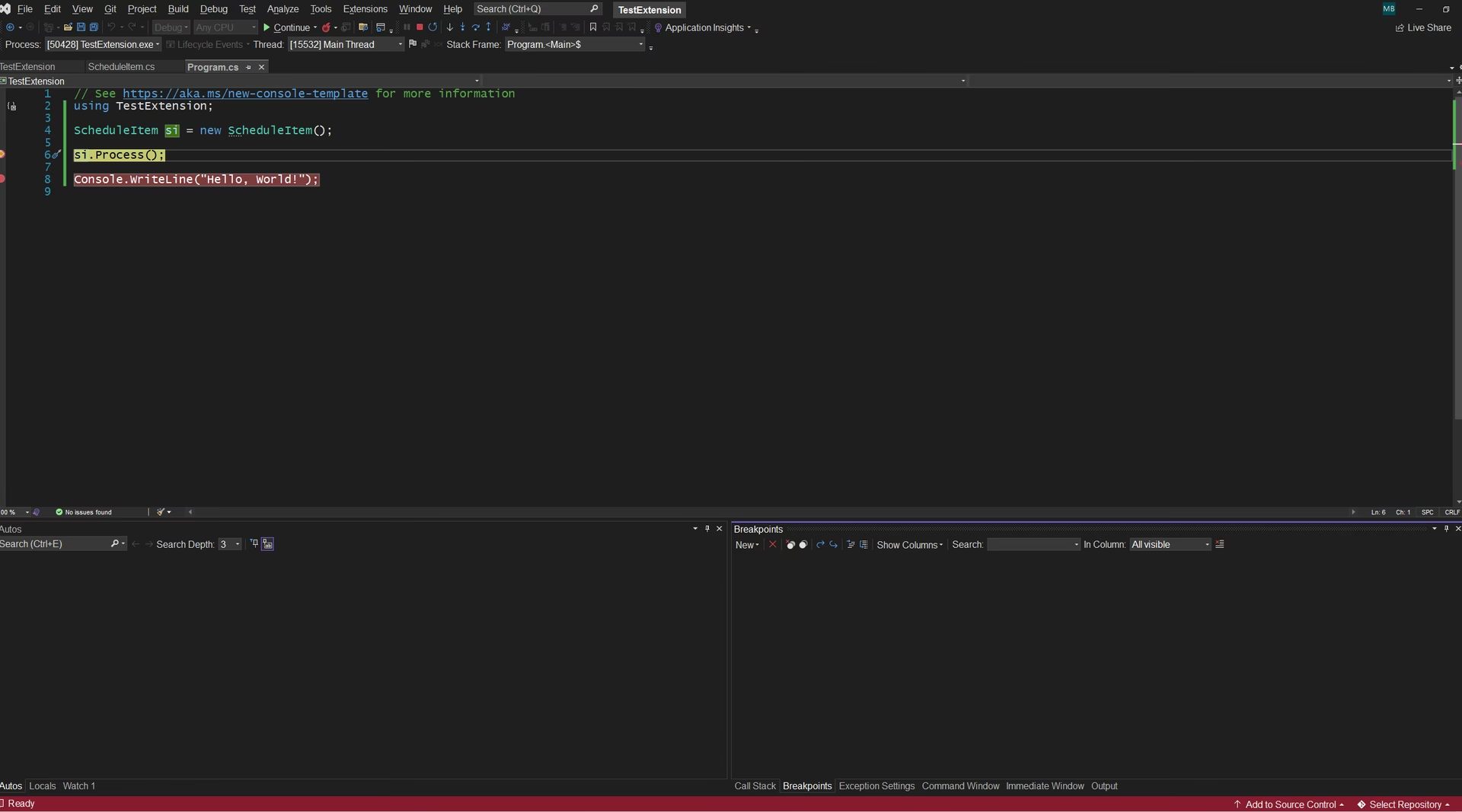
Generalmente, los pasos para crear un archivo FXML directamente en NetBeans son:
- Abre tu proyecto JavaFX en NetBeans.
- En la vista de 'Proyectos', haz clic derecho sobre el paquete donde deseas crear el archivo FXML (usualmente dentro de 'Source Packages').
- Selecciona 'New' y luego busca la opción 'FXML...' o 'Empty FXML'. Si no aparece directamente, puede estar bajo 'Other...' y luego en la categoría 'JavaFX'.
- Se abrirá un asistente. Dale un nombre significativo a tu archivo (por ejemplo, `VistaPrincipal.fxml`).
- Elige el controlador si ya lo tienes creado o si quieres que NetBeans te genere uno básico.
- Haz clic en 'Finish'.
Una vez que el archivo `.fxml` ha sido creado en tu proyecto NetBeans, puedes abrirlo con Scene Builder. NetBeans suele configurarse para abrir archivos FXML automáticamente con Scene Builder si está instalado en tu sistema. Si no, puedes hacer clic derecho sobre el archivo y seleccionar 'Open with Scene Builder'.
Configuración Inicial del FXML con Scene Builder
Tras crear el archivo FXML, la siguiente etapa crucial es configurarlo correctamente, especialmente si planeas usar estilos CSS o necesitas definir el contenedor principal. La información proporcionada detalla cómo hacer esto usando Scene Builder, y estos pasos son aplicables al archivo que acabas de crear desde NetBeans:
1. Definir el Contenedor Raíz
Cada archivo FXML necesita un contenedor raíz que sirva como base para todos los demás elementos de la interfaz. Un contenedor común es VBox, que organiza sus elementos hijos verticalmente. Otros podrían ser HBox, BorderPane, GridPane, AnchorPane, etc.
- En Scene Builder, busca el contenedor deseado (ej. VBox) en la sección 'Library' (Librería).
- Arrastra el VBox al 'Content Panel' (Panel de Contenido), que inicialmente estará vacío. Este se convertirá en el elemento raíz en la sección 'Hierarchy' (Jerarquía) del panel 'Document'.
2. Asignar una Hoja de Estilos CSS
Usar CSS para estilizar tu interfaz JavaFX es una práctica recomendada, ya que separa el diseño del marcado FXML. Para asignar un archivo CSS:
- Asegúrate de que el contenedor raíz (ej. VBox) esté seleccionado en el panel 'Hierarchy'.
- En el panel 'Inspector', ve a la sección 'Properties' (Propiedades).
- Busca la subsección 'JavaFX CSS' y localiza el campo 'Stylesheets' (Hojas de Estilo).
- Haz clic en el botón con el símbolo '+'.
- En el diálogo 'Add Style Sheet', navega hasta la ubicación de tu archivo CSS y selecciónalo. Haz clic en 'Open'.
- El archivo CSS ahora estará asociado a tu diseño FXML.
3. Establecer una Clase de Estilo (Style Class)
Si tu archivo CSS define clases de estilo (similar a las clases CSS web), puedes asignarlas a elementos FXML. Esto es útil para aplicar estilos específicos definidos en tu CSS.
- Con el contenedor raíz aún seleccionado, en la sección 'Properties' del 'Inspector', busca el campo 'Style Class'.
- Haz clic en la flecha desplegable. Scene Builder leerá las clases definidas en el archivo CSS asociado y las listará aquí.
- Selecciona la clase de estilo deseada (ej. 'theme', como se menciona en el ejemplo proporcionado) para aplicarla al contenedor raíz.
4. Ajustar el Tamaño de la Escena
Puedes definir el tamaño preferido para tu ventana o escena directamente en el archivo FXML. Esto te da un área de trabajo más grande y control sobre las dimensiones iniciales de la interfaz.
- En el panel 'Inspector', con el contenedor raíz seleccionado, ve a la sección 'Layout' (Diseño).
- En la subsección 'Size' (Tamaño), modifica los valores de 'Pref Width' (Ancho Preferido) y 'Pref Height' (Alto Preferido) a los valores deseados (ej. 800 y 600).
- También puedes configurar los valores mínimos y máximos ('Min Width', 'Min Height', 'Max Width', 'Max Height'), a menudo establecidos en `USE_COMPUTED_SIZE` para permitir que el diseño se ajuste según su contenido y las restricciones del contenedor.
Es fundamental guardar tu archivo FXML frecuentemente mientras trabajas en Scene Builder (File > Save o Save As) para asegurar que los cambios se reflejen en el archivo `.fxml` de tu proyecto NetBeans.
Solucionando el Error "Failed to automatically set up a JavaFX Platform"
Uno de los problemas más comunes que enfrentan los desarrolladores al iniciar con JavaFX en NetBeans es el error "Failed to automatically set up a JavaFX Platform" (Fallo al configurar automáticamente una plataforma JavaFX). Este error suele indicar una incompatibilidad entre la versión del Kit de Desarrollo de Java (JDK) que estás utilizando y la versión de JavaFX integrada o requerida por NetBeans o tu proyecto.
¿Por qué ocurre este error?
Históricamente, JavaFX formaba parte del JDK estándar. Sin embargo, a partir de JDK 11 y versiones posteriores, JavaFX se modularizó y se distribuye por separado. Si tu NetBeans o tu proyecto JavaFX esperan encontrar la biblioteca JavaFX en una ubicación o formato que ya no está en tu JDK instalado, o si la versión es demasiado antigua o nueva, puede surgir este error.
La Solución: Actualizar y Configurar el JDK
La solución más efectiva, como se sugiere en la información proporcionada, es asegurar que tienes una versión compatible del JDK instalada y configurarla correctamente en NetBeans.
Sigue estos pasos:
- Descarga la última versión del JDK: Obtén una versión reciente y compatible del JDK. Puedes descargarla desde:
- Oracle JDK (requiere cuenta Oracle y licencia para uso comercial en versiones recientes)
- Zulu JDK (una distribución OpenJDK gratuita y de código abierto, a menudo recomendada para JavaFX moderno)
Asegúrate de descargar la versión adecuada para tu sistema operativo y arquitectura (32/64 bits).
- Instala el JDK: Ejecuta el instalador descargado y sigue las instrucciones para instalar el JDK en tu sistema. Anota la ruta de instalación.
- Abre NetBeans IDE: Inicia tu entorno de desarrollo NetBeans.
- Accede a Plataformas Java: Ve al menú 'Tools' (Herramientas) en la barra de menú de NetBeans y selecciona 'Java Platforms...' (Plataformas Java...).
- Añade la Nueva Plataforma: En el diálogo 'Java Platform Manager' (Administrador de Plataformas Java), haz clic en el botón 'Add Platform...' (Añadir Plataforma...).
- Selecciona el Tipo de Plataforma: Elige 'Java Standard Edition' (Edición Estándar de Java) como tipo de plataforma y haz clic en 'Next' (Siguiente).
- Navega a la Carpeta del JDK: En el siguiente paso, navega hasta el directorio donde instalaste el nuevo JDK. Selecciona la carpeta raíz de la instalación del JDK. NetBeans debería reconocer automáticamente el JDK y sus bibliotecas.
- Finaliza la Adición: Haz clic en 'Next' o 'Finish'. NetBeans escaneará el JDK y lo añadirá a la lista de plataformas disponibles.
- Establece la Plataforma por Defecto (Opcional pero Recomendado): En el 'Java Platform Manager', selecciona el nuevo JDK que acabas de añadir y haz clic en el botón 'Set as Default' (Establecer como Predeterminado) si quieres que este sea el JDK principal para todos tus proyectos nuevos.
- Configura tu Proyecto: Cierra el 'Java Platform Manager'. Ahora, para tu proyecto JavaFX específico, haz clic derecho sobre el nodo del proyecto en la vista 'Projects', selecciona 'Properties' (Propiedades), ve a la categoría 'Libraries' (Bibliotecas) y asegúrate de que el 'Java Platform' (Plataforma Java) seleccionada sea la nueva versión del JDK que acabas de añadir.
Reiniciar NetBeans después de cambiar la plataforma Java puede ser útil para asegurar que los cambios surtan efecto en todos los componentes del IDE.
¿Es NetBeans Adecuado para JavaFX?
Aunque la información proporcionada sobre la idoneidad de NetBeans para JavaFX fue incompleta, basándonos en el soporte evidente que NetBeans ofrece para FXML, Scene Builder y la gestión de plataformas Java (como se detalla en las otras secciones), podemos afirmar que NetBeans es, de hecho, una opción perfectamente adecuada para el desarrollo de aplicaciones JavaFX. Históricamente, NetBeans ha tenido un fuerte soporte para tecnologías Java, y JavaFX no es una excepción. Proporciona herramientas integradas para la creación de proyectos JavaFX, la integración con Scene Builder y la depuración, lo que lo convierte en un entorno de desarrollo capaz y eficiente para construir interfaces gráficas con esta tecnología.
Incluyendo un FXML dentro de Otro FXML
Una técnica muy útil para modularizar y reutilizar componentes de interfaz en JavaFX es incluir un archivo FXML dentro de otro. Esto te permite crear componentes personalizados (como una barra de navegación, un pie de página o un formulario de entrada específico) en su propio archivo FXML y luego insertarlos fácilmente en diferentes partes de tu aplicación.
Como menciona la información, esto se logra utilizando la etiqueta <fx:include> dentro de tu archivo FXML principal.
La sintaxis básica es la siguiente:
<!-- En tu archivo FXML principal (ej. MainView.fxml) --> <VBox xmlns:fx="http://javafx.com/fxml/1" fx:controller="com.example.MainController"> <children> <!-- Otros elementos de la interfaz --> <!-- Incluir otro archivo FXML --> <fx:include source="/com/example/MiComponente.fxml" /> <!-- Más elementos --> </children> </VBox>
Aquí, el atributo source especifica la ruta del archivo FXML que deseas incluir. La ruta es generalmente relativa a la ubicación del archivo FXML que lo incluye o una ruta de classpath. Esta característica promueve la reutilización y hace que tus archivos FXML sean más manejables y legibles, especialmente para interfaces complejas.
Preguntas Frecuentes (FAQ)
¿Qué es FXML?
FXML es un lenguaje de marcado basado en XML para definir interfaces de usuario en JavaFX. Permite describir la estructura de la interfaz de manera declarativa, separando el diseño visual de la lógica de la aplicación.
¿Por qué debería usar FXML en lugar de crear la UI en código Java?
Usar FXML ofrece varias ventajas: separa el diseño de la lógica, lo que facilita la colaboración entre diseñadores y desarrolladores; mejora la legibilidad y el mantenimiento del código; y permite el uso de herramientas visuales como Scene Builder para diseñar la interfaz de forma gráfica.
¿Qué es Scene Builder?
Scene Builder es una herramienta de diseño visual para interfaces JavaFX. Permite arrastrar y soltar componentes de UI, configurar sus propiedades, aplicar estilos CSS y generar el código FXML correspondiente sin necesidad de escribir XML manualmente.
¿Cómo conecto mi archivo FXML con mi código Java?
Conectas un archivo FXML a tu código Java mediante un Controlador. En el archivo FXML, especificas el controlador usando el atributo fx:controller. Dentro de tu clase Controladora Java, puedes usar la anotación @FXML para inyectar elementos definidos en el FXML (como botones, etiquetas, etc.) y manejar eventos (como clics de botón).
¿Necesito Scene Builder para usar FXML?
No es estrictamente necesario. Puedes escribir FXML manualmente en un editor de texto o en el editor XML de NetBeans. Sin embargo, Scene Builder acelera drásticamente el proceso de diseño visual y es altamente recomendado.
Después de actualizar el JDK, ¿por qué sigue el error "JavaFX Platform"?
Asegúrate de haber configurado correctamente NetBeans para usar el nuevo JDK como se describe en la sección de solución de errores. Verifica que tu proyecto específico esté configurado para usar esa nueva plataforma Java en sus propiedades. A veces, limpiar y reconstruir el proyecto en NetBeans también ayuda.
En conclusión, trabajar con JavaFX y FXML en NetBeans es una combinación potente para desarrollar aplicaciones con interfaces gráficas modernas. Siguiendo los pasos adecuados para añadir y configurar tus archivos FXML y sabiendo cómo abordar problemas comunes como el error de plataforma JavaFX, puedes optimizar tu flujo de trabajo y concentrarte en construir la funcionalidad de tu aplicación.
Si quieres conocer otros artículos parecidos a FXML y JavaFX en NetBeans: Guía Completa puedes visitar la categoría Automóviles.