
26/07/2022
La visualización arquitectónica en SketchUp es una herramienta poderosa para dar vida a tus ideas. Sin embargo, para que un diseño se sienta realmente completo y relatable, a menudo necesita elementos que le den contexto y escala humana (o vehicular, en este caso). Añadir coches a tus escenas no solo mejora el realismo, sino que también ayuda a los espectadores a comprender las dimensiones del espacio, cómo interactuaría un vehículo con el entorno y cómo se verían áreas como estacionamientos o accesos. Ya sea que estés diseñando una casa residencial, un complejo comercial o un espacio público, incluir vehículos puede transformar una simple maqueta digital en una representación vibrante y convincente. Aquí te guiamos a través del proceso para insertar coches en SketchUp y potenciar tus modelos.
https://www.youtube.com/watch?v=0gcJCdgAo7VqN5tD
Antes de importar cualquier cosa, el primer paso crucial es encontrar el modelo de coche adecuado. La calidad y el estilo del modelo pueden tener un impacto significativo en el resultado final de tu visualización. Afortunadamente, existen numerosas fuentes en línea donde puedes obtener modelos 3D de coches, tanto gratuitos como de pago. La elección dependerá de tu presupuesto y de la especificidad o detalle que requieras.
Encontrando el Modelo Perfecto: Fuentes y Consideraciones
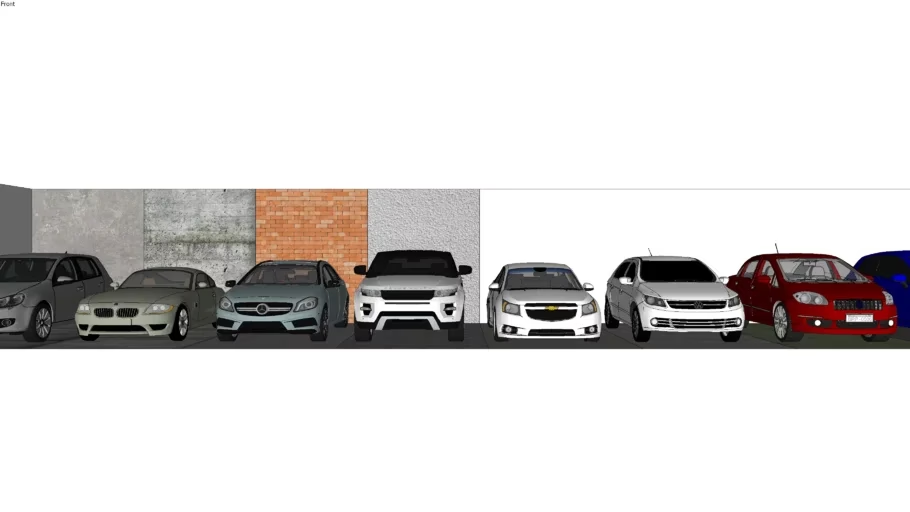
Internet es un vasto almacén de recursos para modelado 3D. Para SketchUp, uno de los recursos más populares y accesibles es el 3D Warehouse. Es una biblioteca en línea mantenida por Trimble (los creadores de SketchUp) donde usuarios de todo el mundo comparten sus modelos. Aquí encontrarás una inmensa variedad de coches, desde modelos genéricos hasta réplicas de vehículos específicos.
Otras plataformas, como TurboSquid o SketchUp Texture Club (aunque este último se centra más en texturas, a veces tienen modelos), ofrecen modelos 3D, a menudo de mayor detalle y calidad profesional, aunque muchos son de pago. La ventaja de estos sitios es que puedes encontrar modelos muy específicos o de alta poli para renders fotorrealistas, si tu proyecto lo requiere.
Al elegir un modelo, considera lo siguiente:
- Escala: Asegúrate de que el modelo esté a una escala realista. Un coche demasiado grande o pequeño romperá la ilusión de realismo.
- Complejidad del Modelo: Los modelos muy detallados (con muchos polígonos) pueden hacer que tu archivo de SketchUp sea pesado y ralentizar el rendimiento, especialmente si planeas añadir muchos coches. Para vistas generales o fondos, un modelo menos detallado puede ser suficiente.
- Formato del Archivo: Asegúrate de que el modelo esté en un formato compatible con SketchUp. Los formatos más comunes son .skp (nativo de SketchUp), .dae (Collada), .3ds, .obj o .ifc. El formato .skp es ideal ya que se importa directamente sin conversiones.
- Licencia: Si descargas modelos gratuitos, verifica la licencia de uso, especialmente si tu proyecto es comercial.
Una vez que hayas encontrado y descargado el modelo de coche que deseas, estarás listo para importarlo a tu proyecto de SketchUp.
El Proceso de Importación Paso a Paso
Importar un modelo de coche a tu proyecto en SketchUp es un proceso sencillo que sigue el flujo de importación general de archivos 3D. Aquí te detallamos los pasos:
- Abre tu proyecto existente en SketchUp.
- Ve al menú superior y haz clic en 'Archivo' (File).
- Selecciona la opción 'Importar' (Import).
- Se abrirá una ventana de diálogo para que navegues por tus archivos. Busca la ubicación donde guardaste el modelo de coche descargado.
- Es posible que necesites seleccionar el tipo de archivo correcto en el desplegable 'Tipo de archivo' (Files of type) si no es un archivo .skp. Elige el formato correspondiente a tu modelo (.dae, .3ds, .obj, etc.).
- Selecciona el archivo del modelo de coche.
- Haz clic en el botón 'Importar' (Import) u 'Abrir' (Open).
SketchUp procesará el archivo y, si la importación es exitosa, el modelo de coche aparecerá en tu área de modelado. Dependiendo del tamaño del modelo original y la complejidad, la importación puede tardar unos segundos.
Es importante notar que algunos modelos importados pueden venir como un 'Grupo' o un 'Componente'. Los componentes son preferibles si planeas usar el mismo coche varias veces, ya que las instancias de un componente son más eficientes en términos de rendimiento del archivo que múltiples copias de un grupo.
Ajuste y Posicionamiento en la Escena
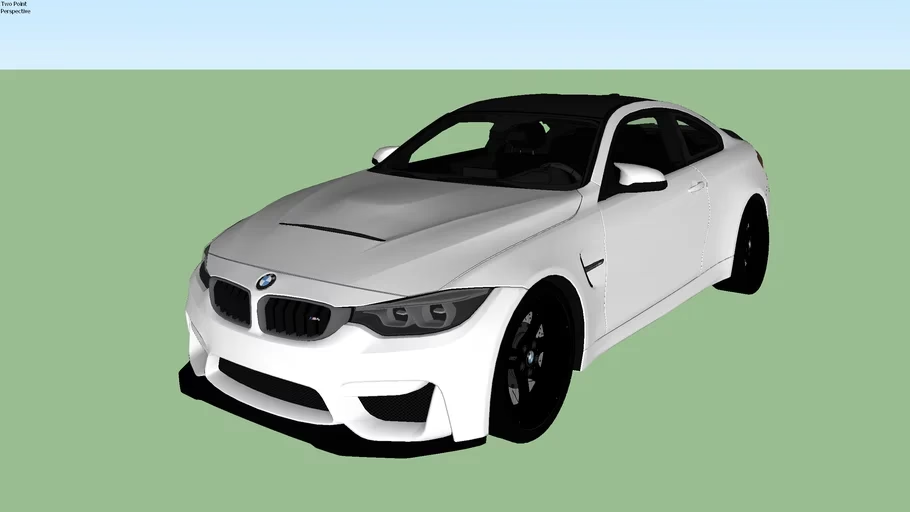
Una vez que el coche ha sido importado, rara vez aparecerá en el lugar y tamaño perfectos. Aquí es donde entran en juego las herramientas de transformación básicas de SketchUp: Escala, Mover y Rotar.
Ajustando la Escala (Scale Tool)
Como mencionamos, la escala es crucial. Si el coche se ve demasiado grande o pequeño en comparación con tus elementos arquitectónicos (puertas, ventanas, personas), necesitarás ajustarlo.
- Selecciona el modelo de coche importado.
- Activa la herramienta 'Escala' (Scale Tool). Puedes encontrarla en la barra de herramientas principal o presionando la tecla 'S'.
- Aparecerá un cuadro delimitador verde con puntos de control alrededor del modelo.
- Haz clic y arrastra uno de los puntos de control de las esquinas (los que tienen dos flechas) mientras mantienes presionada la tecla 'Shift' (Mayús) para escalar el modelo de manera uniforme, manteniendo sus proporciones.
- Observa las medidas que aparecen en la Caja de Medidas (Measurement Box) en la esquina inferior derecha de la pantalla para tener una referencia del tamaño actual.
- Suelta el ratón cuando el coche tenga el tamaño adecuado.
- Puedes hacer clic en cualquier parte fuera del modelo o seleccionar otra herramienta para desactivar la herramienta Escala.
Ajustar la escala puede requerir un poco de prueba y error para que el coche se vea natural en el contexto de tu diseño.
Posicionamiento con Mover y Rotar
Una vez escalado, el coche probablemente necesite ser movido y rotado para colocarlo en su ubicación final, como un estacionamiento, un camino de entrada o una calle.
- Selecciona el modelo de coche.
- Activa la herramienta 'Mover' (Move Tool), presionando la tecla 'M'.
- Haz clic en un punto de referencia del coche (por ejemplo, una rueda o una esquina) y arrastra el modelo hasta la posición deseada. Utiliza las inferencias de SketchUp (los puntos verdes, rojos, azules) para alinearlo con otros objetos o ejes.
- Si necesitas colocar el coche en una superficie inclinada o rotarlo para que mire en una dirección específica, usa la herramienta 'Rotar' (Rotate Tool), presionando la tecla 'Q'.
- Con la herramienta Rotar activa, haz clic para definir el centro de rotación, luego haz clic en otro punto para definir el eje de rotación, y finalmente arrastra el ratón para girar el modelo. Observa el ángulo en la Caja de Medidas.
Combinar las herramientas Mover y Rotar te permitirá colocar el coche exactamente donde lo necesitas en tu escena.
Mejorando el Realismo: Sombras y Entorno
Para que el coche (y tu diseño en general) se vea más integrado y realista, añadir sombras es fundamental. Las sombras dan profundidad y volumen a los objetos.
- Ve al menú 'Ver' (View).
- Selecciona 'Sombras' (Shadows). Esto activará la visualización de sombras en tu modelo.
- Aparecerá la ventana o barra de herramientas de Sombras (Shadow Settings). Aquí puedes ajustar la hora del día y la fecha para simular la posición del sol y, por lo tanto, la dirección y longitud de las sombras.
Ajustar las sombras para que coincidan con una iluminación coherente para toda la escena mejorará enormemente la calidad visual.
Además de las sombras, considera el entorno inmediato. Puedes usar la herramienta 'Cubo de Pintura' (Paint Bucket Tool, tecla 'B') para aplicar texturas o colores al suelo debajo del coche. Un asfalto realista, adoquines o césped pueden anclar el coche a la escena y añadir más detalle contextual.
Consejos Avanzados y Consideraciones
Para llevar tus visualizaciones con coches un paso más allá, ten en cuenta estos consejos y consideraciones:
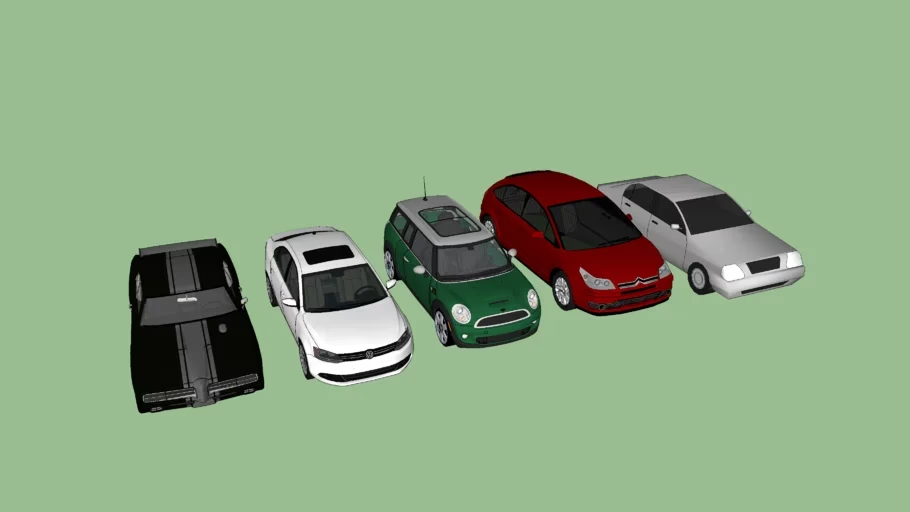
- Múltiples Coches: Si necesitas varios coches diferentes, busca modelos variados. Si necesitas el mismo coche varias veces, usa la herramienta Copiar/Pegar o la herramienta Mover mientras presionas la tecla 'Ctrl' (o 'Option' en Mac) para crear copias. Si el modelo es un componente, todas las copias se actualizarán si editas una.
- Capas (Layers o Tags): Organiza tus coches en capas separadas (ahora llamadas 'Etiquetas' o Tags en SketchUp moderno). Esto te permitirá ocultar o mostrar fácilmente todos los coches a la vez, lo cual es útil para navegar por modelos complejos o crear diferentes escenas (por ejemplo, una escena con coches y otra sin ellos).
- Rendimiento: Los modelos 3D de alta poli pueden ralentizar SketchUp. Si tu modelo se vuelve lento, considera usar modelos de coche más sencillos, especialmente si están en el fondo de la escena. También puedes ocultar temporalmente las capas de coches mientras trabajas en otras partes del modelo.
- Creación de Escenas: Utiliza la función 'Escenas' (Scenes) de SketchUp para guardar diferentes vistas de tu diseño con los coches posicionados. Esto es excelente para presentaciones o para generar vistas específicas para renderizado.
Siguiendo estos pasos y consejos, puedes añadir coches de manera efectiva a tus diseños de SketchUp, haciéndolos más dinámicos, informativos y visualmente atractivos.
Comparativa de Fuentes para Modelos de Coches
| Fuente | Costo Típico | Variedad | Calidad | Formato Preferido |
|---|---|---|---|---|
| 3D Warehouse | Gratuito | Muy Alta | Variable (desde simple a detallado) | .skp |
| TurboSquid | De pago (algunos gratuitos) | Alta | Generalmente Alta | Varios (.3ds, .obj, .fbx, etc.) |
| Sitios Específicos de Modelos 3D | De pago (a veces suscripción) | Variable | Generalmente Muy Alta | Varios |
| Modelado Propio | Tiempo/Esfuerzo | Limitada (por habilidad) | Controlada por el usuario | .skp |
La mejor fuente dependerá de tus necesidades específicas del proyecto, tu presupuesto y el tiempo disponible.
Preguntas Frecuentes (FAQ)
- ¿Puedo crear mi propio modelo de coche en SketchUp?
- Sí, SketchUp te da las herramientas básicas de dibujo y modelado para crear cualquier forma 3D, incluyendo coches. Sin embargo, modelar un coche detallado desde cero requiere práctica y habilidad con las herramientas de SketchUp. Para muchos usuarios, importar un modelo existente es más rápido y eficiente.
- ¿Hay modelos de coche gratuitos disponibles?
- ¡Absolutamente! La fuente más grande de modelos 3D gratuitos para SketchUp es el 3D Warehouse. Puedes encontrar una gran cantidad de modelos de coches listos para descargar y usar sin costo.
- El coche importado es enorme/minúsculo, ¿qué hago?
- Esto es muy común. Utiliza la herramienta 'Escala' (Scale Tool, tecla 'S') como se describió anteriormente. Selecciona el modelo, activa la herramienta, haz clic y arrastra un punto de control de esquina mientras mantienes 'Shift' para escalar uniformemente hasta que el coche tenga el tamaño correcto para tu escena.
- El modelo de coche ralentiza mucho mi SketchUp, ¿por qué?
- Los modelos de coche, especialmente los de alta calidad, pueden ser muy detallados y contener un gran número de polígonos (geometría). Esto requiere más recursos del ordenador para renderizar y navegar. Si esto ocurre, considera usar modelos menos detallados o simplificar el modelo actual si es posible (aunque esto último puede ser complejo). También, asegúrate de que tu tarjeta gráfica y sus controladores estén actualizados.
- ¿Cómo pongo varios coches en una fila recta, como en un estacionamiento?
- Importa un coche y posicionalo correctamente. Luego, usa la herramienta 'Mover' (Move Tool, tecla 'M') para copiarlo. Haz clic en el coche, presiona 'Ctrl' (o 'Option' en Mac) para activar el modo copia, haz clic para iniciar el movimiento, arrástralo en la dirección deseada (usando las inferencias del eje para mantenerlo recto), y haz clic para colocar la copia. Inmediatamente después de colocar la copia, puedes teclear el número de copias adicionales que deseas seguido de 'x' (por ejemplo, '5x') y presionar Enter para crear esa cantidad de copias espaciadas uniformemente.
Añadir coches a tus diseños de SketchUp es un paso relativamente simple que puede tener un gran impacto en la calidad y el realismo de tus visualizaciones. Dedica tiempo a encontrar modelos adecuados, importarlos correctamente y posicionarlos con cuidado. El resultado final será un proyecto mucho más profesional y fácil de entender para tus clientes o espectadores. ¡Anímate a poblar tus escenas con vehículos y observa cómo cobran vida!
Si quieres conocer otros artículos parecidos a Añade Coches a SketchUp: Guía Completa puedes visitar la categoría Automóviles.