
10/03/2021
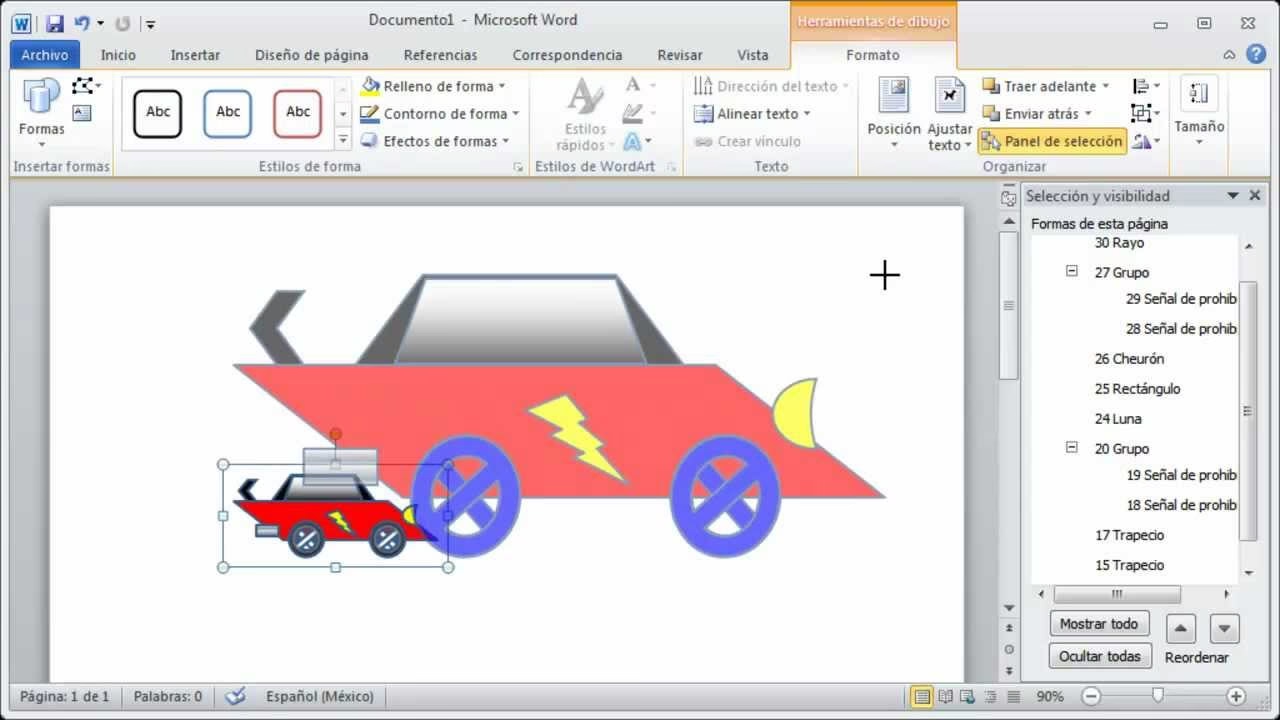
En el mundo digital, la capacidad de expresar ideas de forma visual es fundamental. Programas como Microsoft Word no solo sirven para escribir texto, sino que también ofrecen herramientas para la creación gráfica, permitiendo a los usuarios añadir un toque personal o profesional a sus documentos mediante dibujos y formas. Una de las funcionalidades clave para interactuar con estos elementos gráficos, especialmente aquellos creados a mano alzada, se encuentra dentro de la pestaña Dibujar.
https://www.youtube.com/watch?v=0gcJCdgAo7VqN5tD
La pestaña Dibujar es tu centro de control para todo lo relacionado con la entrada manuscrita y las herramientas de dibujo en Word. Dentro de ella, encontrarás diversas opciones para alternar entre modos, configurar pinceles y, crucialmente, seleccionar los elementos que has dibujado. Es aquí donde reside una herramienta particularmente útil para trabajar con trazos libres: la Selección de Lazo.
La Pestaña Dibujar y los Modos de Interacción
La pestaña Dibujar está diseñada para facilitarte el cambio fluido entre diferentes modos de interacción con tu documento. Puedes estar en modo de entrada manuscrita, donde tus movimientos se traducen directamente en trazos de lápiz o pincel, o en modo de selección, donde tus gestos sirven para elegir y manipular objetos ya existentes. Esta dualidad es esencial para un flujo de trabajo eficiente cuando combinas texto, formas e ilustraciones a mano.
Entendiendo la Herramienta Selección de Lazo
Dentro de las opciones disponibles en la pestaña Dibujar, la herramienta Selección de Lazo (identificada a menudo por un icono específico) es una de las más especializadas. Su propósito principal es permitirte seleccionar objetos que han sido creados utilizando la función de entrada de lápiz o de dibujo a mano alzada. A diferencia de otras herramientas de selección más generales, el Lazo está optimizado para reconocer y aislar trazos irregulares y orgánicos que caracterizan a los dibujos hechos a mano o las palabras escritas con un lápiz digital.
¿Por qué usar la Selección de Lazo?
Esta herramienta se vuelve indispensable cuando tu documento contiene una mezcla de elementos: texto, formas predefinidas, imágenes insertadas y tus propios dibujos a mano. En un documento complejo, seleccionar una parte específica de un dibujo a mano con las herramientas de selección estándar puede ser complicado. La Selección de Lazo resuelve este problema permitiéndote dibujar un contorno libre alrededor exactamente de la porción de tu dibujo o escritura a mano que deseas seleccionar.
Cómo Utilizar la Selección de Lazo en Word
El proceso para usar la herramienta Selección de Lazo es intuitivo y directo:
- Dirígete a la pestaña Dibujar en la cinta de opciones.
- Dentro del grupo de herramientas, busca y pulsa sobre Selección de Lazo (o su icono asociado).
- Con el lápiz digital, el ratón o incluso el dedo (dependiendo de tu dispositivo y configuración), arrastra para dibujar un círculo o un contorno cerrado alrededor de la parte del dibujo a mano o de las palabras escritas con entrada de lápiz que quieres seleccionar.
- Mientras dibujas el lazo, verás una región de selección que suele ser difuminada y discontinua, indicando el área que estás delimitando.
- Una vez que completes el lazo (levantando el lápiz, el dedo o soltando el botón del ratón), la parte del dibujo o escritura que quedó dentro del contorno se seleccionará automáticamente.
Una vez que la parte deseada de tu dibujo a mano ha sido seleccionada con el Lazo, puedes proceder a manipular ese objeto seleccionado. Las acciones comunes incluyen moverlo a otra ubicación dentro del documento, cambiar su color, redimensionarlo o incluso eliminarlo. Esto te da un control granular sobre tus creaciones de entrada de lápiz, permitiéndote refinar y organizar tus elementos visuales con precisión.
Limitaciones Importantes de la Selección de Lazo
Es crucial entender la naturaleza específica de la herramienta Selección de Lazo. Según la información disponible, esta herramienta solo se aplica a Word, PowerPoint y Excel en ciertas versiones y configuraciones. Más importante aún, su función está estrictamente limitada a la selección de entrada de lápiz.
Esto significa que no puedes utilizar la herramienta Selección de Lazo para seleccionar otros tipos de objetos que puedas tener en tu documento, tales como:
- Formas predefinidas (rectángulos, círculos, flechas, etc.).
- Imágenes insertadas.
- Cuadros de texto.
- Otros elementos gráficos que no hayan sido creados con la función de entrada de lápiz o dibujo a mano alzada.
Si necesitas seleccionar una forma o una imagen, deberás utilizar las herramientas de selección estándar que se aplican a esos tipos de objetos. La Selección de Lazo es una herramienta especializada para un tipo particular de contenido gráfico.
Diferencias en la Selección de Lazo en Excel y PowerPoint
Aunque la funcionalidad básica de la Selección de Lazo es similar en Word, Excel y PowerPoint, existe una distinción notable en la forma en que puede activarse en Excel y PowerPoint, especialmente si utilizas un lápiz digital compatible.
Tanto en Excel como en PowerPoint, si dispones de un lápiz digital que cuente con un botón funcional, a menudo puedes seleccionar un área de entrada de lápiz directamente utilizando ese botón. Esto elimina la necesidad de ir primero a la pestaña Dibujar y seleccionar explícitamente la herramienta Selección de Lazo en la cinta de opciones. Simplemente mantienes presionado el botón del lápiz digital y dibujas el lazo alrededor de la entrada de lápiz que deseas seleccionar. Una vez seleccionada de esta manera, también puedes usar el propio lápiz para redimensionar, mover o girar el objeto de entrada de lápiz.
| Funcionalidad | Word | Excel / PowerPoint (con Lápiz Digital) |
|---|---|---|
| Acceso a Selección de Lazo | Desde Pestaña Dibujar | Desde Pestaña Dibujar O con Botón del Lápiz Digital |
| Objetos Seleccionables | Solo Entrada de Lápiz | Solo Entrada de Lápiz |
| Uso de Lápiz Digital para Selección | Requiere seleccionar la herramienta en la cinta | Puede usar el botón del lápiz directamente |
| Manipulación post-selección con Lápiz | Sí | Sí (a menudo usando el propio lápiz) |
Esta capacidad de selección directa con el lápiz digital en Excel y PowerPoint agiliza el flujo de trabajo para aquellos que utilizan activamente la entrada manuscrita en estas aplicaciones, haciendo la interacción aún más fluida y natural.
Preguntas Frecuentes sobre la Selección de Lazo
¿Qué tipo de objetos puedo seleccionar con la herramienta Selección de Lazo?
Solo puedes seleccionar objetos que hayan sido creados utilizando la función de entrada de lápiz o dibujo a mano alzada en Word, Excel o PowerPoint.
¿Puedo usar la Selección de Lazo para seleccionar formas predefinidas o imágenes?
No, la herramienta Selección de Lazo no funciona para seleccionar formas, imágenes, cuadros de texto u otros objetos que no sean entrada de lápiz.
¿Necesito un lápiz digital para usar la Selección de Lazo?
No necesariamente. Puedes usar el ratón o el dedo si tu dispositivo lo permite para dibujar el contorno del lazo. Sin embargo, en Excel y PowerPoint, un lápiz digital compatible puede ofrecer una forma más rápida de activar la selección.
¿Qué puedo hacer una vez que he seleccionado una parte de mi dibujo con el Lazo?
Una vez seleccionada, puedes mover la parte del dibujo, cambiar su color, redimensionarla o eliminarla.
¿La herramienta Selección de Lazo está disponible en todas las versiones de Word?
La información proporcionada sugiere que se aplica a Word, PowerPoint y Excel, lo que implica que está disponible en versiones que incluyen la pestaña Dibujar y funcionalidades de entrada de lápiz.
En resumen, aunque la pestaña Dibujar en Word ofrece el potencial de añadir elementos visuales únicos a tus documentos, la herramienta Selección de Lazo se enfoca específicamente en darte un control preciso sobre la manipulación de tus creaciones de entrada de lápiz. Entender su propósito y sus limitaciones es clave para trabajar de manera eficiente con la combinación de texto y elementos gráficos a mano alzada en tus documentos digitales.
Si quieres conocer otros artículos parecidos a Seleccionar Dibujos a Mano con lazo en Word puedes visitar la categoría Automóviles.