

31/05/2020
Las cámaras de salpicadero, o dash cams, se han convertido en un accesorio esencial para muchos conductores. Proporcionan un registro visual de tus trayectos, lo cual puede ser invaluable en caso de un incidente, accidente o simplemente para capturar momentos interesantes en la carretera. Blaupunkt es una marca reconocida en el mundo del audio y electrónica para automóviles, y sus dash cams son una opción popular por su calidad y fiabilidad. Sin embargo, al configurar un nuevo dispositivo, especialmente uno con funciones de conectividad, surgen preguntas comunes, como la contraseña predeterminada para acceder a ciertas funciones o cómo realizar la conexión Wi-Fi con tu teléfono móvil.
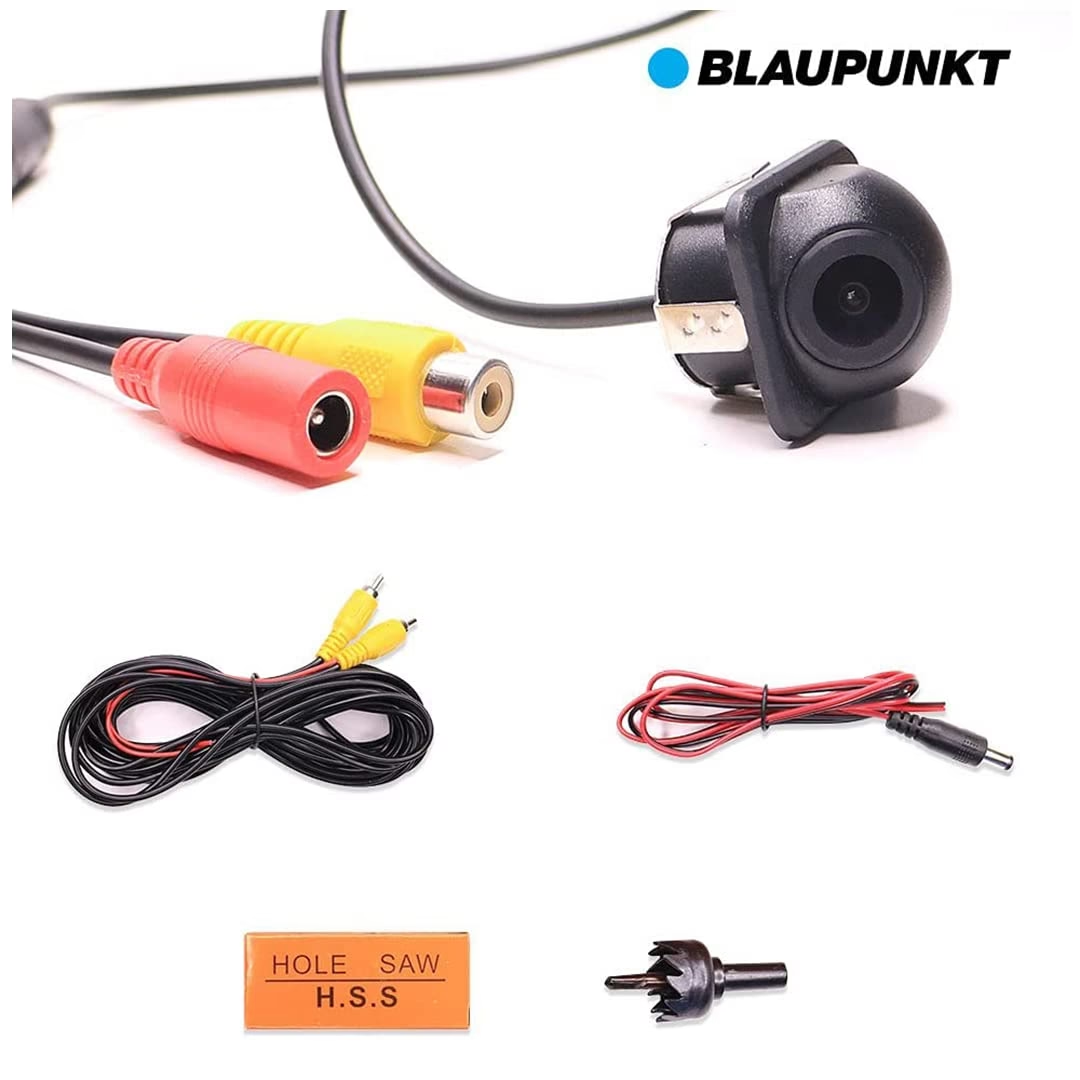
Entender cómo configurar inicialmente tu dash cam Blaupunkt es clave para aprovechar todas sus funcionalidades. Esto incluye desde la seguridad básica de acceso hasta la conveniencia de interactuar con el dispositivo a través de una aplicación móvil. Abordaremos estas dudas para que puedas poner en marcha tu cámara de coche sin contratiempos.
- La Contraseña Predeterminada de tu Blaupunkt Dash Cam
- Cómo Conectar tu Blaupunkt Dash Cam con el Móvil
- Preguntas Frecuentes (FAQ)
- ¿Cuál es la contraseña predeterminada para mi cámara del automóvil Blaupunkt?
- ¿Cómo conecto mi Blaupunkt Dash Cam a mi teléfono móvil?
- ¿Necesito una contraseña para usar la aplicación móvil de la dash cam?
- ¿Qué hago si olvido la contraseña de mi dash cam Blaupunkt?
- ¿La conexión Wi-Fi entre la dash cam y el móvil consume mis datos móviles?
La Contraseña Predeterminada de tu Blaupunkt Dash Cam
Una de las primeras barreras que los usuarios pueden encontrar al configurar su dash cam Blaupunkt o intentar acceder a ella desde una aplicación es la solicitud de una contraseña. Es importante entender que no existe una única contraseña predeterminada universal que funcione para todos los modelos de cámaras Blaupunkt. La contraseña, si la hay, puede variar considerablemente dependiendo del modelo específico de la dash cam y, en algunos casos, incluso puede estar configurada de fábrica de manera única o ser requerida solo para ciertas funciones.
Históricamente, muchos dispositivos electrónicos solían venir con contraseñas predeterminadas muy simples o comunes. Sin embargo, por razones de seguridad, esta práctica se ha vuelto menos común. Los fabricantes, incluido Blaupunkt, buscan proteger la privacidad y los datos de sus usuarios desde el primer momento.
¿Dónde buscar la contraseña predeterminada?
- Manual del Usuario: El lugar más fiable para encontrar información sobre la contraseña predeterminada, si existe, es el manual del usuario que viene con tu modelo específico de dash cam Blaupunkt. Revisa las secciones de configuración inicial, configuración de Wi-Fi o seguridad. El manual detallará si hay una contraseña por defecto y cuál es.
- Etiqueta en el Dispositivo o Empaque: En algunos casos, especialmente si la contraseña es única para esa unidad, puede estar impresa en una etiqueta en la propia cámara, en la caja o en alguna tarjeta incluida en el empaque.
- Contraseñas Comunes: Si el manual no especifica una y se te solicita una al intentar conectar vía Wi-Fi o acceder a la aplicación, puedes probar las contraseñas más comunes que algunos dispositivos usan por defecto, aunque con pocas expectativas de éxito por motivos de seguridad moderna. Estas podrían ser:
0000123488881111- El nombre del modelo de la cámara
- A veces, no se requiere ninguna contraseña inicial hasta que la configuras tú.
- Aplicación Móvil: En algunos modelos, la primera vez que te conectas a través de la aplicación móvil oficial de Blaupunkt, la propia aplicación te guiará a través del proceso, y la contraseña predeterminada (si la hay) puede ser gestionada o mostrada dentro de la interfaz de la aplicación durante la configuración inicial.
Es fundamental entender que si encuentras una contraseña predeterminada, es altamente recomendable cambiarla inmediatamente por una contraseña segura y única tan pronto como accedas a la configuración de la cámara. Esto protege tus grabaciones y configuraciones de accesos no autorizados, especialmente si la cámara emite su propia red Wi-Fi.
Cómo Conectar tu Blaupunkt Dash Cam con el Móvil
La capacidad de conectar tu dash cam Blaupunkt a tu smartphone abre un mundo de posibilidades: ver la transmisión en vivo, revisar grabaciones antiguas, descargar videos importantes a tu teléfono, cambiar ajustes de configuración sin manipular la pequeña pantalla de la cámara, y en algunos casos, actualizar el firmware.
El proceso general de conexión Wi-Fi entre tu dash cam y tu móvil implica el uso de una aplicación móvil específica proporcionada por Blaupunkt. Los pasos exactos pueden variar ligeramente según el modelo de tu dash cam y la versión de la aplicación, pero la secuencia típica es la siguiente:
Paso a Paso para la Conexión Móvil:
- Identifica la Aplicación Correcta: Blaupunkt puede tener diferentes aplicaciones para diferentes series o modelos de dash cams (por ejemplo, "Blaupunkt Dashcam Viewer", "Blaupunkt TravelPilot Cam", o una aplicación genérica para una gama específica). Consulta el manual del usuario o busca en la tienda de aplicaciones (Google Play Store para Android, App Store para iOS) el nombre de la aplicación recomendada para tu modelo exacto de dash cam Blaupunkt. Descarga e instala la aplicación en tu smartphone.
- Enciende tu Dash Cam: Asegúrate de que la dash cam esté encendida. Algunas cámaras necesitan estar conectadas a la alimentación del coche para activar la función Wi-Fi, mientras que otras pueden tener una batería interna que permita encenderla temporalmente.
- Activa el Wi-Fi en la Dash Cam: La mayoría de las dash cams con conectividad móvil tienen una función Wi-Fi que debe ser activada. Esto se suele hacer a través del menú de la cámara. Busca la opción de "Wi-Fi", "WLAN", "Conexión Inalámbrica" o similar en los ajustes del sistema o de red de la cámara. Actívala. Al activar el Wi-Fi, la cámara generalmente creará su propia red Wi-Fi (actuando como un punto de acceso) y mostrará el nombre de la red (SSID) y, si es necesario, la contraseña para conectarse a ella. Anota esta información.
- Conecta tu Móvil a la Red Wi-Fi de la Dash Cam: Ve a los ajustes de Wi-Fi de tu smartphone. Busca en la lista de redes disponibles el nombre de la red Wi-Fi que emite tu dash cam (el SSID que anotaste en el paso anterior). Selecciónala. Si se te solicita una contraseña, ingresa la contraseña de la red Wi-Fi de la dash cam (que también deberías haber visto en la pantalla de la cámara o en el manual). Tu teléfono ahora estará conectado directamente a la dash cam a través de Wi-Fi, aunque probablemente no tendrá acceso a Internet a través de esta conexión.
- Abre la Aplicación Blaupunkt: Una vez que tu teléfono esté conectado a la red Wi-Fi de la dash cam, abre la aplicación Blaupunkt que descargaste. La aplicación debería detectar automáticamente la cámara conectada o guiarte para seleccionarla de una lista de dispositivos cercanos.
- Establece la Conexión Final dentro de la App: Dentro de la aplicación, es posible que necesites seguir pasos adicionales para establecer la conexión completa, como confirmar la conexión, ingresar una contraseña específica para la aplicación (que puede ser diferente de la contraseña de la red Wi-Fi, o ser la famosa contraseña predeterminada de la que hablamos antes, o una que configuraste tú), o simplemente tocar un botón para conectar.
Una vez conectado, deberías poder ver la transmisión en vivo de la cámara, acceder a la galería de videos y fotos almacenadas en la tarjeta SD de la cámara, descargar archivos a tu teléfono, y modificar diversas configuraciones de la dash cam directamente desde la aplicación móvil.
Posibles Problemas y Soluciones
- No encuentro la red Wi-Fi de la cámara: Asegúrate de que el Wi-Fi esté activado en la cámara y de que la cámara esté encendida y alimentada correctamente (a veces, la función Wi-Fi solo está disponible cuando está conectada a la corriente del coche).
- La contraseña de la red Wi-Fi no funciona: Verifica que estás utilizando la contraseña correcta mostrada en la cámara o en el manual. Ten en cuenta que la contraseña de la red Wi-Fi puede ser diferente de una posible contraseña para acceder a la aplicación o a la configuración interna.
- La aplicación no detecta la cámara: Asegúrate de que tu teléfono está correctamente conectado a la red Wi-Fi *emitida por la dash cam*. Cierra y vuelve a abrir la aplicación. Reinicia la cámara y el teléfono si es necesario. Verifica que has descargado la aplicación *correcta* para tu modelo específico.
- La conexión es inestable: La distancia entre el teléfono y la dash cam puede afectar la señal Wi-Fi. Intenta tener el teléfono cerca de la cámara. Las interferencias de otros dispositivos inalámbricos también pueden ser un factor.
- La aplicación pide una contraseña que no conozco: Si no es la contraseña de la red Wi-Fi, podría ser una contraseña de acceso a la aplicación o configuración. Revisa el manual. Si has configurado una y la has olvidado, es posible que necesites realizar un restablecimiento de fábrica en la cámara (consulta el manual para ver si esta opción existe y cómo se realiza, ten en cuenta que esto borrará todas las configuraciones personalizadas).
La aplicación móvil no solo facilita el acceso a tus grabaciones, sino que también simplifica tareas como formatear la tarjeta SD, ajustar la sensibilidad del sensor G, configurar la resolución de grabación, o establecer el modo de estacionamiento. Es una herramienta poderosa para gestionar tu dash cam.
Preguntas Frecuentes (FAQ)
¿Cuál es la contraseña predeterminada para mi cámara del automóvil Blaupunkt?
No hay una contraseña predeterminada única para todos los modelos. Debes consultar el manual del usuario de tu modelo específico. En algunos casos, puede ser un código simple como "0000" o "1234", pero por seguridad, muchos modelos requieren que establezcas una durante la configuración inicial o la contraseña está indicada en el manual o en el dispositivo.
¿Cómo conecto mi Blaupunkt Dash Cam a mi teléfono móvil?
Primero, descarga la aplicación móvil oficial de Blaupunkt correspondiente a tu modelo de dash cam. Luego, enciende la dash cam y activa su función Wi-Fi (normalmente a través del menú de la cámara). En tu teléfono, ve a los ajustes de Wi-Fi y conéctate a la red Wi-Fi que emite la dash cam (el nombre y la contraseña se muestran en la pantalla de la cámara o en el manual). Finalmente, abre la aplicación Blaupunkt; debería detectar la cámara y permitirte interactuar con ella.
¿Necesito una contraseña para usar la aplicación móvil de la dash cam?
Sí, generalmente necesitas conectar tu teléfono a la red Wi-Fi de la dash cam, la cual puede requerir una contraseña (la de la red Wi-Fi de la cámara). Además, la aplicación en sí misma o el acceso a ciertas funciones dentro de ella podrían requerir una contraseña adicional, que podría ser una contraseña predeterminada del dispositivo o una que hayas configurado tú.
¿Qué hago si olvido la contraseña de mi dash cam Blaupunkt?
Si olvidaste una contraseña que configuraste tú, la solución más común es realizar un restablecimiento de fábrica de la dash cam. Consulta el manual del usuario para saber si esta opción está disponible en tu modelo y cómo llevarla a cabo. Ten en cuenta que un restablecimiento borrará todas tus configuraciones y posiblemente también formateará la tarjeta SD (verifica en el manual si esto último ocurre).
¿La conexión Wi-Fi entre la dash cam y el móvil consume mis datos móviles?
No. La conexión entre tu teléfono y la dash cam es una conexión Wi-Fi local directa, donde la cámara actúa como un punto de acceso. No utiliza tu plan de datos móviles ni tu conexión a internet de casa. Mientras estés conectado a la red Wi-Fi de la dash cam, tu teléfono no tendrá acceso a internet a menos que se especifique lo contrario (lo cual es raro en este tipo de conexiones directas).
Esperamos que esta guía detallada te ayude a resolver las dudas más comunes sobre la contraseña predeterminada y la conexión Wi-Fi de tu dash cam Blaupunkt. Recuerda siempre referirte al manual del usuario específico de tu modelo para obtener la información más precisa y detallada, ya que las funciones y los pasos pueden variar entre diferentes dispositivos de la marca.
Si quieres conocer otros artículos parecidos a Blaupunkt Dash Cam: Clave Predeterminada y Conexión puedes visitar la categoría Automóviles.