
25/09/2020
La integración de nuestros teléfonos inteligentes con nuestros vehículos se ha convertido en una prioridad para muchos conductores. Queremos acceso a la navegación, nuestra música favorita y comunicarnos de forma segura mientras estamos al volante. En este contexto, surgen sistemas como CarPlay de Apple y Android Auto de Google. Es común que haya cierta confusión entre ambos, especialmente si usas un teléfono Android pero has oído hablar de CarPlay. Es fundamental aclarar que CarPlay está diseñado exclusivamente para iPhones, mientras que Android Auto es el sistema equivalente para dispositivos Android. No es posible ejecutar CarPlay de forma nativa en un teléfono Android. Sin embargo, si lo que buscas es una forma efectiva de integrar tu teléfono Android con la pantalla de tu coche, Android Auto es la solución perfecta y te mostraremos cómo empezar a usarla.
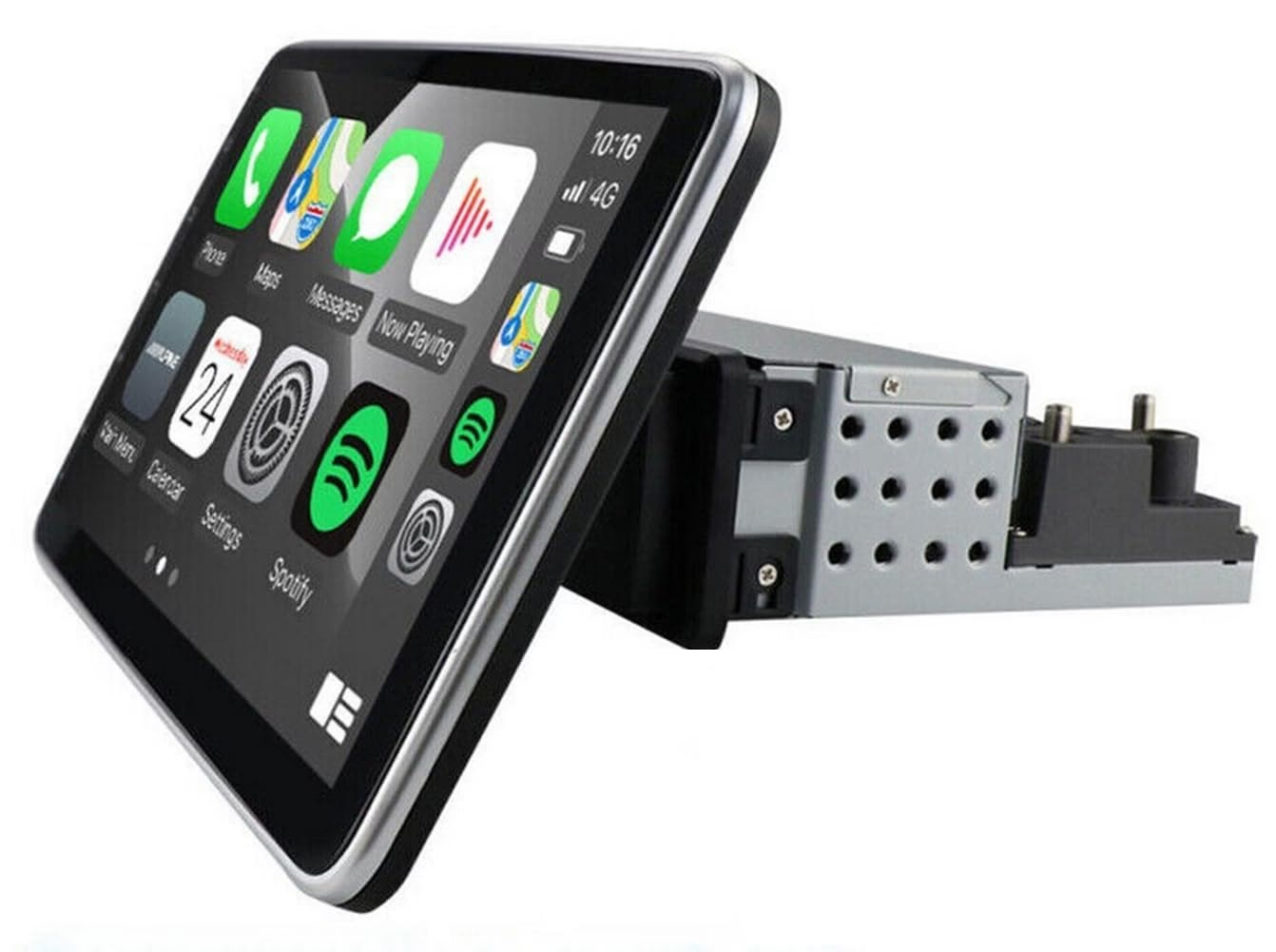
Android Auto fue creado por Google con un objetivo claro: reducir las distracciones al volante al permitirte acceder a las aplicaciones más importantes de tu teléfono directamente desde la interfaz de infoentretenimiento de tu coche. Adapta la interfaz de tu teléfono para ser más fácil de usar en un entorno de conducción, con botones más grandes, una navegación simplificada y control por voz intuitivo.
- ¿Qué Necesitas para Usar Android Auto?
- Pasos para Conectar tu Teléfono Android con Android Auto
- Beneficios Clave de Usar Android Auto
- Android Auto vs. CarPlay: Una Comparativa Rápida
- Preguntas Frecuentes sobre Android Auto
- ¿Puedo usar Android Auto sin conectarlo por cable?
- ¿Android Auto consume datos móviles?
- ¿Puedo ver videos o usar cualquier aplicación con Android Auto?
- ¿Necesito tener la aplicación Android Auto abierta en mi teléfono para que funcione?
- ¿Por qué Android Auto no se conecta en mi coche?
- ¿Es Android Auto gratuito?
¿Qué Necesitas para Usar Android Auto?
Antes de sumergirte en el proceso de conexión, asegúrate de cumplir con estos requisitos básicos:
- Un teléfono con sistema operativo Android (generalmente Android 6.0 o superior es compatible, aunque las versiones más recientes ofrecen mejor rendimiento y funciones integradas).
- Un vehículo o una unidad principal (radio/navegador) compatible con Android Auto. La mayoría de los coches nuevos vienen con esta compatibilidad, o puedes instalar un sistema de infoentretenimiento de posventa.
- Un cable USB de buena calidad (para conexión con cable) o un coche/unidad principal y un teléfono compatibles con Android Auto inalámbrico.
- La aplicación Android Auto instalada en tu teléfono (para versiones de Android anteriores a la 10, se necesita la app; en Android 10 y posteriores, la funcionalidad está integrada en el sistema operativo).
Pasos para Conectar tu Teléfono Android con Android Auto
El proceso para poner en marcha Android Auto es generalmente sencillo, especialmente si tu coche y teléfono son compatibles. Aquí te detallamos los pasos a seguir, basándonos en el proceso típico de conexión con cable, que es el más común:
1. Ve a la Configuración de tu Coche
Aunque no siempre es necesario, en algunos vehículos, debes activar la proyección del smartphone o habilitar Android Auto en el menú de configuración del sistema de infoentretenimiento. Consulta el manual de propietario de tu coche si no estás seguro de dónde encontrar estas opciones. Asegúrate de que el puerto USB que vas a usar esté habilitado para la transmisión de datos, no solo para cargar.
2. Descarga la App o Simplemente Conecta el Teléfono
Si tu teléfono tiene Android 9 o una versión anterior, necesitarás descargar e instalar la aplicación 'Android Auto' desde Google Play Store. Si tu teléfono tiene Android 10 o posterior, la funcionalidad de Android Auto viene integrada directamente en el sistema operativo, por lo que no necesitas descargar una aplicación separada para usarla en la pantalla del coche (aunque puede haber una aplicación 'Android Auto para pantallas de teléfono' si quieres usarlo directamente en el móvil sin conectarlo al coche, lo cual es diferente).
Una vez que tienes la funcionalidad lista (ya sea por la app o por estar integrada), el siguiente paso es conectar tu teléfono al puerto USB compatible de tu coche usando un cable de buena calidad. La calidad del cable es crucial; un cable defectuoso o solo de carga puede impedir la conexión de datos necesaria.
3. Desbloquea la Pantalla de tu Teléfono
Por razones de seguridad y para permitir la comunicación inicial entre el teléfono y el coche, es probable que necesites desbloquear la pantalla de tu teléfono una vez que lo conectes por USB. Esto permite que el coche acceda a los datos necesarios para iniciar Android Auto.
4. Revisa la Información de Seguridad y los Permisos de la App
La primera vez que conectes tu teléfono o si hay una actualización importante, Android Auto te presentará información de seguridad y te pedirá que aceptes ciertos permisos. Estos permisos son necesarios para que Android Auto funcione correctamente, permitiéndole acceder a tu ubicación (para mapas), contactos (para llamadas), micrófono (para comandos de voz) y otros datos relevantes. Lee atentamente y acepta para continuar. Es un paso importante para garantizar el correcto funcionamiento y la seguridad.
5. Activa las Notificaciones para Android Auto
Se te puede solicitar que permitas que Android Auto muestre notificaciones. Habilitar esto te permitirá ver mensajes de texto, alertas de aplicaciones de mensajería y otras notificaciones importantes directamente en la pantalla del coche, de una manera simplificada para minimizar distracciones. Es una función muy útil para mantenerte informado sin tener que mirar el teléfono.
6. Selecciona Android Auto y Comienza a Explorar
Una vez que hayas completado los pasos anteriores, la interfaz de Android Auto debería aparecer automáticamente en la pantalla de infoentretenimiento de tu coche. Si no aparece automáticamente, busca un ícono o una opción en la pantalla principal del coche que diga 'Android Auto', 'Proyección del teléfono' o similar y selecciónala.
¡Felicidades! Ahora estás dentro de la interfaz de Android Auto. Verás iconos grandes para las aplicaciones compatibles instaladas en tu teléfono, como Google Maps o Waze para navegación, Spotify, YouTube Music u otras para música y podcasts, aplicaciones de mensajería como WhatsApp o Telegram, y la aplicación de teléfono para hacer llamadas. Tómate un momento para familiarizarte con la interfaz. Puedes interactuar a través de la pantalla táctil (si tu coche la tiene), los controles físicos del coche o, lo más importante y seguro, usando los comandos de voz de Google Assistant diciendo "Ok Google" o presionando el botón correspondiente en el volante.
Beneficios Clave de Usar Android Auto
- Seguridad Mejorada: La interfaz simplificada y los comandos de voz reducen la necesidad de manipular el teléfono mientras conduces.
- Navegación Eficiente: Usa Google Maps o Waze con información de tráfico en tiempo real en una pantalla más grande.
- Entretenimiento Integrado: Controla tu música, podcasts y audiolibros fácilmente.
- Comunicación Sencilla: Realiza y recibe llamadas, y escucha o responde mensajes de texto usando la voz.
- Acceso a Google Assistant: Controla funciones con tu voz, haz preguntas o gestiona tareas sin quitar las manos del volante.
Android Auto vs. CarPlay: Una Comparativa Rápida
Aunque el usuario inicial preguntaba por CarPlay en Android, es útil entender las diferencias clave, ya que son los dos sistemas dominantes de integración móvil en vehículos.
| Característica | Android Auto | CarPlay |
|---|---|---|
| Sistema Operativo Compatible | Android | iOS (iPhone) |
| Desarrollador | Apple | |
| Interfaz | Basada en el diseño de Android, iconos grandes, Google Assistant integrado. | Basada en el diseño de iOS, iconos familiares de iPhone, Siri integrado. |
| Navegación Principal | Google Maps, Waze | Apple Maps, Google Maps, Waze |
| Asistente de Voz | Google Assistant | Siri |
| Disponibilidad Inalámbrica | Sí (requiere coche/unidad y teléfono compatibles) | Sí (requiere coche/unidad y teléfono compatibles) |
Como puedes ver, la principal diferencia radica en el ecosistema del teléfono que utilizas. Ambos sistemas ofrecen funcionalidades muy similares orientadas a la conducción segura y conectada.
Preguntas Frecuentes sobre Android Auto
¿Puedo usar Android Auto sin conectarlo por cable?
Sí, existe Android Auto inalámbrico. Sin embargo, requiere que tanto tu coche (o unidad principal) como tu teléfono sean compatibles con esta tecnología. La conexión inicial a menudo se realiza a través de Bluetooth y luego la comunicación de datos principal va por Wi-Fi. No todos los coches o teléfonos son compatibles con la función inalámbrica.
¿Android Auto consume datos móviles?
Sí, el uso de aplicaciones como Google Maps para navegación (especialmente con información de tráfico en tiempo real) y servicios de streaming de música o podcasts consumirá datos de tu plan móvil. La cantidad exacta dependerá de cuánto y cómo uses estas aplicaciones.
¿Puedo ver videos o usar cualquier aplicación con Android Auto?
No, por razones de seguridad, Android Auto solo permite usar aplicaciones que han sido diseñadas y aprobadas por Google para ser seguras mientras se conduce. Esto incluye aplicaciones de navegación, comunicación y entretenimiento. No podrás ver videos (como YouTube o Netflix) ni usar aplicaciones que requieran mucha interacción o distracción visual.
¿Necesito tener la aplicación Android Auto abierta en mi teléfono para que funcione?
Si tu teléfono tiene Android 10 o superior, la funcionalidad está integrada y no necesitas abrir una aplicación específica en el teléfono. Simplemente conecta el teléfono (o conéctate de forma inalámbrica) y Android Auto debería iniciarse en la pantalla del coche. Si tienes una versión anterior de Android que requiere la aplicación, esta se ejecutará en segundo plano al conectar el teléfono.
¿Por qué Android Auto no se conecta en mi coche?
Puede haber varias razones: un cable USB defectuoso o que solo sirve para cargar, el puerto USB del coche no es compatible con datos, la versión de Android de tu teléfono es demasiado antigua, el coche no es compatible con Android Auto, o hay un problema de software temporal (intenta reiniciar el teléfono y el sistema de infoentretenimiento del coche).
¿Es Android Auto gratuito?
Sí, el software Android Auto es gratuito. Sin embargo, necesitarás un teléfono Android y un coche o unidad principal compatible, que sí implican costos.
En conclusión, si eres usuario de Android y buscas una forma segura e inteligente de usar las funciones de tu teléfono mientras conduces, Android Auto es la solución. Aunque no es CarPlay (que es para iPhone), ofrece una experiencia robusta y diseñada específicamente para el entorno del automóvil. Siguiendo estos pasos, podrás disfrutar de navegación, música y comunicación manteniendo tus manos en el volante y tu vista en la carretera. La conectividad en el coche nunca fue tan fácil y segura.
Si quieres conocer otros artículos parecidos a Android Auto: Conecta tu Móvil al Coche puedes visitar la categoría Automóviles.