
26/05/2022
Planificar rutas, marcar lugares de interés o simplemente organizar información geográfica es más sencillo que nunca gracias a herramientas como Google My Maps. Esta potente plataforma te permite crear mapas personalizados con capas, marcadores, líneas y formas, adaptados a tus necesidades específicas, ya sea un itinerario de viaje, la ubicación de puntos de venta o una ruta de senderismo detallada. Una vez que tienes tu mapa perfectamente diseñado en My Maps, surge la pregunta: ¿cómo puedes visualizar todo ese contenido en el impresionante entorno tridimensional de Google Earth?
Google Earth ofrece una perspectiva global y detallada de nuestro planeta, permitiéndote explorar terrenos, edificios en 3D e imágenes satelitales de alta resolución. Integrar tus mapas de My Maps con Google Earth te abre un mundo de posibilidades para visualizar tus datos geográficos en un contexto mucho más rico y realista. Imagina ver la ruta de tu próximo viaje serpenteando a través de montañas y valles renderizados en tres dimensiones, o visualizar la distribución de tus puntos de interés sobre el terreno real.
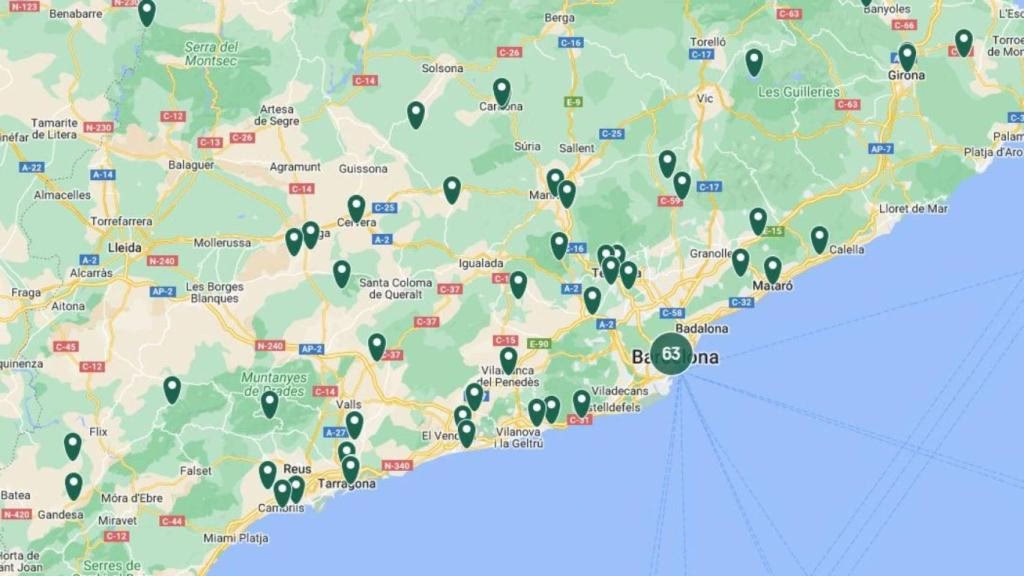
Afortunadamente, Google ha facilitado un método directo para llevar el contenido de tus mapas personalizados de My Maps a Google Earth. Este proceso es sencillo y no requiere exportar archivos manualmente en formatos específicos como KML o KMZ (aunque esa es otra opción para usos más avanzados). La integración directa es ideal para una visualización rápida y fluida de tu trabajo.
El procedimiento para ver tu mapa de Google My Maps en Google Earth es bastante directo, asumiendo que ya tienes tu mapa creado y guardado en My Maps. La clave está en utilizar la opción de menú específica diseñada para esta integración. No necesitas descargar software adicional más allá de tener acceso a Google Earth (ya sea la versión de escritorio o la web, dependiendo de la compatibilidad y tu preferencia).
Aquí te detallamos los pasos a seguir para lograr esta visualización:
Primero, asegúrate de estar utilizando un ordenador. La funcionalidad directa de visualización en Google Earth desde My Maps está diseñada principalmente para la experiencia de escritorio. Abre tu navegador web y navega a la página de Google My Maps. Una vez allí, accede a tu cuenta de Google si aún no lo has hecho.
Localiza y abre el mapa que deseas visualizar en Google Earth. Puedes encontrar tus mapas guardados en el panel de la izquierda de la interfaz de My Maps. Haz clic en el nombre del mapa para abrirlo y cargarlo completamente en la pantalla.
Una vez que el mapa está abierto y visible en la interfaz de My Maps, dirige tu atención al panel de la izquierda, justo al lado del título de tu mapa y la lista de capas. Deberías ver un icono de menú, generalmente representado por tres puntos verticales o líneas horizontales (a menudo llamado "Menú de acciones"). Haz clic en este icono para desplegar las opciones disponibles para tu mapa.
Dentro de este menú desplegable, encontrarás varias acciones que puedes realizar con tu mapa, como compartirlo, copiarlo, eliminarlo, etc. Busca la opción que dice "Visualizar en Google Earth". Esta es la opción crucial que facilitará la integración. Haz clic en ella.
Al hacer clic en "Visualizar en Google Earth", tu navegador intentará abrir Google Earth y cargar tu mapa. La forma en que esto sucede puede variar ligeramente dependiendo de si tienes la versión de escritorio de Google Earth instalada y configurada para manejar enlaces KML/KMZ, o si te redirige a la versión web de Google Earth. En cualquier caso, tu mapa de My Maps se abrirá en la interfaz de Google Earth.
Es importante tener en cuenta que, tal como se menciona en la información proporcionada, esta acción abrirá tu mapa en Google Earth con acceso de solo lectura. Esto significa que podrás explorar tu mapa en el entorno 3D de Google Earth, navegar por los puntos, seguir las líneas de tus rutas y visualizar las áreas que has marcado, pero no podrás realizar ninguna modificación en el mapa directamente desde Google Earth. Cualquier cambio que necesites hacer, como añadir nuevos puntos, editar descripciones o modificar líneas, deberás hacerlo en Google My Maps.
Esta limitación de solo lectura subraya la diferencia fundamental entre las dos plataformas. Google My Maps es una herramienta de *creación y edición* de mapas personalizados, mientras que Google Earth es una herramienta de *exploración y visualización* del planeta. La integración te permite aprovechar la potencia de visualización de Google Earth para tus creaciones de My Maps, pero el proceso de edición reside exclusivamente en My Maps.
Otra consideración importante, destacada en la información, es que el modo de presentación de Google My Maps no funciona con la visualización directa en Google Earth. My Maps tiene una función de presentación que te permite recorrer los elementos de tu mapa de forma secuencial. Esta funcionalidad específica no se transfiere ni es compatible con la forma en que tu mapa se abre en Google Earth. Si utilizas mucho el modo de presentación en My Maps, ten en cuenta que esa experiencia particular no estará disponible al ver el mapa en Google Earth.
¿Qué pasa si haces cambios en tu mapa de My Maps después de haberlo abierto en Google Earth? La visualización en Google Earth no se actualiza automáticamente en tiempo real. Si realizas ediciones en tu mapa en My Maps (por ejemplo, añades un nuevo marcador, cambias el color de una línea, etc.), esos cambios no aparecerán instantáneamente en la ventana de Google Earth que tienes abierta. Para ver las modificaciones reflejadas en Google Earth, deberás actualizar la visualización. Esto generalmente implica cerrar la vista actual de tu mapa en Google Earth (si es posible) y volver a seguir el proceso de "Visualizar en Google Earth" desde My Maps para cargar la versión más reciente de tu mapa.
La posibilidad de visualizar tus creaciones de My Maps en Google Earth es particularmente útil para:
- Visualizar rutas de senderismo o ciclismo sobre el terreno real, entendiendo mejor las pendientes y elevaciones.
- Explorar itinerarios de viaje, viendo cómo los puntos de interés se distribuyen geográficamente en un entorno realista.
- Presentar datos geográficos (como la ubicación de clientes o recursos) a otros de una manera visualmente impactante.
- Obtener una mejor comprensión del contexto geográfico de las áreas que has mapeado.
Aunque la información proporcionada es concisa, nos da las claves del proceso. Es fundamental entender que esta integración es para la *visualización* y no para la *edición colaborativa* entre las dos plataformas. My Maps sigue siendo el centro de control para la creación y modificación de tu mapa.
Hablemos un poco más sobre por qué esta visualización en Google Earth puede ser tan valiosa. Mientras que My Maps te proporciona una vista de mapa 2D funcional y personalizable, Google Earth te sumerge en un modelo tridimensional del mundo. Ver tus rutas o puntos de interés en 3D te permite apreciar la topografía del terreno de una manera que un mapa plano simplemente no puede igualar. Si tu ruta implica cambios significativos de altitud, verla en Google Earth te dará una comprensión mucho más intuitiva del desafío físico o de la belleza paisajística involucrada. Los edificios en 3D disponibles en muchas áreas también añaden una capa extra de realismo y contexto urbano.
Considera también el aspecto de la presentación. Si estás mostrando un mapa a alguien, abrirlo en Google Earth puede ser mucho más atractivo visualmente que una simple vista 2D. Puedes "volar" a lo largo de una ruta, acercarte a puntos de interés y explorar el área circundante de una manera dinámica e interactiva (dentro de las limitaciones de solo lectura, por supuesto). Esto puede hacer que la información geográfica sea mucho más comprensible y memorable para tu audiencia.
A pesar de la utilidad de esta función, es vital recordar las limitaciones. El acceso de solo lectura es la principal. No intentes editar elementos del mapa en Google Earth; simplemente no funcionará. Si necesitas corregir un punto, ajustar una línea o añadir algo nuevo, regresa a Google My Maps, haz el cambio allí, guarda tu mapa y luego vuelve a abrirlo en Google Earth. La falta de soporte para el modo de presentación de My Maps también significa que si dependes de esa función para guiar a alguien a través de tu mapa paso a paso, deberás hacerlo dentro de la interfaz de My Maps.
La sincronización de los cambios no es automática. Este es un punto clave para evitar frustraciones. Si tienes Google Earth abierto con tu mapa de My Maps y simultáneamente editas el mapa en otra ventana o dispositivo en My Maps, no verás los cambios aparecer al instante en Google Earth. Siempre que termines un conjunto de ediciones significativas en My Maps y quieras verlas en Google Earth, el método más seguro es cerrar la vista actual del mapa en Google Earth y relanzarla desde My Maps usando la opción "Visualizar en Google Earth".
En resumen, la integración entre Google My Maps y Google Earth es una herramienta poderosa para la visualización, ofreciendo una perspectiva tridimensional y rica en contexto para tus mapas personalizados. Aunque el proceso es sencillo (abrir My Maps, menú, "Visualizar en Google Earth"), es crucial comprender las limitaciones:
- Es solo para visualización, no para edición.
- No es compatible con el modo de presentación de My Maps.
- Los cambios en My Maps requieren actualizar la vista en Google Earth.
Sabiendo esto, puedes utilizar esta función de manera efectiva para mejorar tu comprensión y presentación de la información geográfica contenida en tus mapas personalizados de Google My Maps.
Aquí tienes algunas preguntas frecuentes sobre este tema:
¿Puedo editar mi mapa de My Maps una vez que lo abro en Google Earth? No, la visualización en Google Earth es estrictamente de solo lectura. Todas las ediciones deben realizarse en Google My Maps.
Si hago cambios en My Maps, ¿se actualizan automáticamente en Google Earth? No, la actualización no es automática. Debes cerrar la vista de Google Earth y volver a abrir el mapa desde My Maps para ver los cambios.
¿Funciona el modo de presentación de My Maps cuando visualizo el mapa en Google Earth? No, el modo de presentación de Google My Maps no es compatible con la visualización directa en Google Earth.
¿Necesito tener Google Earth instalado para usar esta función? Dependerá de la versión de Google Earth a la que te redirija tu navegador, pero generalmente sí necesitarás acceso a Google Earth (ya sea la aplicación de escritorio o la versión web compatible).
¿Qué tipos de elementos de My Maps puedo ver en Google Earth? Generalmente, podrás ver los marcadores (puntos), líneas (rutas, límites) y formas (polígonos) que hayas añadido a tus capas en My Maps.
¿Esta opción funciona para las direcciones o rutas generadas directamente en el Google Maps estándar? La información proporcionada y la función "Visualizar en Google Earth" en My Maps están específicamente diseñadas para los mapas creados en Google My Maps, no para las rutas de navegación generadas en la aplicación principal de Google Maps.
Comprender estas distinciones te permitirá aprovechar al máximo la sinergia entre estas dos herramientas, utilizando My Maps para la creación detallada y Google Earth para una exploración y visualización inmersiva de tus proyectos geográficos.
En conclusión, visualizar tus mapas de My Maps en Google Earth es un proceso sencillo que desbloquea una perspectiva tridimensional fascinante. Siguiendo unos pocos pasos en la interfaz de My Maps, puedes transferir tu trabajo a la potente plataforma de Google Earth para una experiencia visual enriquecida. Recuerda las limitaciones de solo lectura y la necesidad de actualizar manualmente para ver los cambios, y estarás listo para explorar tus rutas y lugares favoritos con un nivel de detalle y realismo sin precedentes.
Si quieres conocer otros artículos parecidos a Visualiza tu ruta de My Maps en Google Earth puedes visitar la categoría Automóviles.