

04/11/2022
Google Maps es una herramienta indispensable en nuestro día a día, no solo para encontrar el camino, sino también para explorar el mundo que nos rodea con un detalle y una riqueza de información sorprendentes. Si bien la navegación giro a giro es su función más conocida, esta plataforma ofrece una gran cantidad de características avanzadas que pueden mejorar significativamente tu experiencia, desde entender el flujo del tráfico hasta encontrar lugares sin dirección física.
Una de las configuraciones básicas que puedes ajustar es el idioma de la navegación. Cuando utilizas Google Maps en un dispositivo móvil para llegar a un destino, la aplicación, por defecto, utiliza el idioma que tienes configurado en el sistema operativo de tu teléfono o tablet. Sin embargo, tienes la opción de cambiar este idioma específicamente para la navegación dentro de la aplicación. Esto puede ser útil si prefieres recibir instrucciones en un idioma diferente al de tu sistema. Para modificar el idioma del mapa y la navegación, generalmente accedes a la configuración de la aplicación en tu dispositivo móvil y buscas las opciones relacionadas con el idioma o la navegación. Es importante notar que la información proporcionada no especifica cómo cambiar el género de la voz de navegación (masculina o femenina), solo cómo alterar el idioma en el que se dan las indicaciones.
Descubriendo los Códigos Plus
¿Alguna vez has necesitado dar una dirección para un lugar que simplemente no tiene una calle o número asignado? Aquí es donde entran en juego los Códigos Plus. Piensa en ellos como direcciones digitales para lugares sin una dirección postal tradicional. En lugar de nombres de calles y números, los Códigos Plus se basan en las coordenadas de latitud y longitud, y se muestran como una combinación corta de letras y números. Son increíblemente útiles para una variedad de propósitos: permiten que las personas reciban entregas en áreas remotas o rurales, facilitan el acceso a servicios de emergencia y sociales, y simplemente ayudan a otros a encontrar una ubicación específica con precisión, incluso si no hay una señalización de calle visible.
Capas y Vistas Avanzadas del Mapa
Más allá del mapa básico, Google Maps te permite superponer diversas capas de información para obtener una comprensión más completa de tu entorno o tu ruta. Estas capas son accesibles tocando el icono de capas, generalmente ubicado en la parte superior derecha de la pantalla en dispositivos móviles. Puedes seleccionar el tipo de mapa base (por defecto, satélite, relieve) y luego añadir detalles específicos. Vamos a explorar algunas de las capas más útiles:
Información de Tráfico en Tiempo Real
La capa de Tráfico es esencial para planificar tus desplazamientos y evitar retrasos. Muestra el flujo actual del tráfico en las carreteras mediante un código de colores muy intuitivo:
- Verde: Indica que no hay retrasos de tráfico. La circulación es fluida.
- Naranja: Señala una cantidad moderada de tráfico. Es posible que experimentes pequeñas demoras.
- Rojo: Alerta sobre retrasos significativos debido al tráfico. Cuanto más oscuro sea el rojo, más lenta es la velocidad de circulación en esa carretera.
Las líneas grises o azules en el mapa suelen mostrar tus rutas planificadas, distinguiéndolas de la información de tráfico general. Además de los colores, la capa de tráfico también muestra símbolos para incidentes específicos que pueden afectar la circulación. Estos incidentes pueden incluir choques, zonas de construcción, cierres de carreteras u otros eventos que causan demoras. Al tocar o hacer clic en un icono de incidente, a menudo puedes obtener más detalles sobre lo que está sucediendo. Los cierres de carreteras se marcan típicamente con una línea roja punteada.
Rutas de Transporte Público y Bicicleta
Para quienes se desplazan en transporte público, la capa de Transporte Público es invaluable. Muestra las líneas de autobús, metro y tren, a menudo utilizando colores que coinciden con el esquema de colores de la agencia de transporte correspondiente (por ejemplo, la línea azul del metro de una ciudad se mostrará en azul en el mapa). También verás iconos que representan las paradas o estaciones. Al seleccionar un icono de parada, puedes obtener más información y horarios de llegada de los próximos trenes o autobuses.
Si eres ciclista, la capa de Ciclismo te ayuda a encontrar rutas amigables para la bicicleta. Esta capa utiliza diferentes colores para indicar el tipo de carril o camino:
- Verde oscuro: Indica senderos o caminos que no tienen tráfico de automóviles. Son rutas segregadas y seguras.
- Verde: Representa carriles dedicados. Son carreteras compartidas con automóviles pero que cuentan con un carril específico para bicicletas.
- Línea verde punteada: Señala carreteras amigables para ciclistas. No tienen un carril bici dedicado, pero son recomendadas para ciclistas, posiblemente debido a menor volumen de tráfico o arcenes anchos.
- Marrón: Muestra senderos sin pavimentar, típicamente caminos de tierra o todoterreno adecuados para bicicletas de montaña o de trekking.
Explorando con Vista Satélite y Relieve
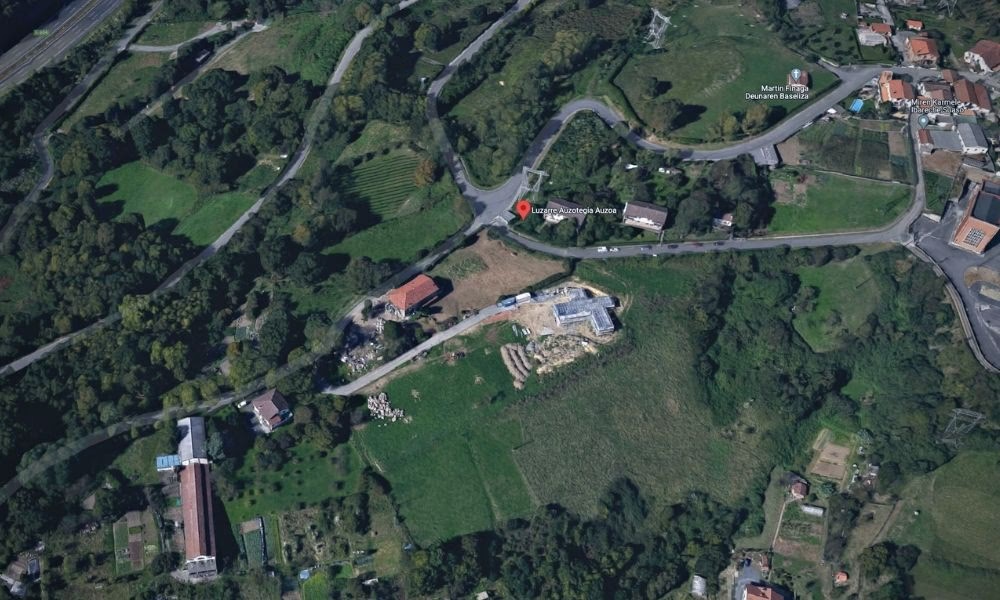
La Vista Satélite te permite ver imágenes aéreas y satelitales del área, ofreciendo una perspectiva visual mucho más detallada del terreno, los edificios y el paisaje real. Puedes activar esta vista en cualquier momento a través del menú de capas. Si prefieres que Google Maps se inicie siempre en esta vista, puedes configurarlo en los ajustes de la aplicación. Es importante tener en cuenta que la vista satélite suele consumir más datos móviles que la vista de mapa estándar.
La capa de Relieve, por su parte, es útil para entender la topografía del área. Superpone líneas de contorno en el mapa para mostrar la elevación del terreno, como montañas y cañones. Los números grises a lo largo de estas líneas indican la altitud.
Adentrándose en Street View y Vistas 3D
Las líneas azules superpuestas en el mapa indican dónde está disponible Street View, permitiéndote explorar una vista a nivel de calle de la zona como si estuvieras allí. Además, en muchas áreas, puedes activar la vista 3D para ver los edificios con volumen, lo que ayuda a orientarse en entornos urbanos densos.
Conociendo la Calidad del Aire y Puntos de Interés
En algunas ubicaciones, Google Maps también puede mostrar información sobre la calidad del aire como una capa adicional, ayudándote a tomar decisiones sobre actividades al aire libre. Finalmente, verás mini-marcadores o pines en el mapa que señalan puntos de interés cercanos que podrían ser de tu agrado. Estos pines se agrupan en diferentes categorías, como comida y bebida, tiendas, atracciones al aire libre, servicios de emergencia y servicios municipales. Consultando la leyenda completa, puedes aprender más sobre lo que representa cada tipo de pin.
Navegación con Realidad Aumentada: Live View
Una de las características más innovadoras para la navegación a pie es Live View. Esta función utiliza la realidad aumentada para superponer indicaciones directamente sobre la vista de la cámara de tu teléfono, mostrándote exactamente dónde girar en el mundo real. Es particularmente útil en áreas urbanas o cuando sales de una estación de transporte público y necesitas orientarte en un entorno desconocido. Live View está disponible en países seleccionados, requiere un dispositivo compatible con ARKit (iOS) o ARCore (Android) y una buena cobertura de Street View en la zona donde te encuentras.
Cómo Utilizar Live View para Navegar a Pie
Cuando obtienes indicaciones a pie para un destino, verás la opción de usar Live View en la parte inferior central de la pantalla. Al tocarla, se te pedirá que apuntes la cámara de tu teléfono hacia los edificios y señales de la calle al otro lado de la calle (evitando árboles o personas) para ayudar a Maps a determinar tu ubicación precisa. Una vez que te localiza, verás flechas y nombres de calles superpuestos en la vista de la cámara, guiándote hacia tu destino. También se muestra un mini-mapa en la parte inferior de la pantalla. Para tu seguridad y para ahorrar batería, se recomienda guardar el teléfono una vez que sepas hacia dónde dirigirte. Tu teléfono vibrará cuando te acerques al siguiente paso de navegación o a tu destino. Si necesitas volver a ver las indicaciones en realidad aumentada, simplemente inclina tu teléfono a una posición vertical o toca el botón de Live View.
Es crucial recordar que Live View no está diseñado para ser utilizado mientras te desplazas en un vehículo en movimiento. Siempre debes cambiar a la vista de mapa 2D si te desplazas en coche, bicicleta u otro medio de transporte.
Alternando entre Vistas y Orientación con Live View
Puedes alternar fácilmente entre la vista de Live View y la vista de mapa 2D simplemente inclinando tu teléfono de la posición vertical (Live View) a la horizontal (mapa 2D). Esta función de inclinación está activada por defecto, pero puedes desactivarla en la configuración de navegación si lo deseas. Live View también es excelente para orientarte rápidamente en tu entorno y encontrar puntos de referencia cercanos. Puedes ver a qué distancia se encuentran ciertos lugares y cómo llegar a ellos. Estos puntos de referencia pueden ser lugares icónicos o simplemente lugares fácilmente reconocibles como parques o atracciones turísticas. Para orientarte con puntos de referencia en Live View, puedes buscar un lugar o tocarlo en el mapa y luego seleccionar 'Live', o buscar una categoría (como restaurantes o centros comerciales), ver el mapa, seleccionar un lugar y luego tocar 'Live'. Siempre sigue las instrucciones en pantalla, apuntando la cámara a edificios y señales para que Maps te localice.
Mejorando la Precisión y Encontrando Personas con Live View
Si notas que tu ubicación no es del todo precisa, puedes intentar calibrarla usando Live View. Mientras estás al aire libre, abre la aplicación, toca el punto azul que representa tu ubicación y selecciona 'Calibrar'. Sigue las instrucciones en pantalla, que generalmente implican apuntar la cámara a edificios y señales a tu alrededor. La precisión de tu posición en Maps mejora a medida que se recopilan más datos sobre tu ubicación, y la disponibilidad de Street View en la zona influye en si el calibrador de Live View está disponible.
Una función adicional, actualmente en fase beta y solo disponible para teléfonos Pixel, te permite usar Live View para visualizar la ubicación de personas que han compartido su ubicación contigo. Al seleccionar a una persona que ha compartido su ubicación en la lista, puedes tocar 'Live View', apuntar la cámara a tu entorno y, una vez localizado, verás un pin que representa su ubicación superpuesto en la realidad, junto con la distancia y pistas direccionales para llegar a ellos.
Búsqueda por Categoría en Live View y Solución de Problemas
En ciudades seleccionadas (como Londres, Los Ángeles, Nueva York, París, San Francisco y Tokio), puedes incluso buscar lugares por categoría directamente usando la cámara en Live View. Toca el icono de cámara en la barra de búsqueda, apunta tu teléfono a edificios o señales, y cuando veas el texto "¡Listo!", aparecerán anotaciones de lugares cercanos. Puedes tocar una anotación para obtener más información. Las opciones de búsqueda por categoría también están disponibles en la parte inferior de la pantalla.
Si tienes problemas para que Live View funcione, asegúrate de estar en un área bien iluminada y al aire libre. Es fundamental que puedas apuntar la cámara de tu teléfono a edificios y señales al otro lado de la calle que Google Maps pueda reconocer basándose en los datos de Street View de la zona. Si Live View sigue sin funcionar, verifica que cumples con los requisitos de disponibilidad (país, dispositivo, cobertura de Street View).
Por último, por tu seguridad al usar Live View, úsalo solo cuando sea estrictamente necesario, como al inicio de tu viaje, al llegar a un giro importante o cuando estás a punto de llegar a tu destino. Guarda el teléfono cuando ya no necesites las indicaciones visuales inmediatas.
Tabla Comparativa de Vistas de Mapa
| Característica | Vista Satélite | Capa de Tráfico | Live View (Caminar) | Capa de Ciclismo |
|---|---|---|---|---|
| Muestra Terreno | Sí | No | No | No |
| Muestra Edificios 3D | Opcional | No | Sí (Realidad Aumentada) | No |
| Muestra Congestión Vial | No | Sí | No | No |
| Muestra Rutas Específicas | No | Rutas en general | Rutas a pie | Rutas en bicicleta |
| Requiere Realidad Aumentada | No | No | Sí | No |
| Uso Principal | Visualización/Exploración | Información de Tráfico | Navegación a pie AR | Información de Rutas |
Preguntas Frecuentes (FAQ)
¿Qué son los Códigos Plus?
Son direcciones cortas basadas en coordenadas de latitud y longitud, útiles para encontrar lugares que no tienen una dirección postal tradicional. Consisten en una combinación de letras y números.
¿Cómo puedo ver el tráfico en Google Maps?
Abre la aplicación, toca el icono de capas (generalmente en la esquina superior derecha) y selecciona la opción 'Tráfico'.
¿Qué significan los colores del tráfico?
Verde significa tráfico fluido, naranja indica tráfico moderado, y rojo (especialmente rojo oscuro) señala retrasos significativos.
¿Cómo activo la vista satélite?
Toca el icono de capas y selecciona 'Satélite' en los tipos de mapa. Puedes configurarla para que se inicie por defecto en los ajustes de la aplicación.
¿Qué es Live View y cómo lo uso?
Live View es una función de navegación a pie que usa realidad aumentada para mostrar direcciones superpuestas en la vista de la cámara de tu teléfono. La activas desde las indicaciones a pie y apuntas la cámara a edificios y señales para que te localice.
¿Por qué no funciona Live View?
Asegúrate de estar al aire libre, en un área bien iluminada con buena cobertura de Street View. Debes apuntar la cámara a edificios y señales reconocibles. Tu dispositivo también debe ser compatible con AR.
¿Puedo cambiar la voz de navegación a masculina?
La información proporcionada solo explica cómo cambiar el idioma de la navegación, no especifica si es posible seleccionar un género de voz particular (masculina o femenina). La configuración disponible se refiere al idioma general en el que se dan las instrucciones.
Conclusión
Google Maps es mucho más que una simple herramienta de navegación. Con sus diversas capas de información, vistas especializadas como la satélite y el relieve, la innovadora funcionalidad de Live View y la utilidad de los Códigos Plus, ofrece un conjunto completo de herramientas para explorar y entender el mundo que nos rodea de maneras muy diversas y detalladas, facilitando desde la planificación de rutas hasta la localización de lugares remotos.
Si quieres conocer otros artículos parecidos a Google Maps: Vistas, Rutas y Códigos Plus puedes visitar la categoría Automóviles.