

13/12/2021
La tecnología móvil se ha vuelto una parte esencial de nuestras vidas, y cada vez más buscamos extender esa conectividad y conveniencia a todos nuestros entornos, incluido el coche. Google, a través de diversas soluciones, nos permite llevar funcionalidades de nuestro teléfono directamente a la pantalla de nuestro vehículo, mejorando la navegación, el entretenimiento y la comunicación mientras conducimos. La principal herramienta para lograr esto es Android Auto.
https://www.youtube.com/watch?v=0gcJCdgAo7VqN5tD
Android Auto es un sistema operativo creado por Google específicamente para su uso en automóviles. Su propósito fundamental es permitirte utilizar de forma segura ciertas aplicaciones de tu teléfono Android en la pantalla de tu coche. Imagina tener Google Maps, tu música de Spotify o YouTube Music, y la posibilidad de hacer llamadas y enviar mensajes, todo integrado y optimizado para la conducción. Es una forma de vincular tu coche con el ecosistema de tu móvil, haciendo la experiencia al volante más inteligente y conectada.
- ¿Qué es Android Auto realmente?
- ¿Cómo funciona Android Auto en tu vehículo?
- Requisitos para utilizar Android Auto
- ¿Qué puedes hacer con Android Auto? Funciones clave
- Configurando Google Maps y tu perfil de vehículo
- Iniciando sesión en Google en la pantalla del coche
- Actualizaciones Constantes: ¿Por qué Android Auto se actualiza tanto?
- Personalizando tu Experiencia en Android Auto
- Funciones útiles en el día a día
- Preguntas Frecuentes
¿Qué es Android Auto realmente?
En esencia, Android Auto es una interfaz diseñada para minimizar las distracciones al volante. Reemplaza o complementa el sistema de infoentretenimiento nativo de tu coche con una interfaz familiar y simplificada, basada en las aplicaciones de tu teléfono. No es un sistema operativo completo para el coche en el sentido de controlar funciones vitales del vehículo, sino una capa de software que te da acceso a las funciones de tu móvil de una manera segura.
Casi todos los coches modernos vienen equipados con una pantalla central que sirve para controlar diversas funciones. Android Auto aprovecha esta pantalla para proyectar una versión adaptada de ciertas aplicaciones de tu teléfono. Esto significa que no estás usando las aplicaciones directamente en el coche, sino que tu teléfono está haciendo el trabajo y la pantalla del coche actúa como un monitor tonto que muestra la interfaz de Android Auto.
¿Cómo funciona Android Auto en tu vehículo?
La implementación de Android Auto puede variar según el coche. Existen dos escenarios principales:
- Integrado de fábrica: Algunos fabricantes de automóviles instalan Android Auto directamente como el sistema operativo principal o una opción predeterminada en sus coches. En este caso, el sistema está más profundamente integrado, aunque a menudo todavía requiere la conexión del teléfono para ciertas funciones y actualizaciones.
- Proyección desde el móvil: Este es el método más común. Tu coche tiene su propio sistema, pero es compatible con Android Auto. Al conectar tu teléfono (mediante cable USB o de forma inalámbrica, dependiendo del modelo), la interfaz de Android Auto aparece en la pantalla del coche, permitiéndote interactuar con las aplicaciones compatibles.
En el modo de proyección, tu teléfono es el cerebro. Procesa toda la información, ejecuta las aplicaciones y envía la imagen y los datos a la pantalla del coche. Esto libera al sistema del coche de gran parte del trabajo pesado, lo que puede resultar en una experiencia más fluida si tu teléfono es potente.
Conexión con tu Coche
La conexión entre tu teléfono y el coche para usar Android Auto puede ser de dos tipos:
- Por cable: El método tradicional y más fiable. Requiere conectar tu teléfono a un puerto USB del coche mediante un cable de alta calidad. Es compatible con una gama más amplia de teléfonos y coches.
- Inalámbrica: La opción más cómoda, ya que no necesitas sacar el teléfono del bolsillo. Sin embargo, requiere que tanto el teléfono como el coche sean compatibles con Android Auto inalámbrico. Esto generalmente implica un teléfono con Android 11 o posterior (con algunas excepciones para modelos específicos de Google y Samsung con Android 9 o 10) y un sistema de infoentretenimiento en el coche (de fábrica o de terceros como JVC, Kenwood, Pioneer) que soporte esta tecnología.
Si tu coche solo es compatible con Android Auto por cable pero quieres usarlo de forma inalámbrica, existen dispositivos de terceros llamados "dongles" inalámbricos que se conectan al puerto USB del coche y actúan como un puente para la conexión inalámbrica con tu teléfono.
Requisitos para utilizar Android Auto
Para disfrutar de Android Auto, necesitas cumplir con ciertos requisitos tanto en tu teléfono como en tu coche:
- Teléfono Compatible: Generalmente, necesitas un teléfono con Android 8.0 (Oreo) o una versión posterior. Para la conexión inalámbrica, los requisitos son más estrictos, usualmente Android 11+, o modelos específicos de Google o Samsung con Android 9 o 10.
- Aplicación Android Auto: Aunque en versiones recientes de Android la funcionalidad está integrada, es posible que necesites tener la aplicación de Android Auto instalada o actualizada desde Google Play.
- Conexión a Internet: Necesitas una tarifa de datos en tu móvil, ya que muchas funciones (navegación, streaming de música, etc.) requieren acceso a internet.
- Coche o Estéreo Compatible: Tu vehículo debe ser compatible con Android Auto de fábrica, o debes tener instalado un sistema de infoentretenimiento de terceros (estéreo) que soporte la aplicación.
- Cable USB de Calidad (para conexión por cable): Un cable defectuoso o de baja calidad puede causar problemas de conexión o rendimiento. Es crucial usar un cable fiable.
¿Qué puedes hacer con Android Auto? Funciones clave
Android Auto te permite acceder a una variedad de funciones de tu teléfono de manera optimizada para el coche. Aquí están algunas de las más importantes:
- Navegación: Utiliza aplicaciones populares como Google Maps o Waze directamente en la pantalla del coche. Esto te permite acceder a tus lugares guardados, historial de búsqueda, información de tráfico en tiempo real y alertas (como radares, si la app lo soporta). Puedes iniciar una ruta simplemente hablando con el Asistente de Google.
- Música y Multimedia: Controla aplicaciones de streaming de música y podcasts como Spotify, YouTube Music, etc. Navega por tus listas de reproducción, álbumes o podcasts de forma segura a través de la interfaz de Android Auto.
- Llamadas y Mensajes: Realiza y recibe llamadas telefónicas a través del sistema de manos libres del coche. Envía y recibe mensajes de texto o de aplicaciones de chat (como WhatsApp). Android Auto puede leer los mensajes entrantes para que no tengas que desviar la vista de la carretera.
- Asistente de Google: La integración con el Asistente es fundamental. Puedes controlarlo todo con comandos de voz: "Hey Google, llévame a casa", "Hey Google, pon mi lista de reproducción de rock", "Hey Google, lee mi último mensaje". Esto minimiza la necesidad de tocar la pantalla.
- Otras Aplicaciones: Accede a otras aplicaciones compatibles con Android Auto, como aplicaciones de calendario, noticias, etc. Google continuamente trabaja con desarrolladores para ampliar la lista de aplicaciones disponibles.
Configurando Google Maps y tu perfil de vehículo
Más allá de Android Auto, Google también ofrece funciones específicas dentro de Google Maps que puedes integrar con tu experiencia de conducción. Una de ellas es la posibilidad de configurar un perfil de vehículo.
Para hacer esto, abre la aplicación Google Maps en tu teléfono móvil. Toca tu imagen de perfil, luego ve a Ajustes > Tu vehículo. Aquí puedes seleccionar el tipo de motor de tu coche (Gasolina, Diésel, Gas, Híbrido, Eléctrico). Si seleccionas Híbrido o Eléctrico, también puedes especificar los tipos de enchufes compatibles. Esta información ayuda a Google Maps a proporcionarte información relevante, como buscar estaciones de carga para vehículos eléctricos que sean compatibles con tu coche.
Si tu vehículo tiene la aplicación Google Maps integrada de fábrica, a menudo puedes conectar este perfil de vehículo desde la aplicación móvil de Maps para que la información de enchufes o tipo de combustible se sincronice automáticamente.
Iniciando sesión en Google en la pantalla del coche
Algunos vehículos con sistemas de infoentretenimiento más avanzados, que podrían incluso tener Android Automotive OS (un sistema diferente y más completo que Android Auto), te permiten iniciar sesión directamente en tu cuenta de Google en la pantalla del coche. Si esta opción está disponible, generalmente la encontrarás en la pantalla de inicio del coche. Al iniciar sesión, puedes sincronizar datos como tus destinos guardados en Google Maps, preferencias y acceder a otros servicios de Google directamente desde el coche sin necesidad de conectar tu teléfono (aunque la funcionalidad puede variar).
Actualizaciones Constantes: ¿Por qué Android Auto se actualiza tanto?
Puede parecer que la aplicación de Android Auto se actualiza con mucha frecuencia, a veces sin cambios visibles en la interfaz. La razón principal de estas actualizaciones constantes es la seguridad y la estabilidad. Dado que Android Auto se utiliza mientras conduces, cualquier fallo o error podría ser una distracción peligrosa.
Google lanza actualizaciones continuamente para corregir errores, mejorar el rendimiento y garantizar la máxima estabilidad posible. Muchas de estas actualizaciones son "bajo el capó", es decir, cambios en el código interno que no afectan la interfaz de usuario pero que son cruciales para la fiabilidad del sistema. Además, las actualizaciones también sirven para ampliar la compatibilidad con nuevos modelos de coches y teléfonos, y para adaptar la aplicación a las diferentes pantallas y configuraciones de los vehículos.
Tipos de Actualizaciones
Google gestiona las actualizaciones de Android Auto a través de dos canales principales:
- Versiones Beta: Son versiones de prueba lanzadas a un grupo selecto y limitado de usuarios. Contienen las últimas novedades y cambios, pero pueden ser inestables y contener errores. Se actualizan con frecuencia (incluso a diario) y sirven para identificar problemas antes de que lleguen a todos los usuarios.
- Versiones Estables: Son las versiones finales que se lanzan al público general a través de Google Play. Han pasado por la fase beta y se consideran seguras y estables para su uso. Suelen liberarse aproximadamente una vez al mes.
Cómo mantener Android Auto actualizado
La forma más sencilla de actualizar Android Auto es a través de la tienda Google Play en tu teléfono. Puedes configurarla para que las aplicaciones se actualicen automáticamente o puedes buscar actualizaciones manualmente. Si deseas probar las últimas funciones (asumiendo los riesgos de inestabilidad), puedes intentar unirte al programa beta de Android Auto a través del enlace proporcionado por Google, aunque las plazas suelen ser limitadas.
Otra opción, no oficial y solo recomendada para usuarios avanzados, es descargar e instalar manualmente el archivo APK de la última versión desde sitios web de confianza como APKMirror. Asegúrate de descargar la versión correcta para la arquitectura de tu teléfono (ARM o ARM64, siendo ARM64 la más común en teléfonos modernos).
Personalizando tu Experiencia en Android Auto
Android Auto ofrece algunas opciones de personalización para adaptar la interfaz a tus preferencias:
- Interfaz Coolwalk: Esta es una interfaz más reciente que permite tener una vista dividida en la pantalla, mostrando la navegación junto con controles multimedia u otra información útil. Si aún no la tienes activada, a veces se puede forzar borrando el almacenamiento de la aplicación Android Auto en los ajustes de tu teléfono y reiniciando, aunque el método más fiable para obtenerla pronto es unirse a la beta.
- Widgets vs. Accesos Directos: Con la interfaz Coolwalk, puedes elegir si quieres ver widgets multimedia (que muestran información de la música o podcast actual) o accesos directos a tus aplicaciones más usadas en la barra inferior de la pantalla. Esto se configura en los ajustes de Android Auto en tu teléfono, dentro de la sección 'Widget de la barra de tareas', activando o desactivando la opción 'Mostrar controles rápidos de aplicaciones'.
- Desactivar Aplicaciones: Si hay aplicaciones compatibles que no usas o no quieres ver en la interfaz de tu coche, puedes desactivarlas. Ve a la configuración de Android Auto en tu teléfono, selecciona 'Personalizar menú de apps' y desmarca las aplicaciones que deseas ocultar.
Funciones útiles en el día a día
Además de las funciones principales, Android Auto te facilita tareas cotidianas:
- Leer Mensajes: Para evitar distracciones, puedes pedirle al Asistente de Google que lea tus mensajes de texto o de aplicaciones de chat. Simplemente di "Hey Google, lee mis mensajes" o pulsa sobre la notificación en pantalla.
- Avisos de Radares: Si utilizas una aplicación de navegación que ofrece alertas de radares (como Waze o Google Maps), Android Auto mostrará o anunciará estas alertas. La configuración para activar estos avisos se realiza dentro de la aplicación de navegación en tu teléfono, no directamente en Android Auto. Asegúrate de que los sonidos de alerta estén activados en los ajustes de la app de navegación.
Preguntas Frecuentes
Aquí respondemos algunas dudas comunes sobre cómo usar Google en tu coche:
¿Puedo tener Google en mi auto?
Sí, principalmente a través de Android Auto, que te permite usar muchas aplicaciones y servicios de Google (Maps, Asistente, etc.) en la pantalla de tu coche. Algunos coches también permiten iniciar sesión directamente en tu cuenta de Google en su sistema nativo.
¿Cómo hacer que se vea Google Maps en el coche?
La forma más común es conectando tu teléfono a un coche compatible con Android Auto (por cable o inalámbricamente). Google Maps aparecerá como una opción en la pantalla del coche. También puedes configurar un perfil de vehículo en la app de Google Maps en tu teléfono para optimizar la navegación según tu tipo de motor.
¿Qué es el Google Car?
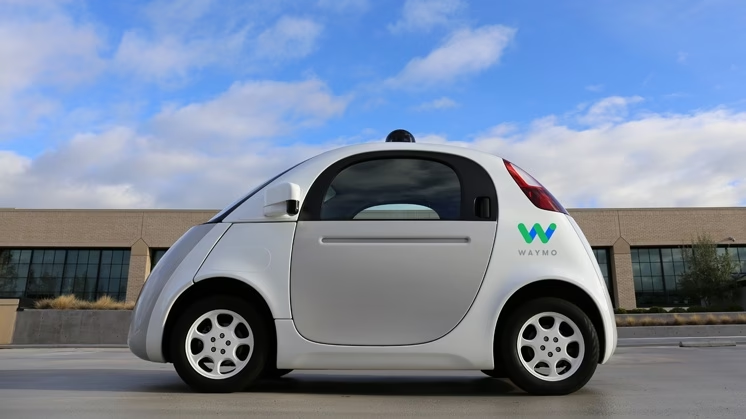
Cuando la gente habla de "Google Car" en este contexto, generalmente se refieren a Android Auto, la aplicación/sistema que permite llevar funcionalidades de tu teléfono Android a la pantalla del coche. No es un coche fabricado por Google, sino un sistema de software para coches.
¿Puedo usar Android Auto si tengo un iPhone?
No, Android Auto es para teléfonos con sistema operativo Android. Si tienes un iPhone, la solución equivalente de Apple es CarPlay. Algunas funciones de conectividad básicas, como llamadas y mensajes por Bluetooth, pueden funcionar con cualquier teléfono, pero las funciones avanzadas de proyección de apps requieren Android Auto (para Android) o CarPlay (para iOS).
En resumen, integrar Google en tu coche es principalmente sinónimo de usar Android Auto. Esta plataforma te ofrece una forma segura y conveniente de acceder a la navegación, el entretenimiento y la comunicación de tu teléfono directamente en la pantalla de tu vehículo, haciendo tus viajes más sencillos y conectados.
Si quieres conocer otros artículos parecidos a Google en tu Coche: La Guía Completa puedes visitar la categoría Automóviles.