
08/04/2022
Android Auto se ha convertido en una herramienta esencial para muchos conductores, integrando de forma segura las funciones de nuestro smartphone con el sistema de infoentretenimiento del vehículo. Permite acceder a navegación, música, mensajes y llamadas sin apartar la vista de la carretera, contribuyendo significativamente a la seguridad vial. Sin embargo, como toda tecnología, no está exenta de presentar fallos. Si te encuentras con que Android Auto no se conecta o funciona correctamente en tu coche, no te preocupes. Existen diversas causas y soluciones para estos problemas comunes, que van desde simples verificaciones hasta ajustes más técnicos.

Problemas Comunes y Soluciones Generales
Antes de entrar en detalles específicos, hay una serie de pasos generales que suelen resolver la mayoría de los inconvenientes con Android Auto. Es fundamental abordar primero estas soluciones básicas, ya que a menudo son la clave para restablecer el funcionamiento normal.
Mantén Todo Actualizado
Una de las causas más frecuentes de fallos en Android Auto es tener software desactualizado. Esto incluye tanto el sistema operativo de tu smartphone como las aplicaciones que utilizas a través de Android Auto (como Spotify, WhatsApp, Google Maps, etc.), y, crucialmente, el propio software de Android Auto (que en versiones recientes está integrado en el sistema Android) y el sistema de infoentretenimiento de tu coche. Las actualizaciones a menudo incluyen correcciones de errores y mejoras de compatibilidad que pueden resolver problemas de conexión o funcionamiento. Asegúrate de que tu teléfono tenga la última versión de Android y que todas las aplicaciones compatibles con Android Auto estén al día. Aunque una gran actualización del sistema pueda a veces generar problemas temporales, generalmente se solucionan rápidamente con parches posteriores.
Reinicia Tu Smartphone
Parece obvio, pero un simple reinicio del teléfono puede solucionar una multitud de problemas. Un proceso interno bloqueado o un error temporal en el sistema operativo de tu smartphone podría estar impidiendo que Android Auto funcione correctamente. Apaga completamente tu teléfono, espera unos segundos y vuelve a encenderlo. Este sencillo paso refresca todos los procesos del dispositivo y a menudo resuelve problemas inesperados de conectividad.
Verifica la Compatibilidad del Vehículo
Android Auto no es compatible con todos los modelos de coche, especialmente si utilizas la interfaz en la pantalla del vehículo. Si bien muchos coches modernos vienen con soporte integrado, no es universal. Asegúrate de que tu modelo y año de fabricación son compatibles con Android Auto. Esta información suele estar disponible en el manual del propietario del coche o en el sitio web del fabricante. Si tu coche no es compatible de fábrica, es posible que necesites instalar un sistema de infoentretenimiento posventa compatible.
La Importancia del Cable USB
Si conectas tu teléfono a través de un cable, la calidad y el estado de este son vitales. Google mismo señala que no todos los cables USB funcionan correctamente con Android Auto en todos los coches. Un cable USB de baja calidad, dañado o demasiado largo puede causar conexiones inestables, fallos de reconocimiento o incluso que Android Auto se desconecte repentinamente. Aquí tienes algunas recomendaciones:
- Utiliza un cable de alta calidad, preferiblemente el original de tu teléfono o uno certificado.
- Evita los cables demasiado largos; se recomienda una longitud máxima de 1.82 metros.
- No uses alargadores o concentradores USB.
- Comprueba que el cable tenga el icono de USB, indicando que soporta transferencia de datos.
- Asegúrate de que el cable y los puertos (tanto del teléfono como del coche) estén limpios y libres de suciedad o polvo.
Probar con otro cable de calidad conocida es una de las primeras cosas que debes hacer si sospechas que la conexión física es el problema.
Prueba en Otro Coche
Si tienes la posibilidad, conectar tu teléfono a otro vehículo compatible con Android Auto es una excelente manera de determinar si el problema reside en tu teléfono o en el coche. Si funciona sin problemas en otro coche, es muy probable que el fallo esté en el sistema de infoentretenimiento de tu vehículo, en sus puertos USB o en su software. Si el problema persiste en el segundo coche, entonces el origen es probablemente tu teléfono o el cable que estás usando.
Revisa los Permisos de la Aplicación
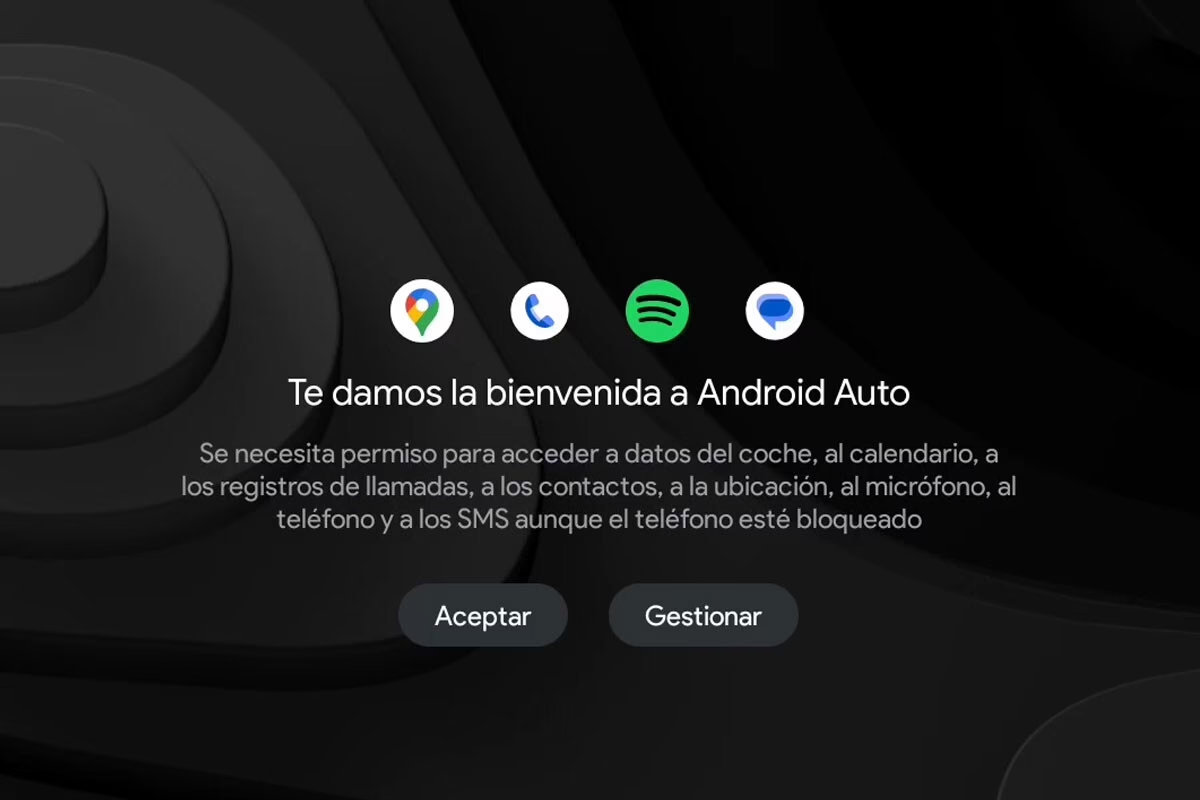
Android Auto, al igual que cualquier otra aplicación, necesita ciertos permisos en tu smartphone para funcionar correctamente. Si no se han concedido todos los permisos necesarios, la aplicación no podrá acceder a la información o funciones que necesita para operar. Ve a los ajustes de tu teléfono, busca la sección de Aplicaciones, selecciona Android Auto y revisa los permisos concedidos. Asegúrate de que todos los permisos relevantes estén activados. Si tienes dudas, o si los permisos parecen correctos pero el problema persiste, puedes probar a revocar todos los permisos y luego volver a abrir Android Auto para que te los solicite de nuevo. En algunos casos, desinstalar (si es posible) y reinstalar la aplicación puede ser una solución drástica pero efectiva para asegurar que los permisos se configuren correctamente desde cero.
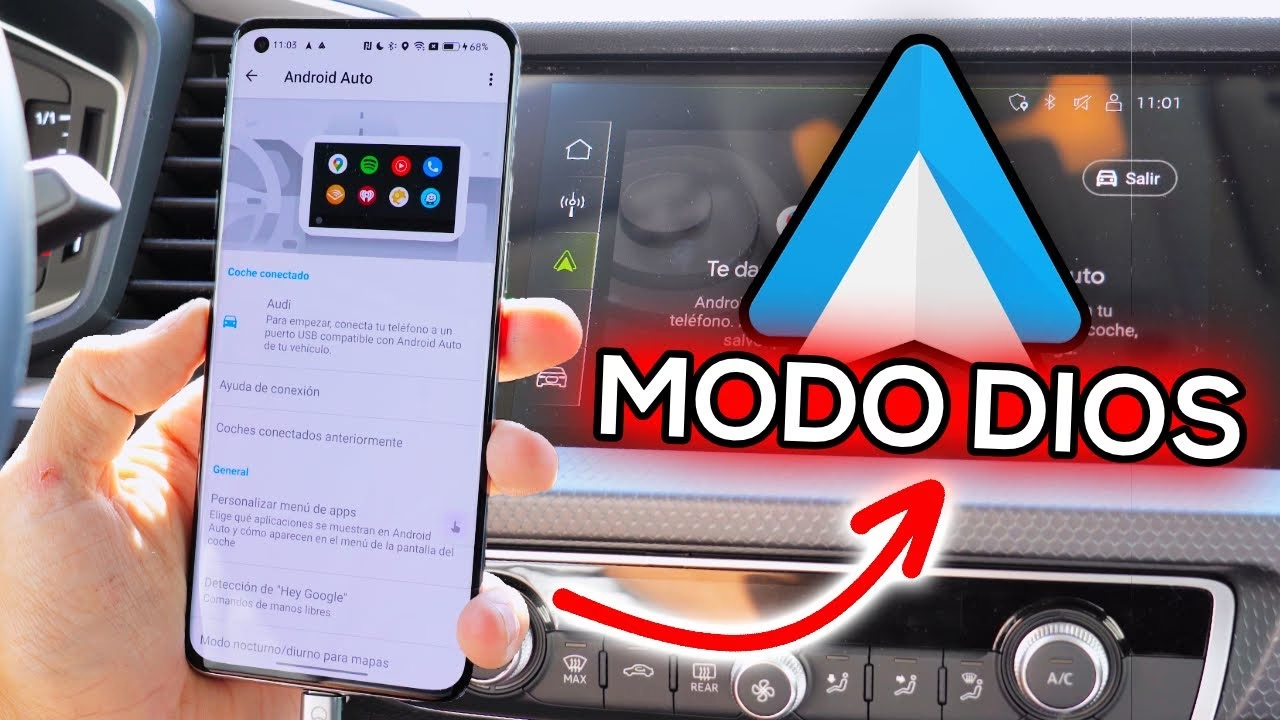
Para problemas más persistentes que no se resuelven con los pasos básicos, puedes intentar acceder a las opciones de desarrollador de Android Auto. Estas opciones permiten realizar ajustes más técnicos y depurar la conexión. Para activarlo, ve a los Ajustes de tu teléfono, localiza Android Auto y pulsa repetidamente (unas 10 veces) sobre la información de la Versión hasta que aparezca el mensaje indicando que el Modo Desarrollador está activo. Dentro de este menú, puedes encontrar opciones como 'Depuración del protocolo' o 'Restablecer USB', que pueden ayudar a diagnosticar o solucionar problemas de conexión. Utiliza estas opciones con precaución.
La App de Android Auto No Aparece
Aunque Android Auto funciona más como una capa de software integrada que como una aplicación tradicional que abres en tu teléfono (en versiones recientes de Android), a veces puede parecer que la interfaz simplemente no se lanza al conectar al coche. Este problema a menudo se debe a un proceso bloqueado en el teléfono. Un simple reinicio del smartphone suele ser la solución más efectiva en estos casos, ya que fuerza el cierre y reinicio de todos los procesos del sistema.
Considera Acudir al Concesionario
Si después de probar todas las soluciones relacionadas con el teléfono y el cable el problema persiste, es posible que la causa sea un fallo en el sistema de infoentretenimiento de tu coche. El software del vehículo también necesita actualizaciones periódicas, y un bug o una incompatibilidad de versiones entre el coche y tu smartphone podría ser la raíz del problema. En este caso, la mejor opción es llevar el coche al concesionario o a un taller especializado. Los técnicos podrán diagnosticar el sistema del coche, aplicar las actualizaciones de software necesarias o verificar si hay algún problema de hardware en la unidad principal o los puertos USB.
Problemas Específicos y Cómo Resolverlos
Además de los problemas de conexión inicial, Android Auto puede presentar otros fallos durante su uso. Aquí abordamos algunos de los más comunes.
Android Auto se Detiene de Repente
Si Android Auto se conecta, pero se cierra o se pausa inesperadamente mientras lo estás usando, esto puede ser muy frustrante. Una causa común es la corrupción de archivos temporales o datos de la aplicación. Borrar la caché y los datos de la aplicación suele resolver este problema.
Para borrar la caché y los datos de Android Auto:
- Ve a los Ajustes de tu teléfono.
- Entra en la sección de Aplicaciones.
- Busca y selecciona Android Auto.
- Entra en Almacenamiento.
- Pulsa sobre 'Borrar caché' y luego sobre 'Borrar datos'.
En algunos casos, el problema puede estar relacionado con los Servicios de Google Play, que son fundamentales para muchas funciones de Android. Si borrar los datos de Android Auto no funciona, prueba a borrar la caché y los datos de los Servicios de Google Play siguiendo los mismos pasos, pero buscando 'Servicios de Google Play' en la lista de aplicaciones.
La Conexión por Bluetooth No Funciona
Si utilizas Android Auto de forma inalámbrica a través de Bluetooth y Wi-Fi, los problemas de conexión pueden surgir. Si tu coche no logra emparejarse con el teléfono o la conexión es inestable, puedes intentar resetear la configuración de Bluetooth. Desvincula el coche de la lista de dispositivos Bluetooth emparejados en tu teléfono y viceversa (si el coche lo permite). Luego, inicia el proceso de emparejamiento como si fuera la primera vez. Si el problema persiste, podría haber un fallo en la antena Bluetooth de tu teléfono, en cuyo caso podrías necesitar asistencia técnica.
Problemas con el Asistente de Voz
El Asistente de Google es una parte fundamental de la experiencia de Android Auto, permitiendo controlar diversas funciones mediante comandos de voz sin desviar la atención de la carretera. Sin embargo, el asistente puede presentar fallos.
La App Lee Mensajes en Otro Idioma
Si el Asistente de Google lee tus mensajes o responde en un idioma incorrecto, el problema suele estar en la configuración de idioma del propio Asistente. Accede a los ajustes del Asistente de Google (generalmente a través de la aplicación de Google o los ajustes del teléfono) y verifica los idiomas configurados. Asegúrate de que el español sea el idioma principal y elimina cualquier otro idioma si no lo necesitas, especialmente si hay uno configurado como segunda opción.
Problemas con Algunos Comandos de Voz
Si el asistente no responde a tus comandos, considera lo siguiente:
- Si usas el botón de voz en el volante, mantenlo pulsado el tiempo suficiente (hasta oír el pitido).
- Habla después de escuchar el pitido de confirmación de Android Auto.
- Intenta minimizar el ruido ambiental en el coche.
- Si tienes un sistema de infoentretenimiento posventa, verifica que el micrófono esté instalado y funcionando correctamente.
Problemas en el Reconocimiento de Voz
Si el asistente entiende mal lo que dices, especialmente al dictar mensajes, la calidad del micrófono del coche es crucial. Habla con claridad y a un volumen adecuado. Además, para dictar puntuación (comas, puntos, signos de interrogación, etc.), debes nombrar explícitamente estos signos.
Android Auto Funciona Mal (Lentitud, Sobrecalentamiento)
Algunos usuarios, especialmente con teléfonos más antiguos o menos potentes, pueden experimentar lentitud, bloqueos o sobrecalentamiento del smartphone al usar Android Auto. Android Auto exige recursos al teléfono, y si el dispositivo ya está al límite o ejecutando muchas tareas en segundo plano, puede resentirse. Intenta cerrar aplicaciones innecesarias en tu teléfono antes de conectar a Android Auto. Si el teléfono se sobrecalienta, desconéctalo y deja que se enfríe. Si este problema es recurrente, podría indicar un problema de hardware en el teléfono, y podría ser necesario buscar asistencia técnica.
Android Auto No Muestra el Clima o la Hora
Si la pantalla de Android Auto en tu coche no muestra información como el clima o la hora, es posible que estas opciones estén desactivadas en la configuración. Accede a los ajustes de Android Auto en tu smartphone y busca las opciones relacionadas con la información que se muestra en la pantalla principal. Asegúrate de que el clima y la hora estén activados y configura las unidades de medida si es necesario.
El Sonido se Escucha Mal o No se Oye
Los problemas de audio pueden arruinar la experiencia. Si no escuchas el audio de tu teléfono a través del sistema de sonido del coche, o si la calidad es mala:
- Verifica que el volumen esté alto tanto en tu teléfono como en el sistema de audio del coche.
- Asegúrate de que no haya ningún ajuste de audio en el coche (como silencio, o fuente de audio incorrecta) que esté interfiriendo.
- Si usas un cable, verifica que esté bien conectado y en buen estado.
- Prueba a cambiar la fuente de audio en el sistema de infoentretenimiento del coche (por ejemplo, de Radio a USB o Bluetooth).
Si el problema persiste, podría haber un fallo en el sistema de audio del coche, lo que requeriría una visita al taller.
Android Auto se Ve Gigante
Un fallo visual extraño pero reportado es que la interfaz de Android Auto aparece con iconos y elementos de tamaño exagerado en la pantalla del coche. La causa exacta de este problema no siempre está clara, pero a menudo puede resolverse con un reinicio completo del sistema. Detén el coche en un lugar seguro, apaga el motor, desconecta el teléfono, vuelve a encender el coche y el teléfono, y reconecta. Asegurarte de que el sistema operativo de tu teléfono y el software del coche estén actualizados también es importante, ya que las actualizaciones pueden corregir este tipo de errores de visualización.
Adiós a la Barra de Tareas
La barra de tareas en Android Auto es crucial para cambiar rápidamente entre aplicaciones y acceder a funciones como el micrófono. Algunos usuarios han experimentado un fallo en el que esta barra desaparece, haciendo que la navegación y el uso de múltiples aplicaciones sean muy difíciles. Este problema se ha asociado a menudo con errores en la aplicación de Google, que potencia el Asistente de Google y otras funciones. Afortunadamente, Google ha lanzado actualizaciones para la aplicación de Google que corrigen este fallo. Asegúrate de tener la última versión de la aplicación de Google instalada en tu smartphone.
Errores con Aplicaciones Específicas
Aunque los problemas pueden ser generales de Android Auto, a veces se manifiestan específicamente al usar ciertas aplicaciones, como Spotify o WhatsApp.
Errores de Spotify en Android Auto
Spotify es una de las aplicaciones de música más populares utilizadas con Android Auto, pero puede presentar fallos.
Spotify No se Conecta con Android Auto
Si Spotify no se lanza o no se conecta correctamente a través de Android Auto, primero verifica que tanto Spotify como Android Auto estén completamente actualizados. Reinicia tu teléfono y el sistema del coche. Si la conexión es por cable, prueba con otro cable USB. Si es inalámbrica, revisa la conexión Bluetooth/Wi-Fi. Borrar la caché y los datos de Spotify y Android Auto (o reinstalar las apps) también son pasos efectivos.
Spotify se Cierra o se Pausa Solo
Si la música se detiene inesperadamente, puede ser debido a una conexión inestable, un conflicto con otra aplicación o un error temporal en Spotify. Las soluciones son similares a las del problema de conexión: verifica actualizaciones, reinicia dispositivos, revisa la conexión (cable o inalámbrica) y considera borrar la caché y los datos de la aplicación.
Spotify No Muestra las Carátulas de las Canciones
Si las carátulas de los álbumes no aparecen, podría ser un problema de sincronización o de descarga de imágenes. Prueba a ajustar la calidad de la transmisión o descarga en los ajustes de Spotify, o borra la caché y los datos de la aplicación.
Si los problemas con Spotify persisten, podría ser útil borrar la caché general del teléfono o buscar soporte técnico si sospechas un problema más profundo en tu dispositivo.
Errores con WhatsApp en Android Auto
WhatsApp es esencial para la comunicación, pero puede fallar en Android Auto.
Problemas de Notificaciones
Si no recibes notificaciones de WhatsApp en Android Auto, verifica que las notificaciones de WhatsApp estén activadas en los ajustes de tu teléfono y que las notificaciones emergentes estén habilitadas para WhatsApp en la configuración de Android Auto. Reiniciar el teléfono y el coche a menudo ayuda. Si las notificaciones no se leen en voz alta, asegúrate de que el Asistente de Google tenga permisos para acceder a tus notificaciones.
No se Pueden Recibir Mensajes
Si recibes mensajes en tu teléfono pero no aparecen en Android Auto, podría deberse a una mala conexión de datos o a un problema de comunicación entre el teléfono y el coche. Verifica la señal de red de tu teléfono y la conexión con el vehículo. Asegúrate de que el acceso a datos móviles no esté restringido mientras usas Android Auto.
No se Mandan los Mensajes
Si los mensajes dictados o respondidos no se envían, asegúrate de tener la última versión de WhatsApp instalada. Este era un problema conocido que se solucionó en actualizaciones recientes de la aplicación.
Problemas con los Comandos de Voz de WhatsApp
Los problemas para leer o responder mensajes de WhatsApp a menudo están relacionados con el Asistente de Google. Revisa los ajustes del asistente, asegúrate de que el reconocimiento de voz esté activado y que el micrófono del coche funcione bien. Habla con claridad al dar comandos.
Preguntas Frecuentes
Aquí respondemos algunas dudas habituales sobre los fallos de Android Auto:
¿Por qué Android Auto deja de funcionar después de un rato?
A menudo se debe a problemas de conexión inestable (cable o Bluetooth/Wi-Fi), sobrecalentamiento del teléfono o corrupción de la caché de la aplicación. Borrar la caché y los datos de Android Auto suele ser una buena solución.
¿El tipo de cable USB realmente importa?
Sí, absolutamente. Un cable USB de baja calidad, dañado o no diseñado para transferencia de datos de alta velocidad es una causa muy común de problemas de conexión y desconexión.
¿Necesito actualizar el software de mi coche?
Aunque no tan frecuentemente como las apps del teléfono, el sistema de infoentretenimiento del coche también recibe actualizaciones que pueden mejorar la compatibilidad y corregir errores. Si los problemas persisten, consulta en el concesionario.
¿Por qué no me llegan las notificaciones de WhatsApp?
Verifica los permisos de notificación para WhatsApp y Android Auto en tu teléfono, y asegúrate de que el Asistente de Google tenga permisos para leer notificaciones.
¿Qué hago si el Asistente de Google no me entiende?
Asegúrate de hablar claramente, minimiza el ruido ambiental, verifica que el micrófono del coche funcione correctamente y, si es un sistema posventa, confirma que el micrófono esté bien instalado.
En definitiva, la mayoría de los problemas con Android Auto tienen solución. Siguiendo estos pasos de diagnóstico y solución de problemas, podrás volver a disfrutar de una conexión estable y un uso fluido de esta útil herramienta en tu vehículo.
Si quieres conocer otros artículos parecidos a ¿Android Auto No Conecta? Soluciones Aquí puedes visitar la categoría Automóviles.