

07/05/2021
En el mundo actual, saber cómo llegar a un lugar es más fácil que nunca gracias a herramientas digitales como Google Maps. Esta aplicación se ha convertido en una compañera indispensable para millones de personas, ofreciendo indicaciones precisas y adaptadas a diferentes medios de transporte. Ya sea que te desplaces en coche, bicicleta, caminando o utilizando el transporte público, Google Maps te proporciona las rutas más eficientes para llegar a tu destino.
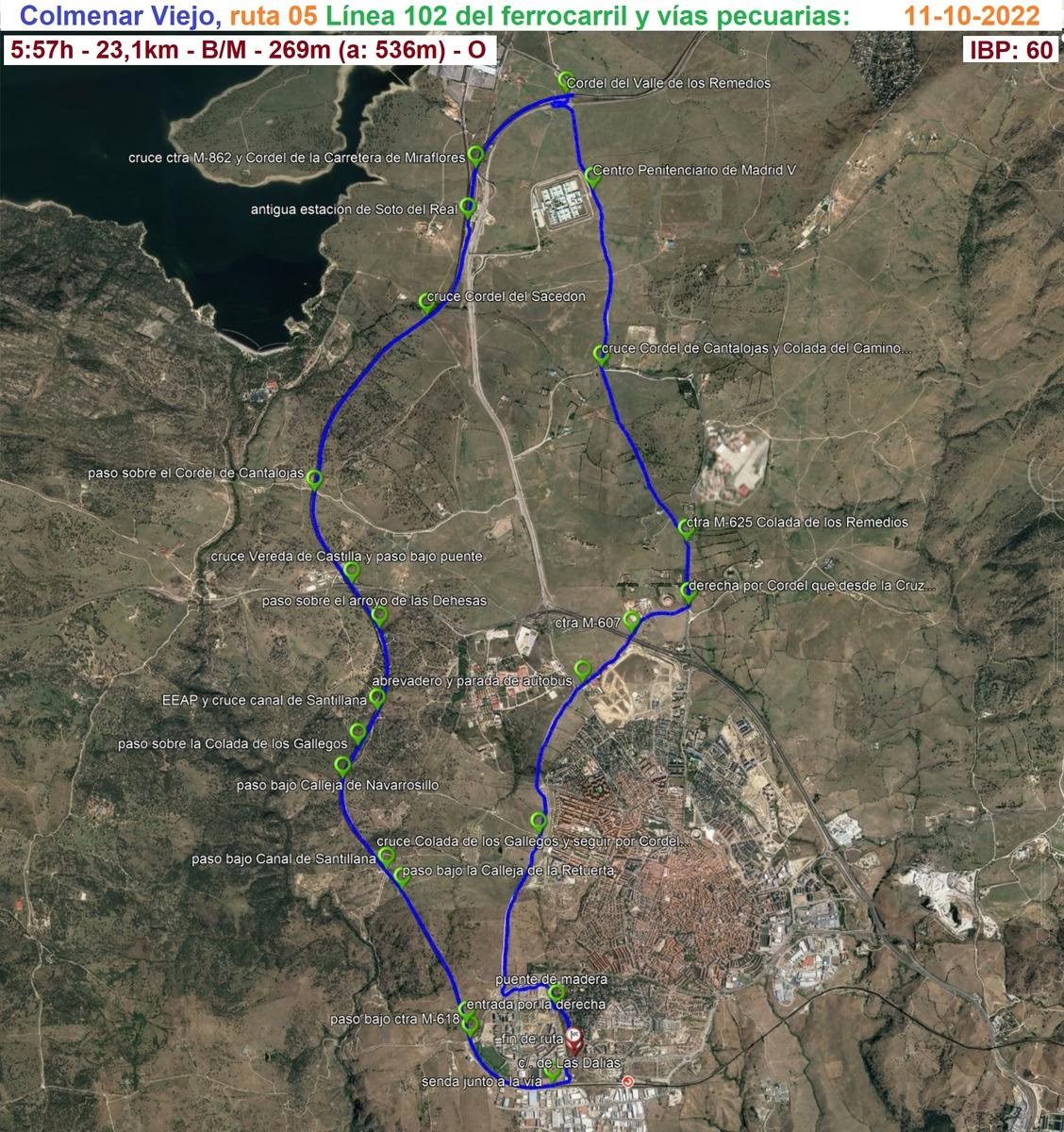
Es fundamental recordar que, aunque Google Maps es una herramienta poderosa, siempre debes mantenerte atento a tu entorno y, en caso de duda, seguir las normas de tráfico locales y la señalización vial. Tu seguridad y la de los demás es primordial.
- Cómo Obtener Indicaciones Paso a Paso
- Explorando los Modos de Transporte Disponibles
- Planificando Viajes con Múltiples Destinos
- Personalizando Tu Ruta en Google Maps
- Visualizando Tu Ruta con Street View
- ¿Cómo Clasifica Google Maps las Opciones de Ruta?
- Tabla Comparativa de Modos de Transporte
- Preguntas Frecuentes (FAQ)
- Conclusión
Cómo Obtener Indicaciones Paso a Paso
El proceso para obtener indicaciones en Google Maps es intuitivo y rápido. Siguiendo unos sencillos pasos, podrás visualizar la mejor ruta para tu viaje:
- Primero, abre Google Maps en tu computadora.
- Haz clic en el icono o la opción etiquetada como 'Cómo llegar'.
- A continuación, deberás ingresar tu punto de partida y tu destino final. Puedes hacerlo de varias maneras: haciendo clic directamente en un punto del mapa, escribiendo una dirección específica o buscando el nombre de un lugar conocido.
- Una vez definidos el origen y el destino, Google Maps te pedirá que elijas tu medio de transporte.
Google Maps es versátil y se adapta a diversas formas de moverte. Las opciones de transporte disponibles son amplias:
- Para rutas en automóvil, busca el icono del coche.
- Si prefieres el transporte público, haz clic en el icono correspondiente (generalmente un tren o autobús).
- Para ir a pie, selecciona el icono del peatón.
- Si buscas opciones de taxi o servicios de transporte compartido, hay un icono específico para ello.
- Para los ciclistas, existe la opción 'En bicicleta'.
- Incluso para planificar viajes lejanos, puedes consultar opciones de vuelos haciendo clic en 'En avión'.
- Y para quienes se mueven en motocicletas, hay una opción dedicada.
Una vez que seleccionas tu medio de transporte, Google Maps calculará las rutas posibles. La ruta recomendada, considerada la mejor opción según diversos factores, se destacará en color azul, mientras que las rutas alternativas se mostrarán en color gris. Puedes hacer clic en cualquiera de las rutas grises para seleccionarla si prefieres esa opción. Cada ruta te indicará el tiempo estimado de viaje.
Explorando los Modos de Transporte Disponibles
Google Maps ofrece una variedad de modos de transporte, cada uno con características y disponibilidad distintas. Comprender estas diferencias te ayudará a elegir la mejor opción para cada situación.
En Automóvil
Las rutas en automóvil están optimizadas para vehículos de motor. Es importante notar que, si conduces una motocicleta de menos de 125 cc o una bicicleta motorizada, es recomendable usar la opción de "Evitar peajes y autopistas" dentro de las opciones de ruta para obtener indicaciones más adecuadas a tu tipo de vehículo. Una característica útil de las rutas en coche es la posibilidad de modificarlas. Si deseas pasar por un punto específico que no está en la ruta sugerida, simplemente mantén presionado un punto de la ruta azul en el mapa y arrástralo a la nueva ubicación deseada. Google Maps recalculará la ruta para incluir ese desvío.
Transporte Público
La disponibilidad de rutas en transporte público en Google Maps depende de que las empresas de transporte público locales proporcionen sus datos a la plataforma. Por lo tanto, es posible que esta opción no esté disponible en todas las ciudades o regiones. Cuando sí lo está, Google Maps puede ofrecer horarios de salida y llegada, números de línea, y puntos de transbordo, facilitando la planificación de tu viaje en autobús, tren, metro, etc.
A Pie
Las indicaciones a pie son ideales para distancias cortas o para explorar una ciudad. Google Maps te proporciona instrucciones detalladas paso a paso, a menudo incluyendo información sobre calles peatonales, parques y otros caminos adecuados para caminar. Es una excelente manera de descubrir tu entorno a un ritmo más pausado.
Servicios de Transporte (Ride-sharing/Taxi)
Si prefieres no conducir o usar el transporte público, Google Maps te permite comparar opciones de servicios de transporte como taxis o plataformas de vehículos compartidos. Puedes ver las opciones disponibles en tu área y, en muchos casos, una estimación del costo y el tiempo de espera, lo que te ayuda a decidir si esta es la mejor alternativa para llegar a tu destino. La solicitud del viaje se suele realizar a través de la aplicación del proveedor del servicio, a la que Google Maps puede enlazarte.
En Bicicleta
Para los amantes de las dos ruedas no motorizadas, la opción 'En bicicleta' es invaluable. Si está disponible en tu país o región, Google Maps te mostrará rutas optimizadas para ciclistas, que pueden incluir carriles bici dedicados, caminos rurales tranquilos o calles con menos tráfico. Estas rutas tienen en cuenta factores como la elevación y el tipo de vía para ofrecer una experiencia de ciclismo más segura y agradable.
En Vuelos
Aunque Google Maps es principalmente una herramienta de navegación terrestre, también integra información sobre vuelos. Al seleccionar la opción 'En avión', puedes buscar vuelos y comparar opciones, aunque esta funcionalidad está más orientada a la búsqueda de información de vuelos que a la navegación paso a paso como en otros modos. Es importante saber que las búsquedas de vuelos (y también las de transporte público) no permiten añadir múltiples destinos o paradas intermedias.
En Motocicleta
Similar a las rutas en automóvil, las rutas para motocicleta están diseñadas específicamente para este tipo de vehículo. Pueden tener en cuenta factores distintos a los de los coches, como la preferencia por ciertas carreteras o la evitación de otras, aunque la información proporcionada no detalla estas diferencias específicas más allá de la opción de evitar peajes y autopistas mencionada anteriormente para motos de baja cilindrada.
Planificando Viajes con Múltiples Destinos
Una de las funcionalidades más útiles de Google Maps, especialmente para recados o viajes largos con varias paradas, es la posibilidad de añadir múltiples destinos. Puedes planificar una ruta que incluya varias paradas antes de llegar a tu destino final. Esta opción está disponible para la mayoría de los medios de transporte, con la excepción notable del transporte público y los vuelos.
Los pasos para añadir múltiples paradas son los siguientes:
- Abre Google Maps en tu computadora y haz clic en 'Cómo llegar'.
- Ingresa tu punto de partida (que puede ser 'Tu ubicación' por defecto o cualquier otra dirección) y tu primer destino.
- Debajo de los campos de destino que has ingresado, verás una opción que dice 'Agregar un destino'. Haz clic ahí.
- Ahora puedes agregar otra parada. Puedes repetir este proceso para añadir hasta 9 paradas adicionales, lo que suma un total de 10 puntos en tu ruta (el origen, 8 paradas intermedias y el destino final).
- Una vez que hayas agregado todas tus paradas, haz clic en la ruta calculada para obtener las indicaciones detalladas.
Además, Google Maps te permite cambiar el orden de las paradas una vez que las has agregado. Si decides que necesitas ir a un lugar antes que a otro, simplemente haz clic en el destino que deseas mover (generalmente hay unos puntos junto al nombre o dirección) y arrástralo hacia arriba o hacia abajo en la lista para reorganizar el itinerario. Google Maps recalculará automáticamente la ruta en función del nuevo orden.
Mientras planificas una ruta con múltiples paradas, también puedes buscar lugares de interés o negocios a lo largo de tu ruta. Esta función es útil si necesitas encontrar una gasolinera, un restaurante o una tienda sin desviarte demasiado de tu camino planificado.
Personalizando Tu Ruta en Google Maps
Más allá de elegir el medio de transporte y añadir paradas, Google Maps te ofrece opciones para personalizar aún más tu ruta según tus preferencias o necesidades específicas.
Después de ingresar tu punto de partida y destino y seleccionar el medio de transporte (principalmente aplicable a rutas en automóvil), puedes hacer clic en 'Opciones'. Aquí encontrarás casillas de verificación que te permiten:
- Evitar peajes: Si no deseas incurrir en gastos de peaje durante tu viaje.
- Evitar autopistas: Si prefieres tomar carreteras secundarias, quizás para disfrutar del paisaje o evitar el tráfico de alta velocidad.
Simplemente marca la casilla correspondiente y Google Maps recalculará la ruta excluyendo peajes o autopistas según tu selección.
Otra forma de personalizar tu ruta es ajustando el momento del viaje. Si estás planificando con anticipación, puedes obtener una estimación de la duración del viaje basada en el tráfico histórico o los horarios del transporte público para un día y hora específicos. Esta función es especialmente útil para prever el tiempo de llegada o salida. Para usarla:
- Obtén las indicaciones para tu destino (esta función solo funciona para rutas con un único destino final, no con múltiples paradas).
- Después de que Google Maps muestre la ruta, verás una opción como 'Salir ahora'. Haz clic en ella.
- Podrás cambiar la fecha y la hora del viaje seleccionando 'Salir a la(s)' o 'Llegar a la(s)'. Google Maps te mostrará una estimación del tiempo de viaje basada en los datos de tráfico para ese momento.
Visualizando Tu Ruta con Street View
Para tener una idea más clara de cómo serán ciertas partes de tu ruta, especialmente en los puntos clave como giros o intersecciones complicadas, puedes utilizar la vista previa de Street View integrada en las indicaciones.
Aquí te explicamos cómo:
- Primero, asegúrate de haber obtenido las indicaciones para tu ruta en la computadora.
- Haz clic en los 'Detalles' de la ruta que Google Maps te proporciona.
- Para ver las instrucciones paso a paso de forma más detallada, haz clic en 'Expandir'.
- Ahora, coloca el cursor del ratón sobre un paso específico en la lista de instrucciones (por ejemplo, "Gira a la derecha en la Calle Principal"). Si hay una vista de Street View disponible para esa ubicación, verás una pequeña foto de vista previa junto al paso.
- Haz clic en la foto de vista previa para abrir Street View en ese punto exacto de la ruta.
- Dentro de la vista de Street View, puedes usar las flechas 'Paso anterior' o 'Paso siguiente' (ubicadas en la esquina inferior izquierda de la ventana de Street View) para 'caminar' virtualmente por la ruta y ver cómo son los siguientes giros o puntos de referencia.
- Cuando hayas terminado de explorar, haz clic en el icono 'Cerrar' (generalmente una 'X' en la esquina superior derecha) para salir de la vista previa de Street View y volver a los detalles de la ruta.
Esta función es increíblemente útil para familiarizarte con la ruta antes de salir, lo que puede reducir la ansiedad y ayudarte a identificar los puntos clave durante tu viaje real.
¿Cómo Clasifica Google Maps las Opciones de Ruta?
Cuando buscas cómo llegar a un destino, Google Maps a menudo te presenta varias opciones de ruta para el mismo medio de transporte o te muestra las opciones para diferentes medios simultáneamente. La forma en que Google Maps clasifica y presenta estas opciones se basa en una combinación de factores objetivos diseñados para ofrecerte la información más pertinente y útil.
Estos factores pueden incluir:
- La duración estimada del viaje.
- La distancia total de la ruta.
- El precio (esto es más relevante para opciones como peajes o servicios de transporte compartido).
- Tu preferencia de medio de transporte (si has usado predominantemente un medio en el pasado).
- La relevancia de un medio para tu búsqueda (por ejemplo, si buscas una dirección específica, las rutas en coche o a pie suelen ser más relevantes que las de vuelo).
Google indica que, en general, los factores más importantes en la clasificación son tu preferencia de medio de transporte, la duración estimada del viaje y, en algunos casos, el precio. La ruta considerada "mejor" (la que aparece en azul) es la que Google Maps calcula que es la más eficiente o conveniente basándose en esta combinación de factores en tiempo real o histórico.
Además de las opciones de transporte principales, Google Maps también puede mostrar servicios de movilidad proporcionados por terceros, como alquiler de patinetes o bicicletas, o servicios de transporte en diversos vehículos. Estos servicios se muestran si los proveedores ponen sus datos a disposición pública o tienen acuerdos de asociación con Google. Es importante destacar que estas asociaciones comerciales no influyen en la clasificación de estos servicios dentro de Google Maps; la clasificación sigue basándose en factores objetivos como la disponibilidad, el tiempo y el costo.
Tabla Comparativa de Modos de Transporte
| Modo de Transporte | ¿Admite Múltiples Paradas? | ¿Permite Evitar Peajes/Autopistas? | ¿Basado en Horarios/Tráfico en Tiempo Real? | Disponibilidad |
|---|---|---|---|---|
| Automóvil | Sí (hasta 9 paradas) | Sí | Sí (tráfico estimado) | Amplia |
| Transporte Público | No | N/A | Sí (horarios y posibles retrasos) | Depende de datos locales |
| A Pie | Sí (hasta 9 paradas) | N/A | Sí (velocidad media, elevación) | Amplia |
| Servicios de Transporte | Sí (depende del proveedor) | N/A | Sí (tiempo de espera, tráfico) | Depende de disponibilidad local |
| En Bicicleta | Sí (hasta 9 paradas) | N/A | Sí (rutas ciclistas, elevación) | Depende de datos locales |
| Vuelos | No | N/A | N/A (basado en horarios de vuelo) | Global (búsqueda de vuelos) |
| Motocicleta | Sí (hasta 9 paradas) | Sí (opción para motos pequeñas) | Sí (tráfico estimado) | Amplia |
Preguntas Frecuentes (FAQ)
A continuación, respondemos algunas preguntas comunes sobre el uso de Google Maps para obtener rutas:
¿Cuántas paradas puedo añadir a mi ruta en Google Maps?
Puedes añadir hasta 9 paradas intermedias a tu ruta, además de tu punto de partida y tu destino final, sumando un total de 10 puntos en el itinerario. Esta función está disponible para la mayoría de los modos de transporte, excepto transporte público y vuelos.
¿Por qué no me aparecen rutas de transporte público en mi ciudad?
Las rutas de transporte público solo están disponibles si las empresas de transporte locales han proporcionado sus datos de rutas y horarios a Google Maps. Si no ves esta opción, es probable que los datos aún no estén disponibles para tu área.
¿Puedo modificar una ruta de coche sugerida por Google Maps?
Sí, en la vista de la ruta en el mapa, puedes hacer clic y arrastrar un punto de la línea azul (la ruta sugerida) a un nuevo lugar en el mapa. Google Maps recalculará la ruta para pasar por ese punto intermedio.
¿Las rutas para motocicleta son diferentes a las de coche?
Sí, Google Maps tiene una opción específica para motocicletas. Aunque no se detallan todas las diferencias, se menciona que para motocicletas de baja cilindrada (menos de 125 cc) se recomienda usar la opción 'Evitar peajes y autopistas', lo que sugiere cierta adaptación del algoritmo para este tipo de vehículo.
¿Cómo calcula Google Maps el tiempo estimado de llegada?
El tiempo estimado se basa en una combinación de factores, incluyendo la distancia de la ruta, los límites de velocidad de las vías, las condiciones de tráfico en tiempo real (para coches y motocicletas) y los horarios de salida/llegada (para transporte público). Para rutas planificadas en el futuro, usa datos históricos de tráfico o horarios programados.
¿Puedo usar Street View para ver toda la ruta?
No, la vista previa de Street View en las indicaciones te permite ver puntos específicos a lo largo de la ruta, generalmente en giros o puntos clave. No es una visualización continua de todo el trayecto, pero es útil para familiarizarte con las intersecciones importantes.
Conclusión
Dominar Google Maps y sus múltiples funcionalidades para obtener rutas es esencial para moverse con confianza en la actualidad. Desde la planificación de un simple trayecto de casa al trabajo hasta la organización de un viaje complejo con varias paradas, la plataforma ofrece herramientas potátiles y flexibles. Aprovechando las diferentes opciones de transporte, las personalizaciones de ruta y las visualizaciones como Street View, puedes optimizar tus desplazamientos y llegar a tu destino de la manera más conveniente y segura posible. Recuerda siempre usar la aplicación de forma responsable, priorizando tu seguridad y siguiendo las indicaciones viales del mundo real.
Si quieres conocer otros artículos parecidos a Domina Google Maps: Rutas y Destinos puedes visitar la categoría Automóviles.