

12/02/2023
En el vasto universo del diseño asistido por computadora, especialmente en software como AutoCAD, los bloques son herramientas fundamentales que permiten organizar, reutilizar y gestionar elementos repetitivos dentro de un dibujo. Son, en esencia, colecciones de objetos (líneas, arcos, círculos, texto, etc.) que se agrupan bajo un único nombre y se tratan como una sola entidad. Su uso es crucial para mantener la consistencia, reducir el tamaño del archivo y facilitar las modificaciones globales.
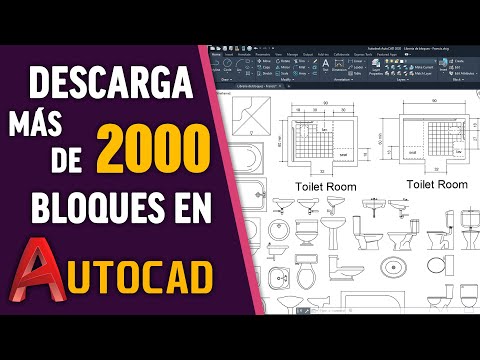
Imagina que estás diseñando el plano de una oficina y necesitas colocar decenas de escritorios, sillas o computadoras. Crear cada uno de estos elementos individualmente cada vez sería ineficiente. Aquí es donde los Bloques brillan: creas un bloque de un escritorio una sola vez y luego lo insertas tantas veces como sea necesario. Si decides cambiar el modelo de escritorio, solo necesitas editar la definición del bloque original, y todas las instancias insertadas en el dibujo se actualizarán automáticamente. Esto ahorra una cantidad enorme de tiempo y esfuerzo.
- ¿Por Qué Usar Bloques en AutoCAD?
- Creando y Usando Bloques Básicos
- Descomponer o Desarmar un Bloque: El Comando EXPLODE
- ¿Qué Hacer si un Bloque Parece 'Bloqueado'?
- Alternativas a EXPLODE para Modificar Bloques
- Tabla de Comandos Clave Relacionados con Bloques
- Preguntas Frecuentes sobre Bloques y su Descomposición
- Conclusión
¿Por Qué Usar Bloques en AutoCAD?
El uso de bloques ofrece múltiples ventajas que mejoran significativamente el flujo de trabajo en cualquier proyecto CAD:
- Eficiencia: Permiten la reutilización de elementos de diseño comunes, evitando tener que dibujarlos repetidamente.
- Consistencia: Aseguran que elementos idénticos se vean y se comporten de la misma manera en todo el dibujo.
- Reducción del Tamaño del Archivo: AutoCAD almacena la definición del bloque una sola vez, y cada inserción es solo una referencia a esa definición, lo que es mucho más ligero que duplicar la geometría completa.
- Fácil Actualización: Modificar la definición de un bloque actualiza automáticamente todas sus instancias en el dibujo.
- Gestión de Atributos: Los bloques pueden incluir atributos, que son datos de texto (como números de modelo, costos, fabricantes) asociados a cada instancia del bloque.
Creando y Usando Bloques Básicos
Aunque el enfoque principal de este artículo es la manipulación de bloques existentes, es útil saber cómo se crean y usan brevemente. Para crear un bloque, se utiliza el comando BLOQUE (o BLOCK). Se seleccionan los objetos que formarán parte del bloque, se especifica un punto base (el punto de inserción), se le asigna un nombre y se configura su comportamiento (como la escala uniforme, la opción de permitir descomponer, etc.). Una vez creado, se puede insertar en el dibujo actual o en otros dibujos utilizando el comando INSERTAR (o INSERT).
Descomponer o Desarmar un Bloque: El Comando EXPLODE
A menudo, después de insertar un bloque, puede surgir la necesidad de modificar solo una instancia particular del bloque sin afectar las demás, o quizás solo necesitas acceder a la geometría individual dentro del bloque por alguna razón. En estos casos, la solución es descomponer o desarmar el bloque. En AutoCAD, esto se logra con el comando DESCOMP (o EXPLODE).
El comando EXPLODE rompe un objeto compuesto (como un bloque, una polilínea compleja, una asociación, etc.) en sus objetos constituyentes originales. Cuando aplicas EXPLODE a un bloque, la instancia del bloque seleccionada desaparece y en su lugar aparecen los objetos individuales que componían ese bloque (líneas, círculos, arcos, texto, etc.), cada uno ahora editable por separado. Estos objetos resultantes heredan las propiedades (capa, color, tipo de línea, etc.) que tenían cuando se definió el bloque, a menos que se hayan asignado propiedades 'PorBloque', en cuyo caso heredarán las propiedades de la instancia del bloque.
¿Cómo Usar el Comando EXPLODE?
- Escribe
DESCOMPoEXPLODEen la línea de comandos y presiona Enter. - Selecciona el bloque o los bloques que deseas descomponer.
- Presiona Enter nuevamente para ejecutar el comando.
¡Eso es todo! Los bloques seleccionados ahora se han convertido en sus entidades individuales.
Consideraciones al Usar EXPLODE
- Pérdida de Vínculo: Una vez que un bloque es descompuesto, pierde su conexión con la definición original del bloque. Ya no se actualizará si la definición del bloque cambia.
- Atributos: Los atributos asociados al bloque generalmente se convierten en objetos de texto (MTEXT o TEXT) después de ser descompuestos. Pierden su funcionalidad de atributo.
- Bloques Anidados: Si un bloque contiene otros bloques (bloques anidados), el comando EXPLODE solo descompondrá el bloque de nivel superior. Los bloques anidados dentro de él permanecerán como bloques. Para descomponer completamente todos los elementos, deberás aplicar EXPLODE repetidamente a los bloques anidados resultantes.
- Objetos Especiales: Algunos objetos dentro de un bloque pueden comportarse de manera particular al ser descompuestos (por ejemplo, polilíneas anchas pueden convertirse en líneas y arcos más finos, degradados en mallas de líneas, etc.).
¿Qué Hacer si un Bloque Parece 'Bloqueado'?
A veces, intentas seleccionar un bloque o aplicar el comando EXPLODE, pero no puedes seleccionarlo, o parece que no responde. Esto puede dar la impresión de que el bloque está 'bloqueado'. Sin embargo, en el contexto de bloques nativos de AutoCAD, no existe un estado intrínseco de 'bloqueado' en el bloque en sí que impida su selección o modificación (a diferencia de las celdas en una hoja de cálculo o capas en software de diseño gráfico). Las razones más comunes por las que no puedes interactuar con un bloque suelen estar relacionadas con el estado de las Capas o con la forma en que los objetos están agrupados o estructurados.
Razón Común 1: La Capa del Bloque Está Bloqueada
En AutoCAD, los objetos residen en capas. Las capas pueden tener diferentes estados, incluyendo visible/invisible, activada/desactivada, e importante, bloqueada/desbloqueada. Cuando una capa está bloqueada, no puedes seleccionar ni modificar ningún objeto que se encuentre en esa capa, ¡incluyendo bloques!
Cómo Verificar y Desbloquear Capas:
- Abre el Administrador de Propiedades de Capa. Puedes hacerlo escribiendo
CAPAoLAYERen la línea de comandos y presionando Enter, o haciendo clic en el icono correspondiente en la cinta de opciones (generalmente en la pestaña Inicio). - Se abrirá una ventana o paleta con una lista de todas las capas en tu dibujo.
- Busca la capa en la que se encuentra el bloque que no puedes seleccionar. Si no sabes en qué capa está el bloque, puedes intentar usar el comando
LIST(selecciona el objeto si es posible, o usa una ventana de selección si no puedes seleccionarlo individualmente) o simplemente revisar las capas de uso común donde podrías haber colocado bloques (como '0', 'Mobiliario', 'Equipo', etc.). - Una vez que encuentres la capa, observa la columna del icono del candado. Si el candado está cerrado, la capa está bloqueada.
- Haz clic en el icono del candado cerrado para desbloquear la capa. El candado se abrirá.
- Cierra el Administrador de Propiedades de Capa. Ahora deberías poder seleccionar y modificar los bloques en esa capa, incluyendo la posibilidad de usar el comando EXPLODE.
Desbloquear la capa es la solución más frecuente cuando un bloque parece no responder.
Razón Común 2: El Bloque Es Parte de un Grupo
Aunque menos común que el problema de las capas, un bloque podría ser parte de un grupo de objetos creado con el comando GRUPO (o GROUP). Los grupos permiten seleccionar múltiples objetos como una sola unidad temporalmente. Si un bloque está agrupado con otros objetos, puede que la selección se comporte de manera diferente. Puedes intentar desagrupar los objetos usando el comando DESAGRUPAR (o UNGROUP) o desactivar temporalmente la selección de grupo con la variable de sistema PICKSTYLE (estableciéndola en 0).
Razón Común 3: Bloques Anidados
Como se mencionó anteriormente, si un bloque que intentas 'desbloquear' o 'desarmar' es en realidad una instancia de un bloque que está contenido dentro de *otro* bloque (es decir, es un bloque anidado), es posible que necesites descomponer el bloque de nivel superior primero. Si seleccionas el bloque exterior y usas EXPLODE, el resultado será el bloque anidado (que sigue siendo un bloque) más cualquier otra geometría que estuviera en el bloque exterior. Para llegar a la geometría individual del bloque anidado, necesitarás aplicar EXPLODE nuevamente al bloque anidado.
Alternativas a EXPLODE para Modificar Bloques
Si tu objetivo no es romper completamente el vínculo del bloque, sino simplemente editar su geometría o los atributos de una instancia específica, existen métodos más adecuados que EXPLODE:
- Editor de Bloques (BEDIT): Para modificar la *definición* del bloque, afectando así a *todas* las instancias del bloque en el dibujo, utiliza el comando
EDITABLOQUE(oBEDIT). Esto abre un entorno de edición especial donde puedes modificar la geometría, añadir o eliminar objetos, o cambiar los atributos. Al guardar los cambios, todas las instancias del bloque se actualizan. - Edición de Bloque en Contexto (REFEDIT): Permite editar la definición del bloque directamente en el área de dibujo, viendo el contexto de los demás objetos del dibujo. Es útil para hacer ajustes menores a la geometría del bloque sin ir a un entorno separado. Usa el comando
REFEDIT. - Editor de Atributos Mejorado (EATTEDIT): Para modificar los valores de los atributos de una *instancia específica* de un bloque (sin cambiar la definición ni descomponer el bloque), usa el comando
EDICATRIB(oEATTEDIT). Esto abre un cuadro de diálogo donde puedes cambiar el texto de los atributos para esa instancia particular.
Elegir entre EXPLODE y estos métodos de edición depende de si necesitas romper la conexión del bloque o simplemente modificarlo o una de sus instancias de manera controlada.
Tabla de Comandos Clave Relacionados con Bloques
| Comando (Español) | Comando (Inglés) | Descripción |
|---|---|---|
| BLOQUE | BLOCK | Crea una definición de bloque a partir de los objetos seleccionados. |
| INSERTAR | INSERT | Inserta una instancia de un bloque definido o un dibujo como bloque. |
| DESCOMP | EXPLODE | Descompone objetos compuestos (como bloques, polilíneas) en sus objetos constituyentes. |
| EDITABLOQUE | BEDIT | Abre el editor de bloques para modificar la definición de un bloque. |
| REFEDIT | REFEDIT | Permite editar un bloque o referencia externa en contexto. |
| EDICATRIB | EATTEDIT | Modifica los valores de los atributos de un bloque seleccionado. |
| CAPA | LAYER | Administra capas y sus propiedades (incluyendo bloquear/desbloquear). |
Preguntas Frecuentes sobre Bloques y su Descomposición
P: ¿Pierdo la definición original del bloque si lo descompongo?
R: No, la definición del bloque permanece en el dibujo (y en la tabla de bloques). Lo que pierdes es la instancia específica que descompones; se convierte en objetos individuales y ya no está vinculada a la definición del bloque.
P: ¿Puedo deshacer el comando EXPLODE?
R: Sí, inmediatamente después de usar EXPLODE, puedes usar el comando DESHACER (o UNDO) para revertir la acción y que los objetos vuelvan a ser un bloque. Sin embargo, si realizas otras operaciones después de descomponerlo, no podrás simplemente 'revertir' la descomposición sin deshacer todo lo que hiciste después.
P: ¿Por qué no puedo seleccionar un bloque para descomponerlo?
R: La razón más probable es que la capa en la que se encuentra el bloque esté bloqueada. Usa el Administrador de Propiedades de Capa (comando CAPA) para verificar el estado del candado de la capa y desbloquearla si es necesario. Otras razones podrían ser que el bloque sea parte de un grupo o que estés intentando seleccionar un bloque anidado sin descomponer primero el bloque que lo contiene.
P: ¿Qué pasa con los atributos cuando descompongo un bloque?
R: Los atributos de un bloque se convierten en objetos de texto normales (TEXT o MTEXT) después de usar EXPLODE. Pierden su conexión con el bloque y su funcionalidad como atributos.
P: ¿Es mejor descomponer un bloque o editar su definición?
R: Depende de tu objetivo. Si solo necesitas modificar una instancia particular del bloque sin afectar las demás, descomponerla es una opción. Sin embargo, si necesitas hacer un cambio que se refleje en *todas* las instancias del bloque, es mucho más eficiente editar la definición del bloque usando BEDIT o REFEDIT.
P: ¿Puedo explotar un bloque que está en una referencia externa (XREF)?
R: No directamente. Los bloques dentro de una XREF son parte del dibujo referenciado. Para modificar o explotar esos bloques, tendrías que abrir el archivo de la XREF, hacer los cambios allí (incluyendo explotar el bloque si es necesario) y luego guardar el archivo de la XREF. Al recargar la XREF en tu dibujo principal, verás los cambios.
Conclusión
Dominar el manejo de bloques en AutoCAD, incluyendo la capacidad de descomponerlos cuando sea necesario y entender por qué a veces parecen inamovibles, es esencial para trabajar de manera eficiente y precisa. El comando EXPLODE es una herramienta poderosa para acceder a la geometría individual dentro de un bloque, pero debe usarse con conocimiento de sus consecuencias, especialmente la pérdida del vínculo con la definición del bloque. Entender cómo las Capas afectan la interactividad con los objetos es clave para solucionar problemas de selección o aparente 'bloqueo'. Al comprender estos conceptos y los comandos relacionados, podrás gestionar tus dibujos de AutoCAD de forma más efectiva, adaptando los bloques a tus necesidades específicas en cada situación.
Recuerda que la decisión de descomponer un bloque debe ser consciente, sopesando la necesidad de modificar una instancia única frente a los beneficios de mantener la estructura de bloque para futuras actualizaciones y consistencia en el diseño.
Si quieres conocer otros artículos parecidos a Manejo de Bloques en AutoCAD: Descomponer y Más puedes visitar la categoría Automóviles.