
04/03/2020
En el vasto universo del diseño asistido por computadora, la eficiencia y la consistencia son pilares fundamentales. AutoCAD, una de las herramientas más potentes y reconocidas en este campo, ofrece diversas funcionalidades para lograr estos objetivos. Entre ellas, destaca una característica particularmente útil y versátil: los bloques. Entender qué son y cómo aprovecharlos puede transformar radicalmente tu manera de trabajar, permitiéndote ahorrar tiempo valioso y asegurar la uniformidad en tus creaciones.

Los bloques no son simplemente un grupo de objetos; son entidades inteligentes que encapsulan información y comportamiento. Funcionan como plantillas reutilizables de elementos de diseño que aparecen de forma recurrente en tus dibujos, ya sean planos arquitectónicos, diagramas eléctricos, diseños mecánicos o cualquier otro tipo de representación gráfica.
- ¿Qué Son Exactamente los Bloques de AutoCAD?
- Beneficios Invaluables de Utilizar Bloques
- Creación y Gestión de Bloques
- Compartiendo y Descargando Bloques
- Conceptos Relacionados: Explotar y Aplanar Bloques
- Preguntas Frecuentes sobre Bloques de AutoCAD
- Conclusión: Los Bloques, un Pilar de la Eficiencia
¿Qué Son Exactamente los Bloques de AutoCAD?
En esencia, los bloques en AutoCAD son conjuntos de objetos (líneas, arcos, círculos, texto, etc.) a los que se les ha asignado un nombre y se han guardado como una única unidad. Actúan como un solo objeto, ya sea en 2D o 3D, lo que facilita su manipulación y gestión dentro de un dibujo o incluso a través de múltiples archivos.
Piensa en ellos como símbolos estandarizados o componentes prefabricados que puedes insertar repetidamente en tu dibujo sin tener que redibujarlos cada vez. Cada inserción de un bloque es una referencia a la definición original del bloque. Esto tiene implicaciones muy importantes, especialmente en lo que respecta al tamaño del archivo y a la capacidad de realizar modificaciones globales.
Beneficios Invaluables de Utilizar Bloques
La implementación de bloques en tu flujo de trabajo de AutoCAD no es solo una comodidad, es una estrategia clave para mejorar la productividad y la calidad de tus proyectos. Los beneficios son múltiples y significativos:
- Ahorro de Tiempo: Este es quizás el beneficio más obvio. Una vez que creas un bloque (por ejemplo, una puerta, una ventana, un símbolo eléctrico específico), puedes insertarlo cuantas veces necesites en tu dibujo. No tienes que redibujar ese elemento complejo una y otra vez. Esto acelera drásticamente el proceso de diseño, especialmente en proyectos con muchos elementos repetitivos.
- Mantenimiento de la Consistencia: Al utilizar bloques, te aseguras de que todas las instancias de un mismo elemento sean idénticas. Esto es crucial para la estandarización en planos y diagramas. Si utilizas un bloque para representar todas las tomas de corriente en un plano, todas tendrán el mismo aspecto, tamaño y detalles, eliminando errores y variaciones manuales.
- Reducción del Tamaño del Archivo: Aquí es donde la naturaleza de la 'referencia' de los bloques se vuelve poderosa. En lugar de guardar la geometría completa de cada instancia de un objeto repetido, AutoCAD solo guarda la definición del bloque una vez y luego registra las posiciones de inserción de cada referencia. Esto significa que un dibujo con cientos de inserciones de un bloque solo ocupa marginalmente más espacio que uno con una sola inserción, en comparación con tener que almacenar la geometría de cada uno individualmente. Esto hace que los archivos sean más ligeros, rápidos de abrir, guardar y compartir.
- Facilidad de Modificación: ¿Necesitas cambiar el diseño de un elemento que ya has insertado docenas de veces? Si lo creaste como un bloque, solo necesitas editar la definición del bloque. Una vez que guardes los cambios en la definición, todas las inserciones de ese bloque en tu dibujo se actualizarán automáticamente para reflejar las modificaciones. ¡Imagina el trabajo manual que te ahorras en comparación con tener que editar cada instancia individualmente!
- Colaboración Mejorada: Los bloques son fáciles de compartir entre colegas y equipos. Puedes crear bibliotecas de bloques estándar para tu empresa o proyecto, asegurando que todos utilicen los mismos componentes y símbolos. Esto fomenta una colaboración más dinámica y garantiza la uniformidad en el trabajo de diferentes diseñadores o dibujantes.
- Organización del Dibujo: Los bloques ayudan a estructurar y organizar elementos dentro de un dibujo. Puedes ver y gestionar los bloques utilizados en tu dibujo a través de las herramientas de AutoCAD, lo que facilita la navegación y la comprensión de la composición del diseño.
En resumen, los bloques transforman elementos repetitivos en componentes manejables y eficientes. Son ideales para cualquier contenido que utilices de forma recurrente, como símbolos de dibujo, componentes comunes (mobiliario, sanitarios, equipos mecánicos) y detalles estándar que se repiten en múltiples proyectos o en diferentes partes de un mismo proyecto.
Creación y Gestión de Bloques
El proceso básico de creación de un bloque implica seleccionar los objetos que formarán parte de él, especificar un punto base (el punto de inserción del bloque) y asignarle un nombre. Una vez definido, el bloque está listo para ser insertado en el dibujo actual o guardado en un archivo de dibujo separado para ser utilizado en otros proyectos.
AutoCAD proporciona herramientas para administrar los bloques en un dibujo, permitiendo insertar nuevas instancias, editar las definiciones existentes, renombrar bloques e incluso eliminar los que ya no se utilizan.

Compartiendo y Descargando Bloques
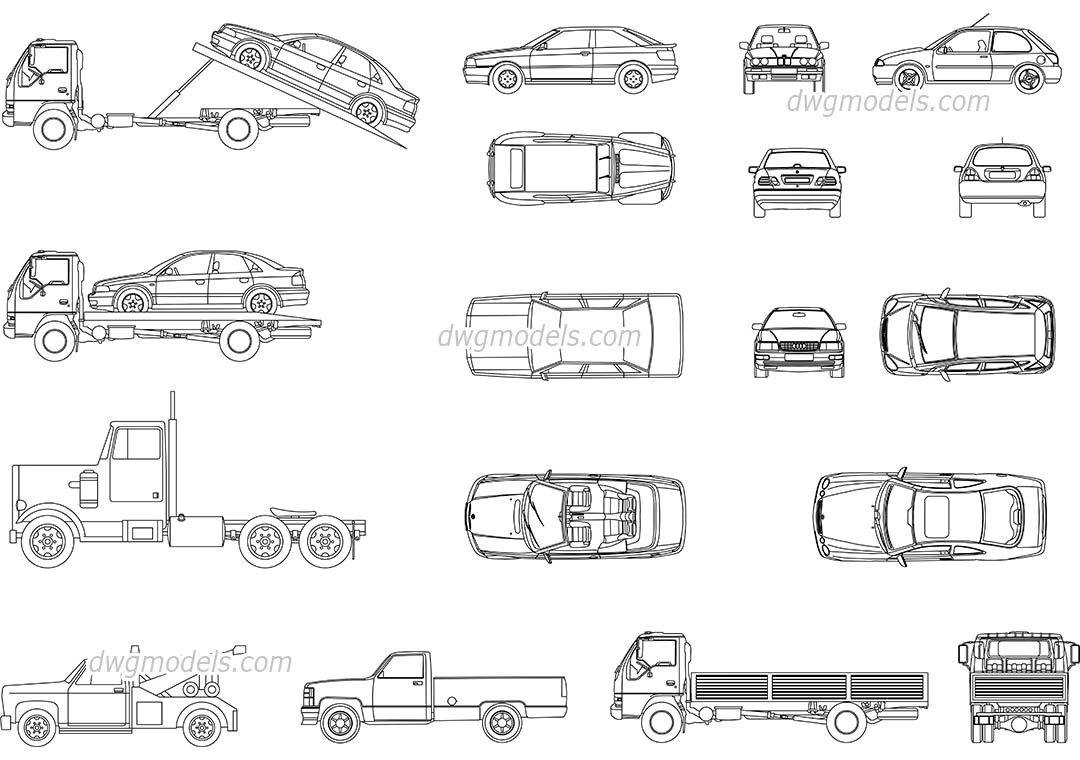
La naturaleza reutilizable de los bloques va más allá de un solo usuario o proyecto. Es muy común compartir bibliotecas de bloques entre profesionales. De hecho, existe una vasta comunidad en línea donde los usuarios de AutoCAD comparten y ponen a disposición sus colecciones de bloques. Esto ha llevado a la proliferación de sitios web donde es posible descargar bloques de CAD de forma gratuita, abarcando una enorme variedad de categorías: mobiliario, vehículos, vegetación, símbolos eléctricos y mecánicos, detalles constructivos, etc.
Estos recursos gratuitos son una excelente manera de acceder rápidamente a componentes estándar sin tener que crearlos desde cero, aunque siempre es recomendable verificar la calidad y precisión de los bloques descargados antes de utilizarlos en proyectos profesionales. La posibilidad de descargar bloques de CAD de forma gratuita democratiza el acceso a recursos de diseño y acelera aún más los flujos de trabajo.
Conceptos Relacionados: Explotar y Aplanar Bloques
Aunque los bloques se comportan como una sola entidad, hay situaciones en las que es posible que necesites acceder a los objetos individuales que los componen o modificar su representación. Aquí entran en juego conceptos como 'explotar' y 'aplanar'.
Explotar un Bloque
Explotar un bloque es la operación inversa a crearlo. Al explotar una inserción de bloque, esta deja de ser una única entidad y se convierte de nuevo en los objetos individuales originales (líneas, arcos, texto, etc.) que se utilizaron para definir el bloque. Esto es útil si necesitas modificar una instancia específica de un bloque de una manera que no se aplicará a las demás, o si necesitas acceder a las propiedades individuales de los objetos dentro de esa instancia. Sin embargo, una vez explotado, esa instancia ya no estará vinculada a la definición del bloque y no se actualizará si la definición cambia.
Hacer que un bloque sea 'explotable' es una propiedad que se le puede asignar durante su creación o edición. La mayoría de los bloques son explotables por defecto, pero en algunos casos, especialmente con bloques dinámicos o bloques creados en versiones antiguas o con ciertas restricciones, esta posibilidad puede estar controlada.
Aplanar un Bloque
El término 'aplanar' (flattening) en AutoCAD se refiere comúnmente al proceso de convertir objetos tridimensionales en representaciones bidimensionales. Si un bloque contiene objetos 3D o si estás trabajando en un entorno 3D y necesitas una representación 2D de un bloque para un plano, podrías usar una herramienta de aplanamiento. Esta operación proyecta la geometría 3D sobre un plano (generalmente el plano XY) para crear una versión 2D del objeto. No es una operación exclusiva de los bloques, pero se puede aplicar a ellos si contienen elementos 3D o se utilizan en un contexto tridimensional donde se requiere una representación 2D.
Preguntas Frecuentes sobre Bloques de AutoCAD
¿Cómo se aplanan los bloques en AutoCAD?
Aplanar bloques generalmente implica usar comandos o herramientas diseñadas para convertir objetos 3D en 2D. Si un bloque contiene geometría 3D, se aplicaría una operación de aplanamiento a esa inserción de bloque para obtener una representación 2D de la misma. Este proceso proyecta la geometría 3D sobre un plano, típicamente para generar vistas de plano o de sección a partir de modelos 3D.
¿Dónde puedo descargar bloques de AutoCAD de forma gratuita?
Existen numerosos sitios web y comunidades en línea dedicados a compartir recursos de CAD. Muchos de ellos ofrecen bibliotecas extensas de bloques de AutoCAD que se pueden descargar sin coste. Una simple búsqueda en internet por términos como "bloques AutoCAD gratis" o "CAD blocks free download" te dirigirá a muchas de estas fuentes. La disponibilidad de bloques gratuitos es una gran ventaja para acelerar el diseño, permitiendo a los usuarios acceder a una amplia gama de componentes y símbolos estándar ya creados.
¿Cómo se hace un bloque explotable en AutoCAD?
La capacidad de un bloque para ser explotado es una propiedad inherente a su definición. Al crear o editar un bloque, generalmente hay una opción para permitir o restringir la explosión. Por defecto, la mayoría de los bloques son creados como explotables. Si necesitas asegurar que un bloque pueda ser descompuesto en sus objetos constituyentes, verifica las opciones avanzadas al definir o editar el bloque para confirmar que la opción de permitir explosión está activada.
Conclusión: Los Bloques, un Pilar de la Eficiencia
Los bloques de AutoCAD son mucho más que una simple agrupación de elementos; son una herramienta estratégica para cualquier profesional que busque optimizar su flujo de trabajo. Desde el ahorro de tiempo y la reducción del tamaño de archivo hasta el mantenimiento de la consistencia y la mejora de la colaboración, los beneficios de integrar bloques en tus proyectos son innegables.
Dominar la creación, inserción y gestión de bloques te permitirá abordar proyectos de cualquier escala con mayor eficiencia y precisión. Aprovechar los vastos recursos disponibles en línea para descargar bloques preexistentes puede acelerar aún más tus inicios. Ya sea que explotes un bloque para una modificación única o lo aplanes para una vista 2D, comprender cómo funcionan los bloques y sus propiedades asociadas es fundamental para sacar el máximo partido a AutoCAD y elevar la calidad de tus diseños.
Si quieres conocer otros artículos parecidos a Autocad Blocks: Reutiliza y Optimiza Dibujos puedes visitar la categoría Automóviles.