
05/07/2020
En el mundo del automóvil, la información es poder. Ya seas un entusiasta, un profesional del sector o simplemente necesites organizar datos sobre vehículos, contar con acceso a bases de datos fiables y saber cómo gestionarlas es fundamental. Afortunadamente, existen diversas vías para obtener y manejar esta valiosa información, desde bases de datos dedicadas accesibles vía API hasta herramientas de productividad como Microsoft Excel y Access.

¿Existen Bases de Datos Dedicadas de Coches?
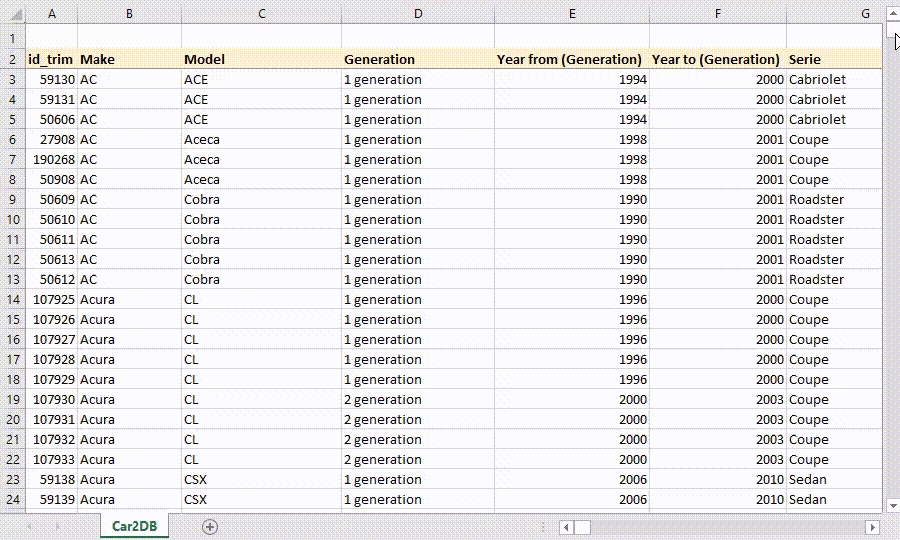
Sí, definitivamente existen bases de datos de coches, y muchas de ellas están diseñadas para ser accedidas de manera programática a través de Interfaces de Programación de Aplicaciones (APIs). Estas APIs son herramientas poderosas que permiten a desarrolladores y empresas integrar información detallada sobre vehículos directamente en sus propias aplicaciones, sitios web o sistemas internos. Proveen acceso a datos como fabricantes, modelos, especificaciones técnicas y mucho más.
El acceso a este tipo de bases de datos suele requerir una suscripción o un modelo basado en créditos. Por ejemplo, para comenzar a utilizar APIs de datos de coches, un proceso común implica:
- Visitar la página de prueba gratuita del proveedor.
- Completar un formulario con los detalles requeridos.
- Seleccionar las APIs que mejor se adapten a las necesidades.
- Enviar el formulario.
Tras completar estos pasos, es habitual recibir créditos gratuitos y una clave API para comenzar a acceder a información sobre diferentes vehículos, fabricantes de vehículos y productores de automóviles. Este método es ideal para proyectos que requieren datos en tiempo real o una integración compleja.
Gestionando Datos de Vehículos con Herramientas de Escritorio
No siempre se necesita una solución basada en API. Para muchos usuarios, herramientas de escritorio como Microsoft Access y Excel ofrecen capacidades robustas para crear, gestionar y analizar bases de datos, incluyendo aquellas dedicadas a la información de coches. Si bien Excel es más conocido como una hoja de cálculo, sus funciones avanzadas lo convierten en una herramienta sorprendentemente capaz para manejar conjuntos de datos, y Access es una base de datos relacional completa.
Creando una Base de Datos de Coches con Microsoft Access
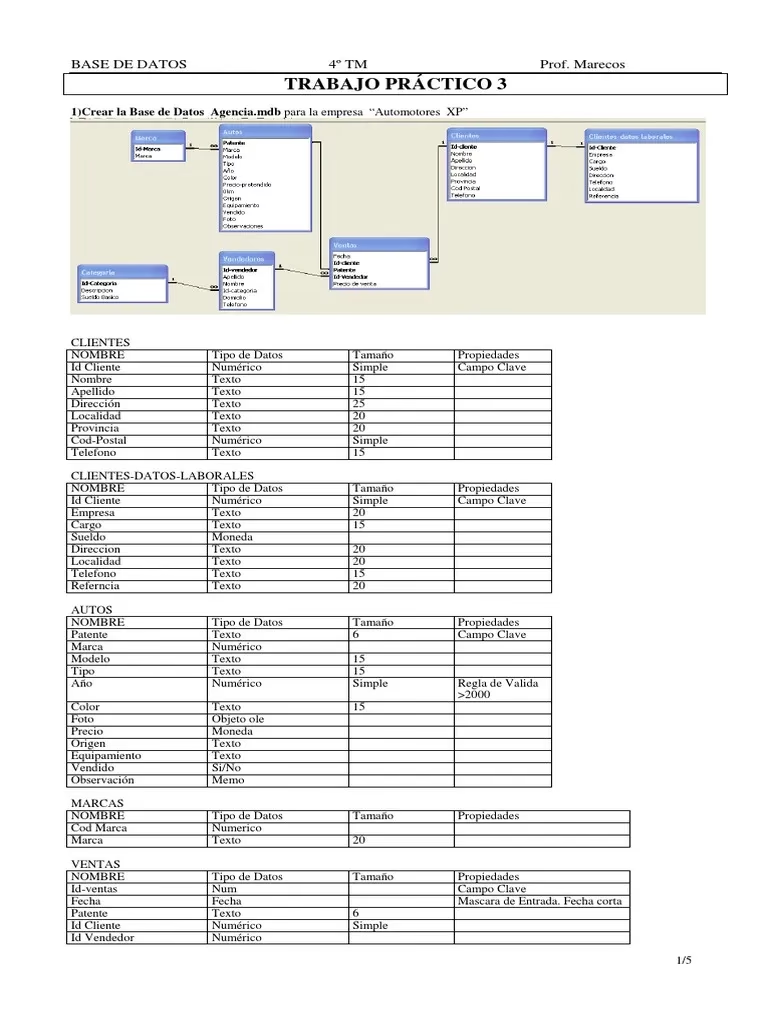
Microsoft Access es una excelente opción para crear una base de datos de escritorio dedicada a vehículos. Permite estructurar la información de manera eficiente y crear relaciones entre diferentes tablas (por ejemplo, una tabla de 'Modelos' relacionada con una tabla de 'Fabricantes').
Al iniciar Access, se presenta la vista Backstage, desde donde se puede crear una base de datos nueva o abrir una existente. Access ofrece varias formas de comenzar:
1. Usando una Plantilla
Access incluye plantillas preinstaladas y otras disponibles en Office.com. Si alguna se ajusta a tus necesidades (por ejemplo, para gestionar inventario o activos), usar una plantilla es la forma más rápida de empezar. Una plantilla ya contiene tablas, formularios, informes y macros prediseñados. Simplemente seleccionas la plantilla, le das un nombre al archivo y Access crea la base de datos lista para usar. Si la plantilla incluye datos de ejemplo, puedes eliminarlos fácilmente.
2. Creando una Base de Datos en Blanco
Si tienes requisitos muy específicos o datos existentes que necesitas adaptar, puedes empezar desde cero. Al crear una base de datos en blanco, Access inicia con una tabla vacía llamada Tabla1 en la vista Hoja de datos. Puedes empezar a introducir datos directamente en esta tabla, y Access inferirá el tipo de datos y asignará nombres genéricos a los campos (Campo1, Campo2, etc.).
Alternativamente, y recomendado para una mejor estructura, puedes cambiar a la vista Diseño para definir primero los campos y sus tipos de datos antes de ingresar información. En la vista Diseño, especificas el nombre del campo, el tipo de dato (Texto corto, Número, Fecha/Hora, etc.) y, opcionalmente, una descripción. Después de definir los campos, guardas la tabla y cambias a la vista Hoja de datos para introducir los registros.
Agregando Tablas y Definiendo Propiedades de Campo
Puedes agregar nuevas tablas a tu base de datos en cualquier momento. En la pestaña Crear, en el grupo Tablas, puedes elegir crear una tabla en vista Hoja de datos o vista Diseño. En la vista Diseño, es crucial definir las propiedades de cada campo para asegurar la integridad y eficiencia de los datos. Algunas propiedades comunes incluyen:
- Tamaño de campo: Define el número máximo de caracteres para campos de texto o el tipo de número para campos numéricos. Es importante asignar el espacio mínimo necesario para optimizar el almacenamiento.
- Formato: Establece cómo se muestran los datos (no afecta el dato almacenado).
- Máscara de entrada: Define un patrón para la entrada de datos (útil para matrículas, VINs, etc.).
- Valor predeterminado: Especifica un valor que aparecerá automáticamente en un campo para nuevos registros.
- Obligatorio: Determina si se requiere un valor en este campo para guardar el registro.
Establecer estas propiedades en la vista Diseño ayuda a mantener tus datos consistentes y previene errores de entrada.
Importando Datos Existentes
Si ya tienes datos de coches en otro formato, como una hoja de cálculo de Excel, puedes importarlos fácilmente a Access. En la pestaña Datos externos, en el grupo Importar y vincular, seleccionas el origen de datos (por ejemplo, Excel). El asistente de importación te guiará para seleccionar el archivo, especificar si quieres crear una tabla nueva, anexar los datos a una tabla existente o vincular a los datos originales. Access intentará determinar los tipos de datos y los nombres de campo basándose en los datos importados.
Manejando Datos de Vehículos en Microsoft Excel
Aunque no es una base de datos relacional como Access, Excel es una herramienta extremadamente popular para gestionar listas y tablas de datos, incluyendo información de coches. Su interfaz basada en celdas es intuitiva para la entrada de datos, y sus potentes funciones permiten realizar búsquedas y análisis complejos.
Métodos Avanzados de Búsqueda en Excel
Cuando trabajas con una hoja de cálculo extensa que contiene muchos registros de vehículos, encontrar información específica manualmente puede ser tedioso. Afortunadamente, Excel ofrece múltiples métodos para buscar datos de manera eficiente:
1. Uso de Filtros
Los filtros son una de las formas más sencillas y visuales de encontrar datos. Seleccionando los encabezados de tus columnas y aplicando la opción "Filtro" desde la pestaña Datos, aparecerán desplegables en cada encabezado. Puedes hacer clic en el desplegable de la columna que contiene el dato que buscas (por ejemplo, la columna 'Modelo') y escribir el valor deseado ('Mustang'). Excel mostrará solo las filas que coincidan con tu criterio. Es ideal para explorar datos o encontrar coincidencias exactas en una columna.
2. La Función BUSCAR
La función BUSCAR es útil para encontrar un valor en una fila o columna y devolver un valor correspondiente de otra fila o columna. Tiene dos formas: vectorial (para rangos de una sola fila o columna) y de matriz (para rangos con múltiples filas y columnas, aunque para esto se recomiendan BUSCARV y BUSCARH).
Sintaxis (Vectorial): =BUSCAR(valor_buscado, vector_de_comparación, [vector_resultado])
Por ejemplo, podrías buscar el "Consumo" de un modelo específico indicando el nombre del modelo, el rango de la columna 'Modelo' y el rango de la columna 'Consumo'.
3. La Potente Función BUSCARV
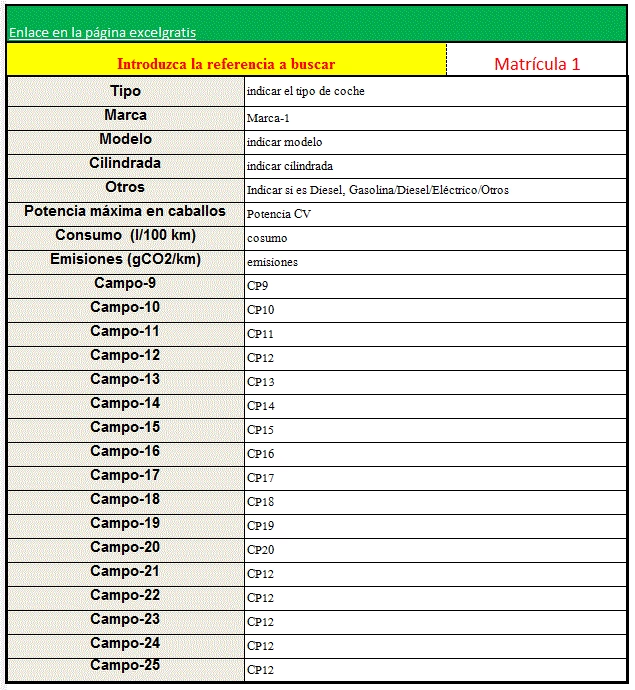
BUSCARV (Buscar en Vertical) es una de las funciones de búsqueda más utilizadas en Excel para encontrar datos en tablas organizadas verticalmente. Busca un valor en la primera columna de un rango de celdas y devuelve un valor en la misma fila desde una columna especificada.
Sintaxis: =BUSCARV(valor_buscado, matriz_tabla, indicador_columnas, [rango_búsqueda])
valor_buscado: El valor que quieres encontrar (ej. 'Ford Mustang').matriz_tabla: El rango de celdas donde buscar. La primera columna debe contener elvalor_buscado.indicador_columnas: El número de columna dentro dematriz_tabladesde la que quieres devolver el valor (la primera columna es 1).[rango_búsqueda]: Opcional.VERDADEROpara coincidencia aproximada,FALSOpara coincidencia exacta. Para datos de coches, casi siempre querrásFALSO.
BUSCARV es indispensable para extraer datos específicos (como 'Potencia' o 'Tipo de Combustible') asociados a un modelo particular en una tabla grande.
4. La Función BUSCARH
Similar a BUSCARV, BUSCARH (Buscar en Horizontal) busca un valor en la primera fila de un rango y devuelve un valor en la misma columna desde una fila especificada. Es útil cuando tus datos están organizados horizontalmente (encabezados en la primera columna y registros en filas hacia la derecha).
Sintaxis: =BUSCARH(valor_buscado, matriz_tabla, indicador_filas, [rango_búsqueda])
Funciona de manera análoga a BUSCARV, pero intercambiando columnas por filas.
5. La Moderna Función BUSCARX
Disponible en Microsoft 365, BUSCARX es una evolución de BUSCARV y BUSCARH, ofreciendo mayor flexibilidad. Puede buscar tanto vertical como horizontalmente y devolver un rango de resultados, no solo un único valor. Es especialmente útil para buscar un criterio (ej. 'Número de VIN') y obtener múltiples datos asociados (Marca, Modelo, Año, Propietario) de una sola vez.
Sintaxis: =BUSCARX(valor_buscado, matriz_buscada, matriz_devuelta, [si_no_se_encuentra], [modo_de_coincidencia], [modo_de_búsqueda])
Permite buscar en cualquier columna (matriz_buscada) y devolver el valor de cualquier otra columna (matriz_devuelta), sin la restricción de que la columna de búsqueda deba ser la primera.
6. Combinación de INDICE y COINCIDIR
Esta combinación es una alternativa muy flexible a BUSCARV, especialmente cuando necesitas buscar un valor en una columna que no es la primera o devolver un valor de una columna a la izquierda de la columna de búsqueda. COINCIDIR encuentra la posición de un valor en un rango, e INDICE devuelve el valor en esa posición dentro de otro rango.
Sintaxis: =COINCIDIR(valor_buscado, matriz_buscada, [tipo_de_coincidencia]) (Devuelve la posición del valor) =INDICE(matriz, número_fila, [número_columna]) (Devuelve el valor en una posición)
Combinadas: =INDICE(matriz_donde_obtener_resultado, COINCIDIR(valor_buscado, matriz_donde_buscar_valor, 0))
Por ejemplo, podrías encontrar el 'Precio' (columna C) buscando por 'Número de Serie' (columna A), incluso si la columna A está a la izquierda de la C.
7. Atajos de Teclado: CTRL + F y CTRL + B
Para búsquedas rápidas y sencillas, los atajos CTRL + F (Buscar) y CTRL + B (Buscar y Reemplazar, que incluye Buscar) abren un cuadro de diálogo donde puedes escribir texto o números para encontrar. Excel resaltará las coincidencias. Las opciones dentro de este cuadro permiten refinar la búsqueda (distinguir mayúsculas/minúsculas, buscar en todo el libro, buscar solo en valores o fórmulas, etc.). Es la forma más básica y universal de buscar en casi cualquier aplicación.
Otras Fórmulas Útiles para Datos de Coches en Excel
Además de las funciones de búsqueda, otras fórmulas pueden ayudar a analizar y gestionar datos de vehículos:
- SI: Permite realizar comprobaciones lógicas. Útil para categorizar vehículos basándose en criterios (ej.
=SI(Cilindrada>2000, "Alta Cilindrada", "Baja Cilindrada")). - SI.ERROR: Maneja errores en las fórmulas. Puede mostrar un mensaje personalizado si una búsqueda no encuentra resultados.
- CONTAR.SI: Cuenta el número de celdas dentro de un rango que cumplen un criterio determinado (ej. contar cuántos coches son de la marca 'Toyota').
Creando una Fórmula de Búsqueda con el Asistente (Excel 2007)
Aunque es una característica de versiones más antiguas (específicamente Microsoft Excel 2007), el Asistente para búsquedas permitía crear fórmulas de búsqueda guiadas. Si utilizas esta versión, puedes acceder a él en la pestaña Fórmulas, grupo Soluciones, y luego en Buscar. El asistente te guiaba paso a paso para definir qué buscar, dónde buscar y qué devolver, facilitando la creación de fórmulas como BUSCARV sin necesidad de conocer la sintaxis exacta de antemano.
Dominar estas herramientas y métodos te permitirá manejar grandes volúmenes de datos de vehículos de manera eficiente, ya sea accediendo a bases de datos dedicadas o gestionando tu propia información en hojas de cálculo.
Preguntas Frecuentes sobre Bases de Datos de Coches y su Gestión
P: ¿Necesito ser programador para acceder a una base de datos de coches vía API?
R: Para utilizar directamente las APIs e integrar los datos en software, sí se requieren conocimientos de programación. Sin embargo, algunas empresas proveedoras pueden ofrecer soluciones preconstruidas o interfaces web para usuarios no técnicos.
P: ¿Puedo usar Excel como una base de datos relacional?
R: Estrictamente hablando, no. Excel es una hoja de cálculo. Aunque puedes tener múltiples tablas en diferentes hojas, no puedes establecer relaciones directas y forzar la integridad referencial como en una base de datos relacional como Access, SQL Server o MySQL. Para estructuras de datos complejas con relaciones, Access o una base de datos relacional dedicada son más adecuadas.
P: ¿Cuál es la mejor forma de buscar datos en una tabla de Excel muy grande?
R: Depende de lo que necesites. Para búsquedas rápidas de texto, CTRL + F es suficiente. Para extraer un dato específico asociado a un criterio en una tabla vertical, BUSCARV (o BUSCARX en Microsoft 365) es ideal. Para búsquedas más flexibles o en tablas horizontales, INDICE+COINCIDIR o BUSCARX son excelentes opciones. Los filtros son geniales para explorar subconjuntos de datos.
P: ¿Es seguro almacenar información sensible de vehículos (como datos de propietarios) en Excel o Access?
R: Para datos sensibles o grandes volúmenes de información, las bases de datos profesionales (como SQL Server, MySQL, etc.) con medidas de seguridad robustas son generalmente más seguras que Excel o Access. Excel y Access pueden ser adecuados para uso personal o interno en pequeñas empresas, pero debes considerar la protección con contraseña y el cifrado si manejas información confidencial.
| Método de Búsqueda en Excel | Descripción | Orientación | Complejidad |
|---|---|---|---|
| Filtros | Muestra solo filas que cumplen criterios. | Ambas (por columna) | Baja |
| BUSCAR | Busca un valor y devuelve otro en rangos simples. | Vertical/Horizontal (según forma) | Baja/Media |
| BUSCARV | Busca en la 1ª columna vertical, devuelve de otra columna. | Vertical | Media |
| BUSCARH | Busca en la 1ª fila horizontal, devuelve de otra fila. | Horizontal | Media |
| BUSCARX (M365) | Busca en cualquier rango, devuelve de cualquier otro rango. | Ambas | Media |
| INDICE + COINCIDIR | Combina la posición con el valor en rangos flexibles. | Ambas | Alta |
| CTRL + F / CTRL + B | Cuadro de diálogo para encontrar texto/números. | Ambas | Baja |
Si quieres conocer otros artículos parecidos a Accede y Gestiona Datos de Coches en 2024 puedes visitar la categoría Automóviles.