
11/11/2025
La integración de la tecnología móvil en nuestros vehículos ha transformado la manera en que interactuamos con ellos. Ya no se trata solo de la mecánica y la potencia, sino también de la conectividad y la información al alcance de la mano. Una de las funciones más solicitadas y útiles es la navegación GPS, y aplicaciones como Waze se han convertido en favoritas por su información de tráfico en tiempo real y la interacción comunitaria. Si eres usuario de iPhone y tu coche es compatible con Apple CarPlay, estás de enhorabuena, porque puedes disfrutar de Waze directamente en la pantalla de tu automóvil, haciendo que tus viajes sean más seguros e informados.

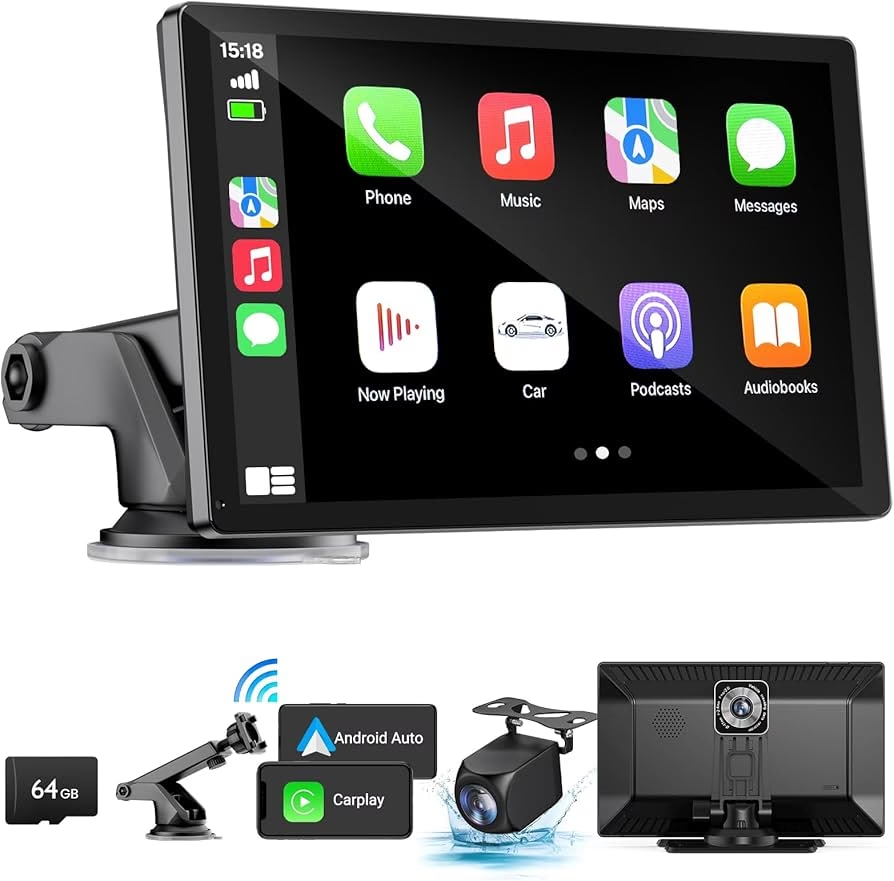
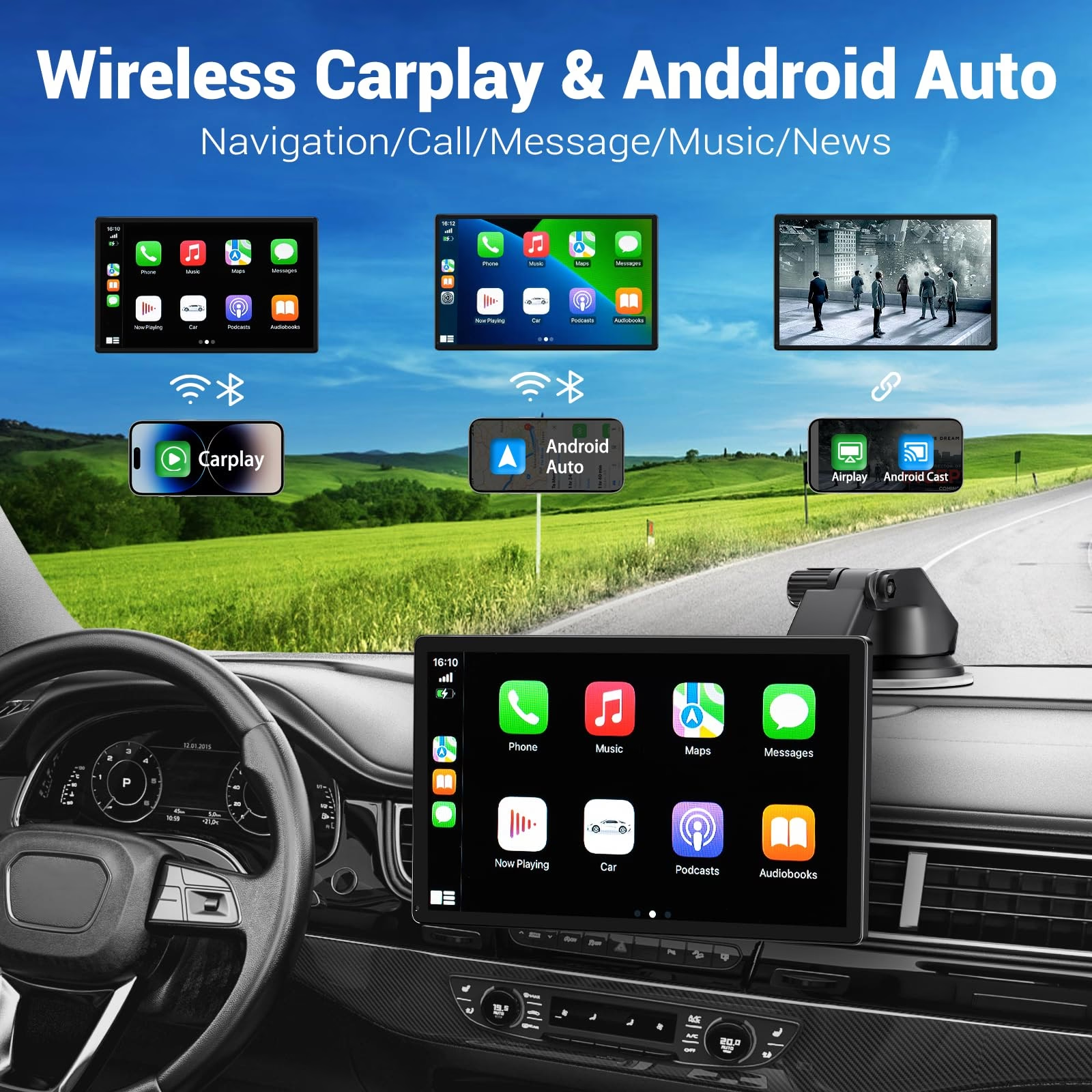
Apple CarPlay es un sistema que permite proyectar ciertas aplicaciones de tu iPhone directamente en el sistema de infoentretenimiento de tu vehículo. Actúa como una interfaz simplificada y adaptada para su uso mientras conduces, minimizando distracciones. Waze, siendo una aplicación de navegación líder, es totalmente compatible con CarPlay, ofreciéndote sus funcionalidades clave en un formato optimizado para la pantalla del coche.
Requisitos Previos para la Conexión
Antes de sumergirte en la experiencia de tener Waze en la pantalla de tu coche, es crucial asegurarse de cumplir con algunos requisitos básicos:
- Dispositivo iOS Compatible: Necesitas un iPhone que sea compatible con Apple CarPlay. Generalmente, los modelos más recientes y con versiones de iOS actualizadas (a partir de iOS 12) funcionan sin problema.
- Vehículo Compatible con CarPlay: Tu automóvil debe estar equipado con un sistema de infoentretenimiento que admita Apple CarPlay. La mayoría de los vehículos modernos lo incluyen de serie u opcionalmente.
- Región Soportada: Asegúrate de que tanto Apple CarPlay como Waze estén disponibles y operativos en tu región geográfica.
- Aplicación Waze Instalada: Obviamente, Waze debe estar descargada e instalada en tu iPhone desde la App Store.
Cumpliendo estos sencillos puntos, estarás listo para conectar tu iPhone y empezar a usar Waze en la pantalla de tu coche.
Conectando tu iPhone a CarPlay y Abriendo Waze
El proceso para que Waze aparezca en la pantalla de tu coche a través de CarPlay es bastante directo. Aquí te explicamos los pasos:
- Instala Waze en tu iPhone: Si aún no la tienes, descarga la aplicación Waze desde la App Store en tu dispositivo iOS.
- Conecta tu iPhone al Coche: Utiliza un cable USB certificado para conectar tu iPhone al puerto USB de tu vehículo designado para CarPlay. Algunos vehículos más recientes también permiten la conexión inalámbrica a través de Bluetooth y Wi-Fi. Asegúrate de que Bluetooth y Wi-Fi estén activados en tu iPhone si tu coche soporta CarPlay inalámbrico.
- Accede a CarPlay en la Pantalla del Coche: Una vez conectado, el sistema de infoentretenimiento de tu coche debería reconocer el iPhone y mostrar la interfaz de Apple CarPlay automáticamente. Si no lo hace, busca el icono de CarPlay en el menú principal de la pantalla de tu coche y presiónalo.
- Encuentra el Icono de Waze: Dentro de la interfaz de CarPlay, verás una cuadrícula con los iconos de las aplicaciones compatibles instaladas en tu iPhone. Deberías encontrar el icono de Waze entre ellas.
- Abre Waze: Presiona el icono de Waze en la pantalla de CarPlay para iniciar la aplicación.
- Configuración Inicial en el iPhone (si es necesario): La primera vez que uses Waze con CarPlay, es posible que te pida que cambies momentáneamente a tu iPhone para aceptar los términos, conceder permisos (como acceso al micrófono para comandos de voz) o iniciar sesión. Sigue las indicaciones en la pantalla de tu teléfono.
En la mayoría de los casos, Waze aparecerá automáticamente en la pantalla de CarPlay una vez conectado el teléfono. Sin embargo, si por alguna razón el icono de Waze no aparece en la pantalla principal de CarPlay, puedes añadirlo manualmente. Para ello, ve a Ajustes en tu iPhone, luego a General, selecciona CarPlay, elige el nombre de tu coche de la lista y, finalmente, presiona el icono + junto a Waze para añadirlo a la lista de aplicaciones visibles en CarPlay.
Explorando la Interfaz de Waze en CarPlay
Una vez que Waze está activo en la pantalla de tu coche, notarás que la interfaz está optimizada para su uso durante la conducción. Es una versión limitada de la aplicación móvil, diseñada para ser más simple y menos distractora.
Diseño de Pantalla
Por defecto, en el modo CarPlay, la pantalla puede mostrar una vista dividida. Una mitad de la pantalla muestra el mapa de navegación con tu ruta, mientras que la otra mitad te proporciona información contextual y controles rápidos. Esta otra mitad puede incluir:
- Instrucciones de Navegación: Los próximos giros o indicaciones importantes.
- Búsqueda: Opciones para buscar un nuevo destino.
- Controles de Audio: Integración básica con la reproducción de audio (si estás escuchando música o podcasts).
- Categorías Útiles: Accesos directos a búsquedas comunes como gasolineras, cafés o locales con ventanilla para autos (drive-thru).
Si prefieres que el mapa ocupe toda la pantalla para tener una mejor visualización de la ruta, puedes cambiar a la vista de pantalla completa en cualquier momento. Busca el icono específico en la interfaz de Waze en CarPlay y presiónalo.
Funcionalidades Clave Disponibles
Aunque sea una versión adaptada, Waze en CarPlay mantiene las funciones esenciales que lo hacen tan popular:
- Navegación GPS Precisa: Obtén indicaciones paso a paso para llegar a tu destino.
- Información de Tráfico en Tiempo Real: La gran fortaleza de Waze. Utiliza datos de otros usuarios para informarte sobre atascos, accidentes o cualquier incidencia en la vía, sugiriendo rutas alternativas para ahorrar tiempo.
- Búsqueda de Destinos: Puedes buscar direcciones o puntos de interés directamente desde la pantalla de CarPlay. Si el teclado no aparece en la pantalla del coche (lo cual es común por seguridad), puedes utilizar la función de búsqueda por voz o, si es necesario, realizar la búsqueda escribiendo en tu iPhone mientras el coche está detenido o antes de iniciar la marcha.
- Reporte de Incidentes: Una función colaborativa fundamental de Waze. Puedes reportar fácilmente incidentes que encuentres en tu camino para alertar a otros conductores.
- Información sobre Gasolineras: Encuentra gasolineras cercanas y, lo que es mejor, compara los precios del combustible reportados por la comunidad de Waze.
- Límites de Velocidad y Velocidad Actual: Waze te muestra la velocidad a la que circulas y el límite de velocidad de la carretera, ayudándote a mantener un control sobre tu conducción.
Es importante recordar que, al ser una versión limitada para la conducción, algunas funciones avanzadas o de personalización de la aplicación móvil de Waze no están disponibles directamente en la interfaz de CarPlay.
Preguntas Frecuentes sobre Waze en CarPlay
Es normal tener algunas dudas al empezar a usar Waze a través de Apple CarPlay. Aquí respondemos a las preguntas más comunes:
¿Por qué Waze se muestra solo en una parte de la pantalla?
Estás en el modo de visualización dividida de CarPlay, que muestra el mapa y paneles de información complementaria. Para tener una vista completa del mapa, busca y presiona el icono específico en la interfaz de Waze en la pantalla del coche. Esto cambiará la visualización a pantalla completa.
¿Cómo agrego una parada en CarPlay?
Durante la navegación, puedes añadir una parada a tu ruta actual. Primero, busca el destino de la parada (ya sea un lugar nuevo o uno de tus lugares guardados). Luego, en las opciones de navegación para ese destino, presiona Agregar una parada. Una vez añadida, presiona Ir ahora para actualizar tu ruta. Ten en cuenta que, en Waze a través de CarPlay, solo puedes añadir una parada por ruta. Si necesitas hacer múltiples paradas, deberás iniciar un nuevo viaje para cada parada adicional una vez que hayas llegado a la anterior.
¿Qué puedo hacer si no se muestra un teclado en CarPlay para buscar?
Es una medida de seguridad común que el teclado en pantalla no aparezca mientras el vehículo está en movimiento. Si necesitas escribir una dirección o buscar algo, puedes utilizar tu iPhone para hacerlo. La búsqueda que realices en la aplicación Waze de tu teléfono se reflejará en la interfaz de CarPlay (siempre y cuando la app esté abierta en ambos dispositivos). Alternativamente, puedes utilizar la búsqueda por voz en CarPlay.
¿Cómo realizo una búsqueda por voz en CarPlay?
La búsqueda por voz es una forma segura y conveniente de introducir destinos mientras conduces. En la interfaz de Waze en CarPlay, busca el icono de micrófono y presiónalo. Habla claramente después de la señal para decir la dirección o el nombre del lugar al que quieres ir. Para cambiar el idioma del dictado por voz, debes hacerlo desde los ajustes de tu iPhone: ve a Ajustes > Voz y sonido > Dictado por voz y selecciona el Idioma de entrada de tu preferencia de la lista.
Para finalizar la navegación activa, simplemente busca el botón con la opción Detener, generalmente ubicado en la barra superior de la interfaz de Waze en CarPlay, y presiónalo.
¿Cómo informo un incidente en la ruta?
Reportar incidentes ayuda a toda la comunidad de Waze. Con tu iPhone conectado a CarPlay y Waze abierto, busca el icono de reporte (suele ser un bocadillo o similar) y presiónalo. Se te presentarán diferentes categorías de incidentes que puedes reportar. Selecciona la que corresponda a lo que has visto, por ejemplo: Tráfico, Policía, Accidente, Peligro, Mal tiempo, Carril bloqueado, o Error en el mapa. Después de seleccionar la categoría, presiona Enviar. El sistema de Waze procesará tu reporte.
Consejos Adicionales y Consideraciones
Para sacar el máximo partido a Waze en tu coche con CarPlay, considera estos puntos:
- Mantén Waze Actualizado: Asegúrate de tener siempre la última versión de Waze instalada en tu iPhone. Las actualizaciones a menudo incluyen mejoras de compatibilidad con CarPlay y nuevas funcionalidades.
- Usa la Búsqueda por Voz: Siempre que sea posible, utiliza la función de búsqueda por voz. Es mucho más segura que intentar escribir o manipular la pantalla táctil mientras el coche está en movimiento.
- Conexión USB vs. Inalámbrica: Si tu coche soporta ambas, la conexión USB asegura que tu teléfono se cargue durante el viaje, lo cual es útil en trayectos largos. La conexión inalámbrica es más cómoda para trayectos cortos o si no necesitas cargar el teléfono.
- Cambiar el Icono del Coche: Si te gusta personalizar tu experiencia, Waze te permite cambiar el icono que te representa en el mapa. Esta personalización se realiza desde la aplicación Waze en tu iPhone. Si estás usando Android Auto o CarPlay, Waze recomienda desconectar primero el teléfono del coche antes de cambiar el icono en la aplicación móvil para asegurar que el cambio se aplique correctamente la próxima vez que te conectes.
Tabla Comparativa de Funcionalidades Clave en Waze CarPlay
Para tener una visión clara de lo que puedes hacer con Waze a través de CarPlay, aquí tienes un resumen de las funciones principales:
| Característica Clave | Disponible en Waze CarPlay | Notas y Detalles |
|---|---|---|
| Navegación Paso a Paso | Sí | Guía de voz y visual en pantalla. |
| Información de Tráfico en Tiempo Real | Sí | Alertas sobre atascos, accidentes y peligros. |
| Reporte de Incidentes | Sí | Permite informar sobre Policía, Accidente, Tráfico, Peligro, etc. |
| Búsqueda de Destinos | Sí | Mediante voz o, si el coche está detenido, teclado en el iPhone. |
| Lugares Guardados | Sí | Acceso a tus favoritos para navegar rápidamente. |
| Adición de Paradas Intermedias | Sí | Permite añadir una parada por ruta activa. |
| Búsqueda de Gasolineras | Sí | Encuentra estaciones cercanas con precios (si están reportados). |
| Indicador de Velocidad y Límite | Sí | Muestra tu velocidad actual y el límite de la vía. |
| Vista de Pantalla Completa del Mapa | Sí | Opción para ver el mapa sin la vista dividida. |
| Funciones Avanzadas App Móvil | No | Es una versión limitada y simplificada para la conducción. |
Como puedes ver, Waze en CarPlay te proporciona las herramientas esenciales para una navegación eficiente y consciente del tráfico, priorizando la seguridad al simplificar la interfaz.
Conclusión
Integrar Waze con la pantalla de tu coche a través de Apple CarPlay es una excelente manera de aprovechar la información de tráfico en tiempo real y las funcionalidades comunitarias de Waze sin tener que manipular constantemente tu iPhone. El proceso de conexión es sencillo y, una vez configurado, tendrás acceso a navegación precisa, alertas de incidentes, información de gasolineras y más, todo presentado en un formato amigable y seguro para la conducción. Aunque es una versión limitada de la aplicación, ofrece las herramientas más importantes para mejorar significativamente tu experiencia al volante y ayudarte a llegar a tu destino de la manera más eficiente posible. Si tienes un iPhone y un coche compatible, definitivamente vale la pena conectar Waze a tu pantalla.
Si quieres conocer otros artículos parecidos a Waze en la Pantalla de tu Auto con iPhone puedes visitar la categoría Automóviles.