
27/06/2021
AutoCAD es una herramienta fundamental en diseño y arquitectura, conocida por su robustez tanto en 2D como en 3D. Cuando trabajamos con modelos tridimensionales, la forma en que vemos esos objetos en pantalla es crucial para la precisión, la edición y la comprensión del diseño. Aquí es donde entran en juego los estilos visuales, y uno de los más básicos y esenciales es la estructura alámbrica.

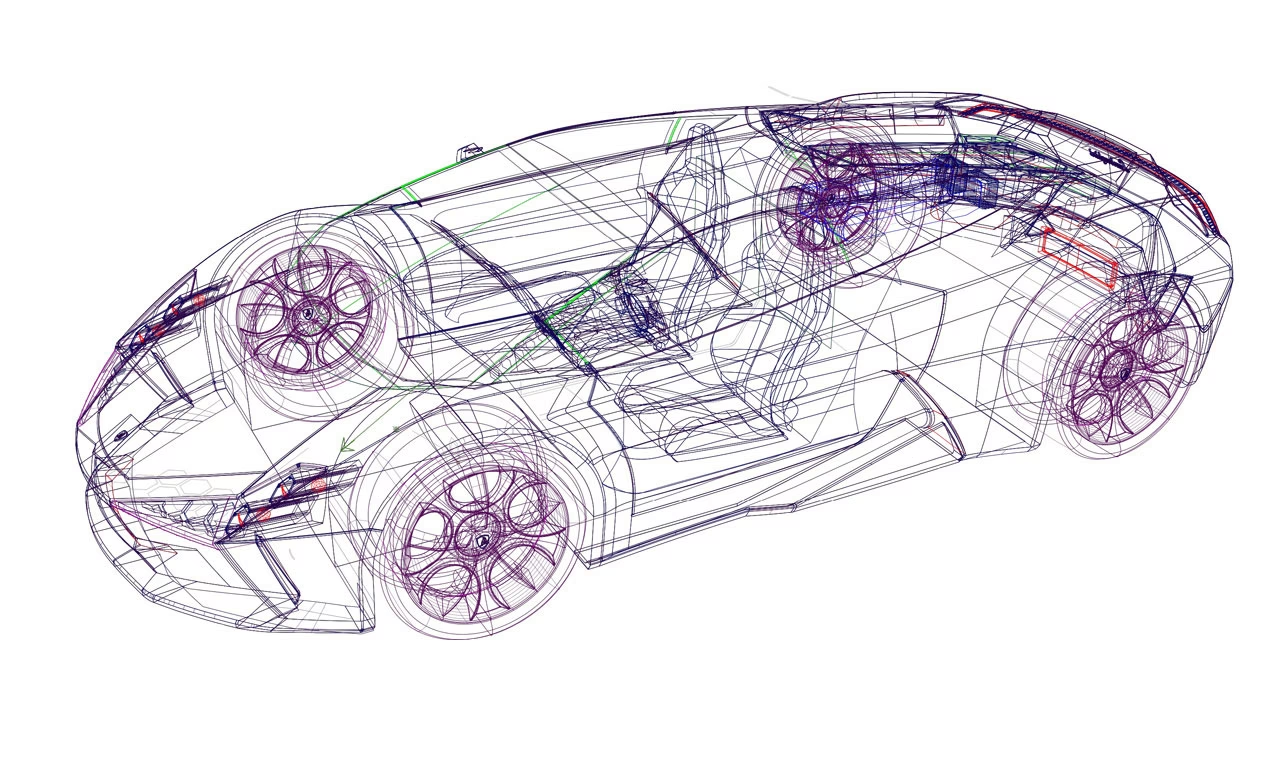
La estructura alámbrica, o 'Wireframe' en inglés, es la representación más simple de un modelo 3D. Muestra únicamente los bordes y vértices del modelo, como si estuviera construido con alambre. Esta vista es muy útil por varias razones, incluyendo el rendimiento en modelos complejos y la capacidad de ver a través de los objetos.
- ¿Qué es la Estructura Alámbrica en AutoCAD?
- Cómo Mostrar un Modelo en Estructura Alámbrica
- Cómo Salir de la Vista 'Estructura Alámbrica 2D' en AutoCAD
- ¿Qué es la Estructura Alámbrica Heredada en AutoCAD?
- Comparativa de Estilos Visuales Comunes
- Beneficios de Utilizar la Estructura Alámbrica
- Preguntas Frecuentes sobre la Estructura Alámbrica en AutoCAD
- ¿La estructura alámbrica es solo para modelos 3D?
- ¿Cambiar a estructura alámbrica modifica mi dibujo o modelo?
- ¿Por qué mi modelo 3D se ve como líneas en lugar de sólido?
- ¿Puedo tener diferentes estilos visuales en diferentes ventanas gráficas?
- ¿El rendimiento de la estructura alámbrica es siempre el mismo?
- ¿Qué diferencia hay entre 'Estructura Alámbrica' y 'Estructura Alámbrica 2D'?
- ¿Cómo vuelvo a la vista sombreada después de usar estructura alámbrica?
¿Qué es la Estructura Alámbrica en AutoCAD?
En el contexto de AutoCAD, la estructura alámbrica es un estilo visual que muestra la geometría de un modelo 3D utilizando solo líneas para representar los bordes de las caras. No hay superficies ni sólidos visibles, lo que permite ver a través del objeto y entender su construcción interna. Es la forma más cruda y directa de visualizar la malla o el esqueleto de tu diseño tridimensional.
Existen dos estilos visuales principales relacionados con la estructura alámbrica:
- Estructura Alámbrica 2D: Este es a menudo el estilo visual por defecto cuando se trabaja en un espacio de modelado 2D o al iniciar un dibujo. Aunque se llama '2D', también se puede aplicar a modelos 3D, mostrando solo las líneas en el plano de visualización, lo que puede resultar confuso para modelos complejos.
- Estructura Alámbrica: Este estilo visual está diseñado específicamente para la visualización de modelos 3D. Muestra todos los bordes del modelo, incluyendo aquellos que normalmente estarían ocultos por superficies sólidas. Es una vista verdadera en 3D de la estructura del objeto.
Ambos estilos son rápidos de renderizar porque requieren menos recursos gráficos que los estilos visuales con sombreado o texturas.
Cómo Mostrar un Modelo en Estructura Alámbrica
Si tienes un modelo 3D y deseas verlo en estructura alámbrica, el proceso es sencillo y consiste en cambiar el estilo visual de tu espacio de trabajo. AutoCAD ofrece varias maneras de hacer esto:
Usando la Cinta de Opciones:
La forma más común en las versiones modernas de AutoCAD es a través de la pestaña 'Vista' ('View') en la cinta de opciones.
- Ve a la pestaña 'Vista'.
- En el panel 'Estilos Visuales' ('Visual Styles'), verás una galería de opciones.
- Haz clic en la miniatura o el nombre del estilo visual 'Estructura Alámbrica' ('Wireframe'). También puedes seleccionar 'Estructura Alámbrica 2D' si es lo que necesitas, aunque 'Estructura Alámbrica' (la versión 3D) es generalmente más útil para modelos tridimensionales.
Usando el Control de Estilos Visuales en la Ventana Gráfica:
En la esquina superior izquierda de cada ventana gráfica, hay un conjunto de controles. El del medio suele indicar el estilo visual actual.
- Haz clic en el nombre del estilo visual actual (por ejemplo, 'Conceptual', 'Realista', etc.).
- Aparecerá un menú desplegable con la lista de estilos visuales disponibles.
- Selecciona 'Estructura Alámbrica' o 'Estructura Alámbrica 2D' de la lista.
Usando la Línea de Comandos:
Para los usuarios que prefieren usar comandos o para automatizar tareas, puedes usar el comando `ESTILOV` (`VSCURRENT` en inglés).
- Escribe `ESTILOV` en la línea de comandos y presiona Enter.
- AutoCAD te pedirá que introduzcas el nombre del estilo visual.
- Escribe `Estructura Alámbrica` (o `Wireframe` si usas la versión en inglés) y presiona Enter.
Al aplicar el estilo visual 'Estructura Alámbrica', tu modelo 3D se actualizará instantáneamente para mostrar solo sus bordes.
Cómo Salir de la Vista 'Estructura Alámbrica 2D' en AutoCAD
La pregunta sobre cómo 'deshacerse' de la estructura alámbrica 2D es muy común, especialmente para quienes están empezando con 3D. 'Estructura Alámbrica 2D' es simplemente otro estilo visual. Para 'salir' de él, simplemente tienes que cambiar a un estilo visual diferente que se adapte mejor a tu necesidad, como uno que muestre superficies sombreadas o texturas.
Los estilos visuales más comunes para reemplazar la estructura alámbrica 2D (o la alámbrica 3D) incluyen:
- Conceptual: Muestra superficies con un sombreado suave y transiciones de color para ayudar a visualizar las formas tridimensionales.
- Realista: Aplica materiales y texturas a las superficies del modelo, mostrando luces y sombras para una apariencia más fotorrealista (si se han asignado materiales).
- Oculto: Muestra las superficies del modelo, pero oculta las líneas de borde que estarían detrás de las superficies frontales.
- Sombreado: Muestra las superficies del modelo con un color uniforme, sin texturas ni materiales complejos, pero con sombreado basado en la iluminación.
- Sombreado con Aristas: Similar a 'Sombreado', pero también muestra las líneas de borde de las superficies.
Para cambiar de 'Estructura Alámbrica 2D' a otro estilo visual, utiliza los mismos métodos descritos anteriormente:
- Cinta de Opciones: Ve a la pestaña 'Vista', panel 'Estilos Visuales', y selecciona el estilo deseado (Conceptual, Realista, etc.).
- Control de Estilos Visuales en la Ventana Gráfica: Haz clic en el nombre del estilo visual ('Estructura Alámbrica 2D') en la esquina superior izquierda de la ventana gráfica y selecciona el nuevo estilo del menú desplegable.
- Línea de Comandos: Escribe `ESTILOV` y luego el nombre exacto del estilo visual deseado (por ejemplo, `Conceptual`, `Realista`).
Al seleccionar un estilo visual diferente, AutoCAD renderizará tu modelo 3D de una manera que muestre superficies, dándote la apariencia de un objeto sólido y 'saliendo' así de la vista de estructura alámbrica.
¿Qué es la Estructura Alámbrica Heredada en AutoCAD?
El término 'estructura alámbrica heredada' ('legacy wireframe') se refiere principalmente a cómo AutoCAD manejaba la visualización de modelos 3D en versiones anteriores, antes de la introducción del sistema de estilos visuales modernos que conocemos hoy. En aquellas versiones, la visualización alámbrica era la norma para el modelado 3D, y las opciones de sombreado eran más limitadas o requerían procesos de renderizado separados y más lentos.
Con la evolución del software y las capacidades gráficas de los ordenadores, AutoCAD introdujo un motor gráfico más avanzado y el sistema de estilos visuales. Esto permitió una representación en tiempo real más sofisticada (sombreado, texturas) directamente en el espacio de trabajo, mejorando enormemente la experiencia de diseño 3D.
Aunque el término 'heredada' no se usa activamente dentro de la interfaz de usuario moderna para referirse a un estilo visual específico (los estilos actuales son simplemente 'Estructura Alámbrica 2D' y 'Estructura Alámbrica'), si encuentras referencias a 'estructura alámbrica heredada', se refiere a la funcionalidad o el comportamiento de la visualización alámbrica en versiones más antiguas del software.
En la práctica, el estilo visual 'Estructura Alámbrica' actual en AutoCAD es la versión moderna y optimizada de esa representación básica de líneas. Ofrece un rendimiento excelente para navegar por modelos complejos y sigue siendo una herramienta vital para verificar la geometría y la alineación de los objetos 3D.
Comparativa de Estilos Visuales Comunes
Entender las diferencias entre los estilos visuales te ayuda a elegir el más adecuado para cada tarea. Aquí tienes una tabla comparativa de algunos de los estilos más utilizados:
| Estilo Visual | Descripción | Uso Principal | Rendimiento | Visibilidad Interna |
|---|---|---|---|---|
| Estructura Alámbrica 2D | Solo muestra líneas y arcos en el plano de visualización. | Dibujo 2D; vista básica de modelos 3D. | Muy rápido | Completa |
| Estructura Alámbrica | Muestra todos los bordes de un modelo 3D. | Modelado 3D, verificación de geometría, navegación rápida. | Muy rápido | Completa |
| Oculto | Muestra superficies y oculta las aristas detrás. | Visualización de modelos sólidos sin ver a través. | Rápido | Ninguna |
| Conceptual | Muestra superficies con sombreado suave y gradientes. | Visualización general de modelos 3D, estética básica. | Moderado | Ninguna |
| Realista | Aplica materiales, texturas y efectos de iluminación. | Presentaciones, visualización final con detalle. | Lento (depende del modelo y materiales) | Ninguna |
| Sombreado con Aristas | Muestra superficies sombreadas y todas las aristas. | Visualización clara de formas sólidas con detalle de estructura. | Moderado | Ninguna |
Como ves, el estilo alámbrico destaca por su rendimiento y la capacidad de ver la estructura completa del modelo, lo cual es invaluable durante las etapas iniciales de modelado y edición.
Beneficios de Utilizar la Estructura Alámbrica
Aunque los estilos visuales con sombreado son más atractivos visualmente, la estructura alámbrica ofrece ventajas significativas:
- Rendimiento: Es el estilo visual más rápido, ideal para trabajar con modelos 3D muy grandes o complejos donde otros estilos visuales podrían ralentizar el sistema.
- Precisión en la Edición: Permite seleccionar vértices y aristas que estarían ocultos en una vista sombreada, facilitando la edición precisa de la geometría 3D.
- Visualización Completa: Puedes ver a través del objeto, lo que es útil para verificar la alineación de componentes internos o para entender la complejidad de la malla.
- Claridad en Objetos Superpuestos: Si tienes varios objetos 3D apilados o intersectados, la vista alámbrica te permite distinguirlos claramente.
Dominar el cambio entre la estructura alámbrica y otros estilos visuales es una habilidad clave para trabajar eficientemente con modelos 3D en AutoCAD.
Preguntas Frecuentes sobre la Estructura Alámbrica en AutoCAD
¿La estructura alámbrica es solo para modelos 3D?
El estilo 'Estructura Alámbrica 2D' es el estilo por defecto para dibujos 2D y se puede usar en el espacio modelo sin objetos 3D. Sin embargo, el estilo visual 'Estructura Alámbrica' (sin el '2D') está diseñado específicamente para mostrar la geometría completa de modelos 3D y es donde realmente se aprovechan sus ventajas.
¿Cambiar a estructura alámbrica modifica mi dibujo o modelo?
No, cambiar el estilo visual solo afecta cómo se muestra el modelo en la pantalla. No altera la geometría subyacente de tu dibujo. Es solo una configuración de visualización.
¿Por qué mi modelo 3D se ve como líneas en lugar de sólido?
Es muy probable que tu estilo visual actual esté configurado como 'Estructura Alámbrica' o 'Estructura Alámbrica 2D'. Para verlo como un sólido, debes cambiar el estilo visual a uno que muestre superficies, como 'Conceptual', 'Realista', 'Sombreado' o 'Sombreado con Aristas'.
¿Puedo tener diferentes estilos visuales en diferentes ventanas gráficas?
Sí, si divides el área de dibujo en múltiples ventanas gráficas (viewports), puedes asignar un estilo visual diferente a cada una. Esto es muy útil para ver el mismo modelo de diferentes maneras simultáneamente, por ejemplo, una vista en estructura alámbrica para editar y otra en sombreado para visualizar el resultado.
¿El rendimiento de la estructura alámbrica es siempre el mismo?
La estructura alámbrica es generalmente el estilo más rápido. Sin embargo, el rendimiento puede verse afectado por la complejidad del modelo (número de objetos y aristas), la capacidad de tu tarjeta gráfica y otras configuraciones del sistema. Aun así, siempre será más rápido que los estilos visuales sombreados para el mismo modelo.
¿Qué diferencia hay entre 'Estructura Alámbrica' y 'Estructura Alámbrica 2D'?
La diferencia clave es cómo manejan la visualización en 3D. 'Estructura Alámbrica 2D' se comporta más como una vista plana, mostrando solo las líneas visibles en el plano XY actual o de la vista. 'Estructura Alámbrica' (sin '2D') es una vista 3D completa que muestra todas las aristas del modelo, independientemente de su posición en relación con el plano de visualización, lo que te da una mejor percepción de la forma tridimensional completa.
¿Cómo vuelvo a la vista sombreada después de usar estructura alámbrica?
Simplemente cambia el estilo visual utilizando cualquiera de los métodos mencionados (cinta de opciones, control en la ventana gráfica o línea de comandos) y selecciona un estilo visual que no sea alámbrico, como 'Conceptual', 'Realista', 'Sombreado', etc.
En resumen, la estructura alámbrica es una herramienta poderosa y fundamental para el modelado 3D en AutoCAD. Comprender qué es, cómo activarla y cómo alternar con otros estilos visuales te permitirá trabajar de manera más eficiente y precisa con tus diseños.
Si quieres conocer otros artículos parecidos a AutoCAD: Estructura Alámbrica y Estilos Visuales puedes visitar la categoría Automóviles.