
22/09/2023
El término 'Auto Color' puede sonar específico, pero en realidad se aplica a diferentes contextos dentro de la tecnología y el mundo automotriz. Si bien uno podría pensar inmediatamente en la pintura de un vehículo, esta expresión también se utiliza en la edición digital de video y en la configuración de pantallas de televisor. Exploraremos estos distintos significados para ofrecer una comprensión completa de qué implica 'Auto Color' en cada ámbito.
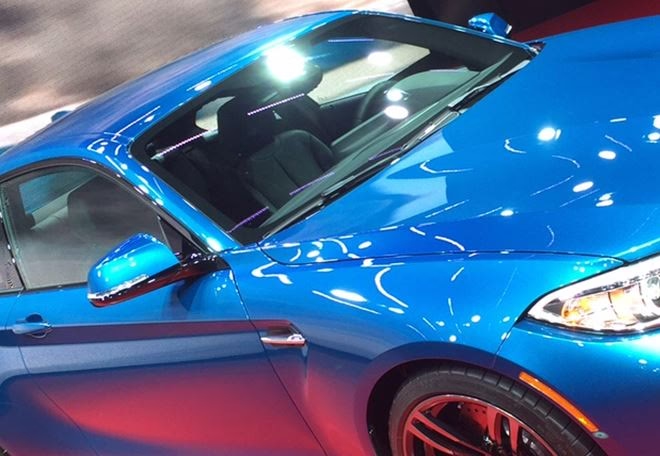
Auto Color en el Mundo de los Automóviles: La Pintura
Cuando hablamos de 'Auto Color' en el contexto de los vehículos, nos referimos a la pintura con la que están recubiertos. Existe una curiosidad común: ¿cuál es el color de pintura de coche más económico? Generalmente, los colores estándar y no metálicos tienden a ser los menos costosos.
¿Por qué Algunos Colores de Coche Son Más Baratos?
La diferencia de precio entre los colores de pintura para coches se debe a varios factores:
- Popularidad y Volumen: Colores como el blanco son extremadamente populares a nivel mundial. Esta alta demanda significa que los fabricantes de pintura los producen en grandes volúmenes, lo que reduce el costo unitario. Lo mismo ocurre con el negro estándar, el rojo y ciertos tonos de azul.
- Simplicidad de la Fórmula: Las pinturas sólidas y no metálicas tienen fórmulas químicas más sencillas. No requieren la adición de materiales especiales como partículas metálicas o pigmentos nacarados que sí se usan en pinturas metálicas o perladas. Estos aditivos aumentan la complejidad y el costo de producción y aplicación.
- Menos Capas Requeridas: Los colores sólidos suelen ofrecer una buena cobertura con menos capas de pintura. Esto reduce la cantidad de material necesario y el tiempo de mano de obra para la aplicación. Las pinturas metálicas o perladas, por otro lado, a menudo necesitan capas base, capas intermedias y capas de barniz adicionales para lograr el acabado deseado, lo que incrementa el costo.
- Sin Prima Adicional: A diferencia de los colores especializados, de moda o de efectos especiales, los colores sólidos estándar no suelen tener un precio premium adicional impuesto por el fabricante del coche. A menudo se cobra extra por acabados metálicos, perlados o con efectos especiales debido a sus procesos de fabricación más complejos y la mayor cantidad de material necesario.
El blanco es frecuentemente citado como el color más barato para la pintura de automóviles debido a su alta demanda y la eficiencia en los procesos de producción y aplicación. El negro, el rojo y ciertos tonos de azul también son opciones rentables que ofrecen un proceso de aplicación directo sin necesidad de capas adicionales o materiales especializados.
Es importante considerar que el costo total de la pintura puede verse influenciado por el tipo de pintura utilizado (por ejemplo, acrílica, uretano) y los requisitos específicos del vehículo, incluido el trabajo de preparación y las reparaciones necesarias antes de pintar.
Al elegir un color por razones de costo, es prudente equilibrar el precio inicial de la pintura con consideraciones como el mantenimiento a largo plazo y la durabilidad. Por ejemplo, aunque el blanco puede ser más económico de aplicar, tiende a mostrar la suciedad más fácilmente, lo que podría generar mayores costos de limpieza con el tiempo. Por el contrario, los colores más oscuros podrían ser ligeramente más caros inicialmente, pero podrían requerir una limpieza menos frecuente.
Los Colores de Coche Más Populares
La popularidad de los colores de coche varía según la región y las tendencias, pero algunas tonalidades se mantienen consistentemente en la cima. Según datos recopilados, los colores más populares en América, por ejemplo, suelen ser neutros y clásicos. A continuación, se presenta una tabla con los colores de coche más populares y su porcentaje de cuota de mercado:
| Ranking | Color | Porcentaje de Cuota |
|---|---|---|
| 1 | Blanco | 25.8% |
| 2 | Negro | 22.3% |
| 3 | Gris | 18.4% |
| 4 | Plata | 12.1% |
Como se puede observar, los colores neutros como el blanco, negro, gris y plata dominan el mercado, lo que también contribuye a su disponibilidad y, en algunos casos, a su menor costo, especialmente el blanco.
Auto Color en Edición de Video: Corrección Automática en Adobe Premiere Pro
Cambiando completamente de contexto, en el ámbito de la edición de video profesional, 'Auto Color' se refiere a una función de corrección automática de color disponible en software como Adobe Premiere Pro. Esta herramienta está diseñada para analizar el metraje y realizar ajustes automáticos en los niveles de color, contraste y brillo para mejorar la calidad de la imagen y lograr un equilibrio visual.
¿Qué es la Corrección Automática de Color en Adobe Premiere Pro?
La corrección automática de color en Adobe Premiere Pro es una característica que ajusta automáticamente los niveles de color, contraste y brillo de un video para lograr una calidad de imagen equilibrada y mejorada. Esta función es particularmente útil cuando se trabaja con metraje grabado bajo condiciones de iluminación deficientes o con configuraciones de cámara incorrectas. Utiliza algoritmos para analizar el metraje y realizar los ajustes necesarios en el balance de color y la exposición, haciendo que las imágenes se vean más naturales y visualmente atractivas.
La herramienta de corrección automática de color en Adobe Premiere Pro incluye funciones como Auto Levels, Auto Contrast y Auto Color. Auto Levels ajusta los niveles de blanco y negro en una imagen identificando los píxeles más oscuros y más claros. Auto Contrast ajusta el contraste general y la mezcla de colores. Auto Color equilibra los colores en una imagen basándose en las sombras, los tonos medios y las luces. Estas herramientas pueden utilizarse individualmente o en conjunto para mejorar la calidad general del video.
Cómo Usar la Corrección Automática de Color en Premiere Pro
Para utilizar la corrección automática de color en Adobe Premiere Pro, primero debes importar tu video al programa y arrastrarlo a la línea de tiempo. Una vez que tu video está en la línea de tiempo, ve al panel 'Efectos' en el lado derecho de la pantalla. En la barra de búsqueda, escribe 'Auto Color' y el efecto debería aparecer. Arrastra y suelta el efecto 'Auto Color' sobre el clip de video en tu línea de tiempo que deseas corregir.
Una vez aplicado el efecto, puedes ajustar las configuraciones en el panel 'Controles de Efectos'. Aquí, puedes modificar los parámetros del efecto de color automático para adaptarlos a tus necesidades. El efecto de color automático funciona analizando los tonos medios del metraje y luego ajustando los píxeles oscuros y claros para equilibrar el color. Recuerda siempre previsualizar tus cambios para asegurarte de que estás satisfecho con el resultado.
Problemas Comunes: ¿Por Qué No Funciona la Corrección Automática de Color?
La corrección automática de color puede no funcionar en Adobe Premiere Pro debido a varias razones. Una de las más comunes es que el software podría no estar actualizado a la última versión. Adobe lanza frecuentemente actualizaciones para corregir errores y mejorar el rendimiento, por lo que es esencial mantener tu software al día.
Otra razón podría estar relacionada con las configuraciones específicas de la herramienta de corrección de color. Si las configuraciones no se ajustan correctamente según los requisitos del video, la herramienta podría no funcionar como se espera. Además, los problemas con el metraje original, como una iluminación deficiente o sobreexposición, también pueden dificultar la corrección de color. Por último, podría deberse a un fallo o error del software, lo que podría requerir un restablecimiento o reinstalación del programa.
¿Se Puede Ajustar la Intensidad de la Corrección Automática de Color en Premiere Pro?
Sí, puedes ajustar la intensidad de la corrección automática de color en Adobe Premiere Pro. Esto se puede hacer a través del panel Lumetri Color, que ofrece potentes herramientas de corrección y gradación de color. Puedes ajustar parámetros como exposición, contraste, luces, sombras, blancos, negros, saturación y más para refinar la corrección de color.
Para ajustar la intensidad de la corrección automática de color, puedes utilizar la sección Corrección Básica en el panel Lumetri Color. Aquí, puedes ajustar manualmente la intensidad de la corrección de color utilizando los deslizadores. Alternativamente, puedes usar la sección Ruedas de Color y Emparejar para ajustar el balance de color y la intensidad para sombras, tonos medios y luces por separado. Recuerda que los cambios que realices se pueden previsualizar en tiempo real, lo que te permite hacer ajustes hasta lograr el resultado deseado.
Auto Color en Pantallas de Televisor: Ajustes de Espacio de Color
Finalmente, el término 'Auto' relacionado con el color también aparece en la configuración de pantallas de televisor, específicamente en la opción de Espacio de Color (Color Space) en los ajustes avanzados de imagen, por ejemplo, en televisores Samsung. El espacio de color se refiere al rango de colores que el televisor es capaz de mostrar.
Ajustes en la Opción de Espacio de Color
Los dispositivos externos conectados al televisor o la señal de transmisión pueden soportar una gama de colores diferente a la del televisor. Si un dispositivo o señal está enviando una gama de colores distinta y el televisor está expandiendo ese rango a la gama completa de colores del televisor, esto cambiará la saturación de los colores y podría mejorar o degradar la imagen. La opción de espacio de color suele tener varias configuraciones, siendo las más comunes 'Native', 'Auto' y 'Custom'.
- Native: Esta configuración expandirá todas las señales entrantes a la gama de colores nativa del televisor. Esto puede potenciar los colores, haciéndolos más vibrantes, pero también puede resultar en una sobre-saturación de los mismos, haciendo que la imagen se vea poco natural.
- Auto: En este modo, el televisor ajustará la gama de visualización para que coincida con la señal entrante. El objetivo es evitar cualquier sobre-saturación de los colores, intentando mostrar la imagen tal como fue concebida en la fuente original. Es una opción que busca el equilibrio y la precisión.
- Custom: Esta opción permite al usuario establecer sus propios parámetros para el espacio de color, ofreciendo el máximo control pero requiriendo un conocimiento más avanzado. Si no estás satisfecho con los resultados del modo personalizado, generalmente puedes restablecerlo a los valores predeterminados.
La configuración 'Auto' es a menudo recomendada para la mayoría de los usuarios, ya que permite que el televisor adapte su capacidad de mostrar colores a la señal que recibe, evitando distorsiones por sobre-saturación y buscando una representación más fiel del contenido.
Conclusión
Como hemos visto, el término 'Auto Color' no tiene un único significado universal. Dependiendo de si estamos hablando de automóviles, edición de video o televisor, 'Auto Color' se refiere a conceptos completamente distintos: la pintura de un vehículo, la corrección automática de imagen en software de edición, o un ajuste de espacio de color en una pantalla. Comprender el contexto es clave para interpretar correctamente a qué se refiere 'Auto Color' en cada situación.
Preguntas Frecuentes sobre "Auto Color"
¿Cuál es el color de pintura de coche más barato?
Generalmente, los colores estándar y no metálicos como el blanco, negro, rojo y ciertos azules son los más económicos. El blanco es a menudo considerado el menos costoso debido a su popularidad masiva y la eficiencia en su producción y aplicación.
¿Qué hace la corrección automática de color en Adobe Premiere Pro?
Es una función que ajusta automáticamente el color, contraste y brillo de un video para equilibrar y mejorar la calidad de la imagen, especialmente útil para metraje grabado en condiciones de iluminación subóptimas.
¿Qué diferencia hay entre el ajuste "Auto" y "Native" en el espacio de color de un TV?
El ajuste "Auto" adapta la gama de colores del TV a la señal entrante para evitar la sobre-saturación. El ajuste "Native" expande la señal a la gama completa de colores del TV, lo que puede potenciar los colores pero también sobre-saturarlos.
¿Puedo modificar los resultados de la corrección automática de color en Premiere Pro?
Sí, puedes ajustar la intensidad y otros parámetros de la corrección automática utilizando herramientas avanzadas como el panel Lumetri Color en Premiere Pro.
Si quieres conocer otros artículos parecidos a Qué es Auto Color: Guía Completa de Usos puedes visitar la categoría Automóviles.