
27/12/2019
Android Auto es una plataforma ingeniosa desarrollada por Google que transforma la manera en que interactúas con tu teléfono móvil mientras conduces. Su objetivo principal es ofrecer una experiencia más segura, cómoda y conectada, integrando tu dispositivo Android con la pantalla de infoentretenimiento de tu vehículo compatible.
https://www.youtube.com/watch?v=0gcJCdgAo7VqN5tD
Esta integración permite acceder a diversas funciones y aplicaciones optimizadas para su uso al volante, minimizando las distracciones y permitiendo que te concentres en lo verdaderamente importante: la carretera. Desde la navegación hasta la comunicación y el entretenimiento, Android Auto pone lo esencial al alcance de tu mano (o mejor dicho, de tu voz).
- La importancia de la personalización en Android Auto
- ¿Qué tipo de aplicaciones son compatibles con Android Auto?
- Cómo gestionar tus aplicaciones en Android Auto: Añadir y Quitar
- ¿Y si quiero una aplicación que no aparece en la lista?
- Beneficios de mantener tu lista de apps organizada
- Tabla Comparativa: Interacción con Apps en el Teléfono vs. Android Auto
- Preguntas Frecuentes sobre Apps en Android Auto
- ¿Puedo instalar cualquier aplicación en Android Auto?
- Una app compatible que tengo no aparece en la lista para añadir, ¿por qué?
- ¿Cómo sé qué aplicaciones son compatibles con Android Auto?
- ¿Puedo cambiar el orden de las aplicaciones en la pantalla de Android Auto?
- Si quito una app de Android Auto, ¿se desinstala de mi teléfono?
La importancia de la personalización en Android Auto
Una de las grandes ventajas de Android Auto es su capacidad de personalizar la interfaz mostrada en la pantalla del coche. No todas las aplicaciones que tienes instaladas en tu teléfono son compatibles con Android Auto, y de las que sí lo son, quizás no uses todas regularmente mientras conduces. La posibilidad de añadir y quitar aplicaciones de la pantalla principal te ayuda a mantenerla ordenada, enfocada y adaptada a tus necesidades específicas de conducción.
Tener acceso rápido y sencillo solo a las apps que utilizas habitualmente (como tu app de navegación preferida, tu servicio de música o podcasts, o tu aplicación de mensajería) mejora la usabilidad y, fundamentalmente, la seguridad. Evita tener que buscar entre iconos que no te interesan en ese momento, reduciendo el tiempo que tu vista está fuera de la carretera.
¿Qué tipo de aplicaciones son compatibles con Android Auto?
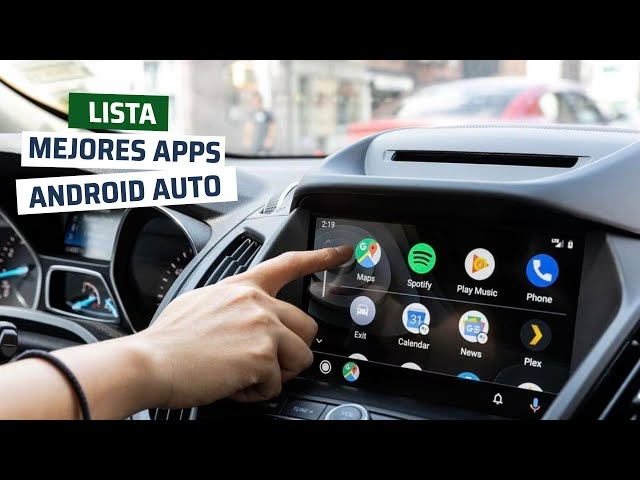
Es crucial entender que no cualquier aplicación de Android puede ejecutarse en Android Auto. Google aprueba y optimiza ciertas categorías de aplicaciones para garantizar que su interfaz sea simple, con botones grandes y funciones accesibles mediante voz, lo que es indispensable para la seguridad al conducir. Las categorías principales de aplicaciones compatibles incluyen:
- Navegación: Google Maps, Waze, Sygic, etc.
- Multimedia/Audio: Spotify, YouTube Music, Audible, podcasts, emisoras de radio por internet.
- Mensajería y Comunicación: WhatsApp, Telegram, Google Messages (con funcionalidad limitada y enfocada en lectura y respuesta por voz).
- Otras utilidades: Aplicaciones de carga de vehículos eléctricos, apps de estacionamiento (con funcionalidades limitadas).
Las aplicaciones de juegos, redes sociales complejas, navegadores web completos u otras apps que requieran mucha interacción visual o manual no son compatibles por motivos de seguridad.
Cómo gestionar tus aplicaciones en Android Auto: Añadir y Quitar
La gestión de las aplicaciones que aparecen en la pantalla de inicio de Android Auto se realiza directamente desde la configuración de tu teléfono Android, no desde la pantalla del coche. Aquí te explicamos el proceso paso a paso:
Paso a Paso: Personalizando el Lanzador de Android Auto
- Abre la aplicación 'Ajustes' o 'Configuración' en tu teléfono móvil Android.
- Busca 'Android Auto': Utiliza la barra de búsqueda que suele estar en la parte superior de la pantalla de Ajustes. Escribe "Android Auto" y selecciona el resultado que te lleve a la configuración de esta plataforma.
- Accede a 'Personalizar iniciador': Dentro de la configuración de Android Auto, busca y toca la opción que generalmente se llama "Personalizar iniciador" o similar. Esta sección te muestra una lista de todas las aplicaciones instaladas en tu teléfono que son compatibles con Android Auto.
- Selecciona las aplicaciones deseadas: Verás una lista de apps con una casilla de verificación junto a cada una. Las aplicaciones con la casilla marcada son las que actualmente se muestran en la pantalla de inicio de Android Auto en tu coche.
- Añadir una app: Si una aplicación compatible no está marcada y quieres que aparezca, simplemente toca la casilla junto a su nombre para marcarla.
- Quitar una app: Si una aplicación marcada no quieres que aparezca, toca la casilla junto a su nombre para desmarcarla.
- Confirma los cambios: En la mayoría de las versiones de Android, los cambios se guardan automáticamente al salir de esta pantalla. No suele haber un botón específico de "Guardar".
La próxima vez que conectes tu teléfono a tu coche con Android Auto, la pantalla de inicio reflejará los cambios que has realizado, mostrando solo las aplicaciones que seleccionaste.
Es importante recordar que este proceso solo te permite habilitar o deshabilitar aplicaciones que ya están instaladas en tu teléfono y que son compatibles con Android Auto. No te permite instalar nuevas aplicaciones directamente en la interfaz de Android Auto, ni hacer que apps no compatibles aparezcan.
¿Y si quiero una aplicación que no aparece en la lista?
Si tienes una aplicación en tu teléfono que crees que debería ser compatible con Android Auto (por ejemplo, otra app de navegación o un nuevo servicio de streaming de música) pero no aparece en la lista bajo "Personalizar iniciador", hay algunas razones posibles:
- La aplicación aún no ha sido actualizada por sus desarrolladores para ser compatible con Android Auto.
- La aplicación no cumple con los requisitos de seguridad y diseño establecidos por Google para Android Auto.
- Necesitas actualizar la aplicación a su última versión desde Google Play Store.
Para saber si una aplicación es compatible con Android Auto antes de instalarla (o si una que ya tienes lo es), generalmente puedes buscar información en la descripción de la app en Google Play Store o buscar listas de aplicaciones compatibles publicadas por Google o sitios especializados.
Beneficios de mantener tu lista de apps organizada
Mantener solo las aplicaciones esenciales y más utilizadas en la pantalla de inicio de Android Auto tiene múltiples beneficios:
- Mayor Rapidez: Encuentras la app que necesitas al instante, sin desplazarte por pantallas llenas de iconos irrelevantes.
- Menor Distracción: Una interfaz limpia y simple reduce la tentación de interactuar innecesariamente con la pantalla mientras conduces.
- Experiencia Personalizada: Tu Android Auto se siente verdaderamente tuyo, adaptado a tu estilo de conducción y a tus preferencias de apps.
- Optimización del Rendimiento: Aunque menor, tener menos elementos activos en la interfaz puede contribuir a un rendimiento más fluido.
Tabla Comparativa: Interacción con Apps en el Teléfono vs. Android Auto
| Característica | Uso Directo en Teléfono | Uso en Android Auto |
|---|---|---|
| Interfaz | Completa, multitarea, ventanas | Simplificada, botones grandes, cards informativas |
| Interacción | Táctil, gestos complejos, teclado completo | Principalmente táctil simplificada, comandos de voz |
| Aplicaciones Disponibles | Todas las apps instaladas | Solo apps compatibles y optimizadas para conducción |
| Seguridad al Volante | Alto riesgo de distracción | Diseñado para minimizar distracciones |
| Visualización | Pantalla del teléfono | Pantalla del coche (más grande, integrada) |
Preguntas Frecuentes sobre Apps en Android Auto
¿Puedo instalar cualquier aplicación en Android Auto?
No, solo puedes usar aplicaciones que hayan sido específicamente desarrolladas y aprobadas por Google para ser compatibles con Android Auto. Estas apps están diseñadas para ser seguras de usar mientras conduces.
Una app compatible que tengo no aparece en la lista para añadir, ¿por qué?
Asegúrate de que la aplicación esté actualizada a su última versión desde Google Play Store. Si sigue sin aparecer, verifica en la descripción de la app o en foros si hay algún problema conocido de compatibilidad con tu versión de Android o de Android Auto.
¿Cómo sé qué aplicaciones son compatibles con Android Auto?
Generalmente, la descripción de una aplicación en Google Play Store indicará si es compatible con Android Auto. También puedes buscar en línea listas de aplicaciones compatibles mantenidas por Google o por comunidades de usuarios.
¿Puedo cambiar el orden de las aplicaciones en la pantalla de Android Auto?
Sí, dentro de la opción "Personalizar iniciador" en la configuración de Android Auto en tu teléfono, no solo puedes marcar/desmarcar apps, sino que también puedes arrastrar los iconos de las aplicaciones marcadas para cambiar el orden en que aparecen en la pantalla del coche.
Si quito una app de Android Auto, ¿se desinstala de mi teléfono?
No, quitar una aplicación de la pantalla de inicio de Android Auto solo impide que aparezca en la interfaz del coche. La aplicación permanece instalada en tu teléfono y puedes seguir usándola normalmente cuando no estés conectado a Android Auto.
La capacidad de gestionar qué aplicaciones aparecen en tu Android Auto es una funcionalidad simple pero poderosa que contribuye significativamente a una experiencia de conducción más segura, cómoda y adaptada a tus necesidades. Siguiendo estos sencillos pasos desde la configuración de tu teléfono, puedes mantener tu iniciador de Android Auto limpio y funcional, asegurando que solo las herramientas esenciales estén a tu alcance mientras te desplazas.
Si quieres conocer otros artículos parecidos a ¿Cómo agregar y quitar apps en Android Auto? puedes visitar la categoría Automóviles.