
25/07/2019
Android Auto se ha convertido en un compañero indispensable para muchos conductores, transformando la pantalla de infoentretenimiento del coche en un centro de control seguro e intuitivo. Permite acceder a funciones esenciales como navegación, comunicación y entretenimiento sin desviar la atención de la carretera. Sin embargo, la cantidad de aplicaciones compatibles sigue creciendo, y quizás no necesites tenerlas todas visibles en tu menú principal. Saber cómo gestionar estas aplicaciones es clave para optimizar la experiencia y hacerla verdaderamente personal y segura.
La buena noticia es que Google ofrece herramientas para adaptar Android Auto a tus necesidades específicas. Aunque la interfaz en la pantalla del coche es simplificada para minimizar distracciones, la personalización profunda se realiza desde tu teléfono Android. Este enfoque asegura que realices cambios importantes mientras estás detenido, antes de iniciar tu viaje. A continuación, te explicaremos detalladamente cómo acceder a la configuración de las aplicaciones de Android Auto en tu teléfono para organizarlas a tu gusto, haciendo que tu experiencia al volante sea más eficiente y menos distractora.
- Cómo Ver y Personalizar el Menú de Aplicaciones
- Añadir y Quitar Aplicaciones en la Práctica
- Funciones Clave que Ofrece Android Auto
- El Poder de los Comandos de Voz
- Manteniendo Android Auto Actualizado
- Considerando Alternativas
- Preguntas Frecuentes sobre Aplicaciones en Android Auto
- ¿Por qué no aparecen todas mis apps en Android Auto?
- ¿Puedo instalar cualquier APK en Android Auto?
- ¿Cómo sé si una app es compatible con Android Auto?
- ¿Cambiar el orden de las apps en el teléfono cambia algo en el coche?
- ¿Puedo usar la pantalla táctil o solo comandos de voz?
- ¿Dónde encuentro la opción 'Personalizar menú de apps'?
- Conclusión
Una de las primeras cosas que los usuarios buscan es cómo tener a la vista solo las aplicaciones que realmente utilizan mientras conducen. Android Auto muestra por defecto una lista de aplicaciones compatibles instaladas en tu teléfono. Sin embargo, puedes controlar cuáles de estas aplicaciones aparecen en el menú principal que ves en la pantalla del coche y, hasta cierto punto, su orden.
Es importante recalcar que esta personalización se realiza desde el teléfono móvil, no desde la pantalla del vehículo. La opción está un poco escondida dentro de los ajustes de la aplicación de Android Auto en el sistema operativo de tu teléfono.
Sigue estos pasos en tu teléfono Android:
- Desbloquea tu teléfono Android que utilizas para conectar con el coche.
- Abre la aplicación de Configuración o Ajustes del teléfono.
- Busca la sección de Aplicaciones o Aplicaciones y notificaciones. El nombre exacto puede variar ligeramente dependiendo del fabricante de tu teléfono (Samsung, Xiaomi, Pixel, etc.) y la versión de Android.
- Una vez dentro de la sección de Aplicaciones, busca la lista completa de aplicaciones instaladas y selecciona Android Auto. Puede que necesites tocar en 'Ver todas las aplicaciones' o similar para encontrarla.
- Dentro de la información de la aplicación Android Auto, busca y toca en Ajustes adicionales de la aplicación. Esta opción suele estar destacada o ubicada en la parte superior.
- Esto te llevará a una pantalla específica con múltiples configuraciones para Android Auto. Busca la opción Personalizar menú de apps, que generalmente se encuentra dentro de un apartado relacionado con la 'Pantalla' o 'General'.
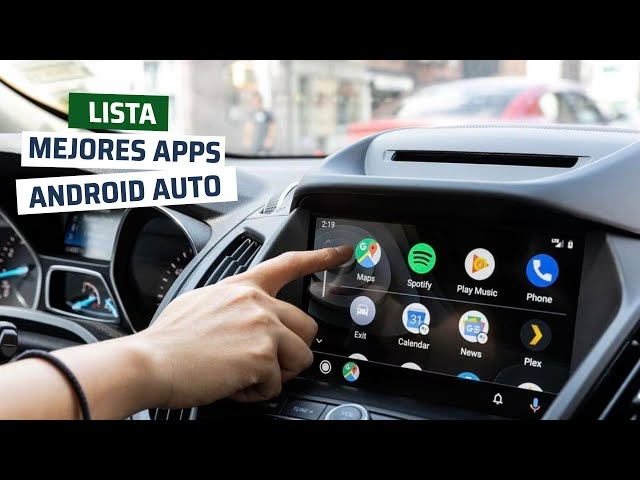
- Al acceder a 'Personalizar menú de apps', verás una lista de todas las aplicaciones compatibles con Android Auto que tienes instaladas.
En esta pantalla de personalización, tienes dos acciones principales:
- Desactivar/Activar: Puedes marcar o desmarcar las casillas junto a cada aplicación. Desmarcar una aplicación hará que no aparezca en el menú de apps de Android Auto en la pantalla del coche. Esto es útil para ocultar aplicaciones que no usas mientras conduces, reduciendo el desorden y facilitando encontrar las que sí necesitas.
- Reordenar: Generalmente, hay unos iconos (como dos líneas o puntos) junto a cada aplicación que te permiten arrastrar y soltar para cambiar el orden en que aparecen en el menú de Android Auto. Coloca tus aplicaciones más usadas (navegación, música, mensajería) al principio de la lista para acceder a ellas más rápidamente.
Aplicar estos cambios es inmediato. La próxima vez que conectes tu teléfono al coche, el menú de aplicaciones de Android Auto reflejará la organización y selección que has configurado.
Añadir y Quitar Aplicaciones en la Práctica
El proceso descrito anteriormente es precisamente cómo 'añades' o 'quitas' aplicaciones del menú visible en Android Auto. No es que instales o desinstales la aplicación de tu teléfono, sino que controlas su visibilidad dentro de la interfaz simplificada de Android Auto.
Para que una aplicación aparezca en la lista de 'Personalizar menú de apps' en Android Auto, debe cumplir dos requisitos:
- Estar instalada en tu teléfono Android.
- Ser una aplicación compatible con Android Auto. Google tiene pautas específicas para que los desarrolladores adapten sus aplicaciones a la interfaz y restricciones de seguridad de Android Auto.
Si instalas una nueva aplicación compatible en tu teléfono, automáticamente aparecerá en la lista de 'Personalizar menú de apps' de Android Auto, usualmente marcada por defecto para ser visible. Si desinstalas una aplicación de tu teléfono, esta desaparecerá de la lista de Android Auto.
Por lo tanto, 'añadir' una app a Android Auto implica instalar una app compatible en tu teléfono, y 'quitar' una app del menú de Android Auto significa desmarcarla en la configuración de 'Personalizar menú de apps' en tu teléfono.
Esta capacidad de selección es fundamental para la seguridad al volante. Un menú de aplicaciones despejado y ordenado minimiza el tiempo que pasas buscando una app, permitiéndote mantener la vista en la carretera por más tiempo.
Funciones Clave que Ofrece Android Auto
Más allá de la personalización de aplicaciones, Android Auto integra funciones esenciales para el conductor. Conocerlas te ayuda a entender qué tipo de aplicaciones son compatibles y por qué querrías tenerlas en tu menú.
La navegación es, para muchos, la función principal. Android Auto integra Google Maps, proporcionando:
- Instrucciones de voz claras y visuales paso a paso.
- Información de tráfico en tiempo real.
- Rutas alternativas para evitar congestiones.
- Búsqueda de puntos de interés como gasolineras o restaurantes.
Tener una aplicación de navegación fiable como Google Maps optimizada para la pantalla del coche es un gran avance en comodidad y seguridad.
Comunicación
Mantenerte conectado de forma segura es otra prioridad. Android Auto permite gestionar llamadas y mensajes:
- Realizar llamadas a tus contactos o números marcados recientemente.
- Recibir y responder mensajes de texto o de aplicaciones de mensajería compatibles (como WhatsApp o Telegram).
- Escuchar mensajes de voz o leer mensajes recibidos.
La interfaz simplificada y la integración con comandos de voz son cruciales para manejar estas funciones sin teclear ni mirar el teléfono.
Entretenimiento y Multimedia
El viaje se hace más ameno con acceso a tu contenido multimedia. Android Auto soporta diversas aplicaciones de audio:
- Servicios de música en streaming como Spotify, YouTube Music, etc.
- Podcasts y audiolibros (Audible, Google Podcasts).
- Radio por Internet.
Puedes navegar por tu biblioteca, listas de reproducción o emisoras directamente desde la pantalla del coche, con controles grandes y fáciles de usar.
Aplicaciones de Terceros
La plataforma no se limita a las apps de Google. Un ecosistema creciente de aplicaciones de terceros es compatible, abarcando:
- Aplicaciones de aparcamiento.
- Aplicaciones de carga para vehículos eléctricos.
- Otras aplicaciones de navegación (Waze, si bien es de Google, funciona de manera similar).
La compatibilidad con aplicaciones de terceros amplía enormemente la utilidad de Android Auto, permitiéndote integrar servicios que ya usas en tu vida diaria.
El Poder de los Comandos de Voz
Una de las características más importantes para la seguridad en Android Auto es la integración profunda con Google Assistant, permitiendo el uso de comandos de voz. Esto reduce drásticamente la necesidad de interactuar manualmente con la pantalla o el teléfono.
Puedes activar Google Assistant diciendo "Ok Google" (si está configurado) o tocando el icono del micrófono en la pantalla de Android Auto.
Ejemplos de comandos de voz útiles:
- "Ok Google, llévame a casa."
- "Ok Google, reproduce mi lista de reproducción 'Viaje'."
- "Ok Google, envía un mensaje a [Nombre del contacto] diciendo que llegaré en 10 minutos."
- "Ok Google, ¿cómo está el tráfico en la ruta?"
- "Ok Google, lee el último mensaje."
La capacidad de realizar estas acciones utilizando solo tu voz significa que tus manos pueden permanecer en el volante y tus ojos en la carretera, lo cual es fundamental para una conducción segura.
Manteniendo Android Auto Actualizado
Google trabaja continuamente para mejorar Android Auto. Las actualizaciones regulares traen nuevas funciones, mejoran la estabilidad, corrigen errores y, a veces, amplían la compatibilidad con nuevas aplicaciones o vehículos. Es importante asegurarse de que tanto la aplicación Android Auto en tu teléfono como las aplicaciones compatibles que usas estén actualizadas a través de Google Play Store.
Las actualizaciones pueden mejorar la interfaz, optimizar el rendimiento en diferentes pantallas de coche y refinar la precisión de los comandos de voz. Mantener todo actualizado garantiza que disfrutes de la mejor experiencia posible con la plataforma.
Considerando Alternativas
Aunque Android Auto es una solución robusta para muchos, no es la única opción y, como cualquier software, puede presentar fallos ocasionales. Algunos usuarios reportan problemas de conexión, cuelgues inesperados o limitaciones en la compatibilidad de ciertas aplicaciones. Si bien Google trabaja para solucionar estos problemas, existen otras aplicaciones diseñadas para ser utilizadas al volante que podrían considerarse como alternativas, aunque con diferentes conjuntos de características y niveles de integración con el vehículo.
Explorar otras opciones podría ser útil si experimentas problemas persistentes con Android Auto o si buscas funcionalidades muy específicas que no están disponibles en la plataforma de Google. Sin embargo, Android Auto sigue siendo la solución más integrada y ampliamente soportada para usuarios de Android en la mayoría de los vehículos modernos.
Preguntas Frecuentes sobre Aplicaciones en Android Auto
Aquí respondemos algunas dudas comunes sobre la gestión de aplicaciones en Android Auto:
¿Por qué no aparecen todas mis apps en Android Auto?
Solo las aplicaciones que han sido diseñadas y actualizadas por sus desarrolladores para ser compatibles con Android Auto aparecerán en la lista. Aunque tengas una app instalada en tu teléfono, si no tiene una versión adaptada para Android Auto, no podrás usarla a través de esta interfaz.
¿Puedo instalar cualquier APK en Android Auto?
No, no puedes simplemente instalar cualquier archivo APK en la interfaz de Android Auto. Las aplicaciones deben cumplir con los estándares de desarrollo y seguridad de Google para ser compatibles. Intentar forzar la instalación de apps no compatibles puede causar inestabilidad o no funcionar en absoluto.
¿Cómo sé si una app es compatible con Android Auto?
Generalmente, la descripción de la aplicación en Google Play Store indicará si es compatible con Android Auto. Además, si la instalas y es compatible, aparecerá en la lista dentro de la configuración de 'Personalizar menú de apps' en la aplicación de Android Auto en tu teléfono.
¿Cambiar el orden de las apps en el teléfono cambia algo en el coche?
Sí, al acceder a 'Personalizar menú de apps' en la configuración de Android Auto en tu teléfono, puedes reordenar la lista de aplicaciones. Este nuevo orden se reflejará en el menú de aplicaciones que ves en la pantalla de tu coche Android Auto.
¿Puedo usar la pantalla táctil o solo comandos de voz?
Android Auto está diseñado para ser utilizado tanto con la pantalla táctil (con interfaces simplificadas y botones grandes) como con comandos de voz a través de Google Assistant. El uso de comandos de voz es recomendado para minimizar distracciones.
Esta opción se encuentra dentro de los ajustes de la aplicación Android Auto en tu teléfono Android. Debes ir a Configuración > Aplicaciones > Android Auto > Ajustes adicionales de la aplicación > Personalizar menú de apps.
Conclusión
La capacidad de personalizar el menú de aplicaciones en Android Auto es una función valiosa que contribuye significativamente a la seguridad y comodidad al conducir. Al ocultar las aplicaciones que no necesitas y organizar las que sí usas con frecuencia, creas una interfaz más limpia y eficiente en la pantalla de tu coche. Este proceso, aunque se realiza desde la configuración del teléfono, es sencillo y rápido una vez que conoces los pasos. Junto con las potentes funciones de navegación, comunicación, multimedia y los comandos de voz, la personalización de apps te permite adaptar Android Auto a tu estilo de conducción y a tus necesidades, haciendo cada viaje más agradable y, lo más importante, más seguro.
Si quieres conocer otros artículos parecidos a Gestiona tus Apps en Android Auto puedes visitar la categoría Automóviles.