
20/12/2023
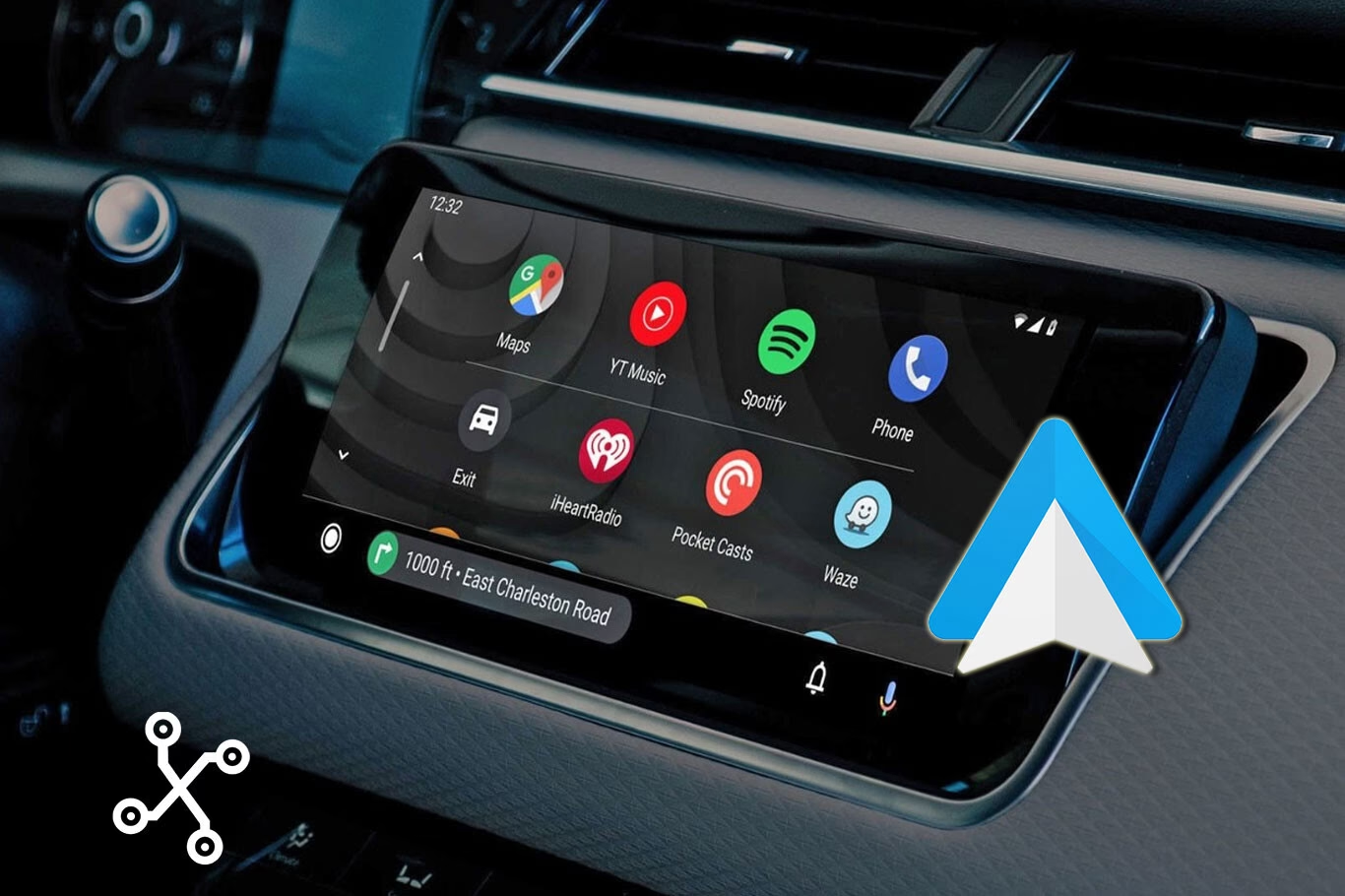
Hoy en día, nuestros vehículos son mucho más que simples medios de transporte. Se han convertido en verdaderos centros de entretenimiento y productividad sobre ruedas, donde reproducimos música, escuchamos noticias, atendemos llamadas de trabajo y mucho más. Aplicaciones como Android Auto han revolucionado la forma en que interactuamos con nuestros coches, permitiéndonos acceder a funciones de nuestro smartphone de manera segura mientras conducimos.

Sin embargo, incluso la tecnología más avanzada puede presentar fallos. Uno de los problemas más frustrantes es cuando Android Auto no se conecta correctamente a nuestro vehículo, o si la conexión se interrumpe constantemente. Si te has encontrado en esta situación, no te preocupes. Existen diversas causas posibles y, afortunadamente, varias soluciones efectivas que puedes aplicar.
- ¿Por Qué Android Auto Podría No Conectarse? Razones Comunes
- Soluciones para Problemas Comunes de Conexión con Android Auto
- 1. Verifica la Compatibilidad de tus Dispositivos y Aplicaciones
- 2. Reinicia tu Teléfono Android
- 3. Revisa tus Conexiones (Cableada e Inalámbrica)
- 4. Actualiza tu Software y Aplicaciones
- 5. Revisa la Configuración de la Aplicación Android Auto
- 6. Consulta la Configuración de tu Coche
- 7. Limpia la Caché de tu Teléfono
- 8. Desinstala y Reinstala la Aplicación Android Auto
- Preguntas Frecuentes sobre la Conexión de Android Auto
¿Por Qué Android Auto Podría No Conectarse? Razones Comunes
Existen múltiples factores que pueden impedir que Android Auto funcione como debería. Identificar la causa raíz es el primer paso para solucionar el problema. Aquí te presentamos las explicaciones más frecuentes:
- Problemas de Compatibilidad: No todos los vehículos o smartphones son compatibles con Android Auto. Es fundamental verificar si tu coche y tu teléfono se encuentran en la lista de dispositivos compatibles del fabricante.
- Software Desactualizado: Tanto el sistema operativo de tu teléfono Android como la propia aplicación Android Auto necesitan estar al día. Las versiones antiguas pueden contener errores que impiden una conexión estable.
- Fallos en la Conexión (Cableada o Inalámbrica): Un cable USB defectuoso, un puerto USB dañado en el coche o el teléfono, o problemas con la conexión inalámbrica (como el Bluetooth o Wi-Fi) pueden ser la causa.
- Aplicaciones Defectuosas: Aunque Android Auto sea compatible, una aplicación específica que intentas usar a través de él podría estar fallando y afectando la estabilidad general.
- Conexión al Vehículo Incorrecto: Si tu teléfono ha sido emparejado con varios vehículos, podría estar intentando conectarse a uno diferente al que estás utilizando actualmente.
- Cambios en la Configuración: Algunas configuraciones en tu teléfono o en el sistema de infoentretenimiento del coche pueden haber sido modificadas inadvertidamente, afectando la conexión de Android Auto.
Soluciones para Problemas Comunes de Conexión con Android Auto
Una vez que tienes una idea de las posibles causas, puedes empezar a aplicar pasos de solución de problemas. Aquí te detallamos las acciones que puedes llevar a cabo para intentar resolver los fallos de conexión de Android Auto.
1. Verifica la Compatibilidad de tus Dispositivos y Aplicaciones
Antes de volverte loco buscando fallos técnicos, el primer y más importante paso es asegurar que tanto tu teléfono como tu vehículo son compatibles con Android Auto. Visita el sitio web oficial de Android Auto para consultar las listas actualizadas de vehículos y teléfonos compatibles. Si alguno de tus dispositivos no aparece en la lista, lamentablemente no podrás utilizar la aplicación.
Además, es recomendable revisar la lista completa de aplicaciones compatibles con Android Auto. Aunque muchas de las apps populares como Google Maps, Waze, WhatsApp, Spotify y Audible funcionan sin problemas, no todas las aplicaciones están diseñadas para integrarse con Android Auto. Asegúrate de que las apps que intentas usar son compatibles.
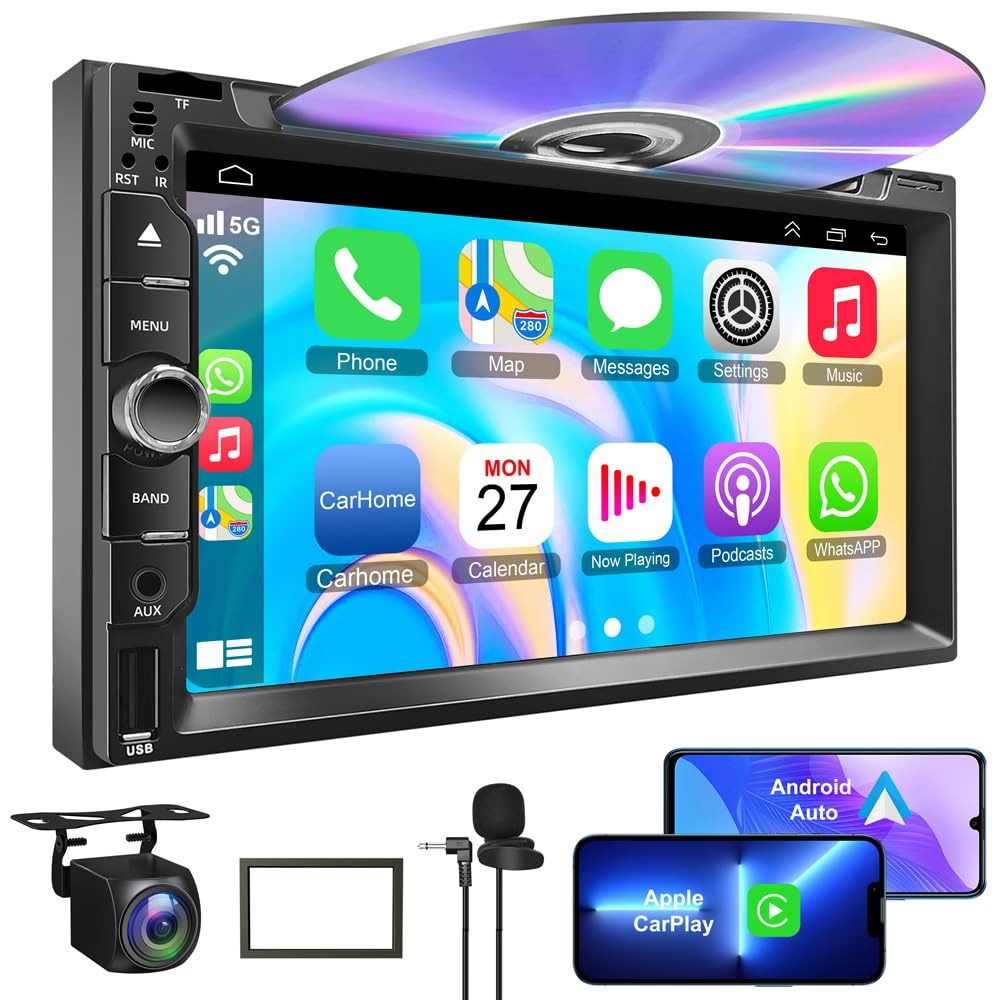
Es importante recordar la diferencia fundamental: Android Auto funciona exclusivamente con teléfonos Android, mientras que Apple CarPlay lo hace solo con iPhones. Si posees un iPhone, deberás buscar soluciones relacionadas con CarPlay.
2. Reinicia tu Teléfono Android
A veces, la solución más simple es la más efectiva. Un reinicio rápido de tu teléfono puede resolver fallos temporales y limpiar la memoria caché, lo que permite que las aplicaciones, incluida Android Auto, se ejecuten correctamente. Puedes reiniciar tu teléfono de dos maneras comunes:
- Mantén presionado el botón de encendido (generalmente a la derecha del dispositivo) y el botón de volumen durante unos 5 segundos. Para dispositivos Google Pixel, usa el botón de subir volumen; para Samsung, usa el de bajar volumen. Aparecerá el menú de apagado. Toca 'Reiniciar'.
- Desliza hacia abajo desde la parte superior de la pantalla. Esto mostrará los ajustes rápidos y notificaciones. Desliza una vez más para expandir el menú. Busca el icono de encendido y selecciona 'Reiniciar'.
Realizar reinicios periódicos de tu teléfono es una buena práctica para mantener su rendimiento óptimo y evitar futuros problemas.
3. Revisa tus Conexiones (Cableada e Inalámbrica)
Los problemas de conexión física o inalámbrica son una causa muy común de fallos en Android Auto.
Conexión Cableada:
Si utilizas Android Auto mediante un cable USB, el problema podría ser el propio cable o el puerto USB. Intenta usar un cable USB diferente y asegúrate de que no esté dañado o deshilachado. Prueba también a conectar el cable a un puerto USB diferente en tu coche, si dispone de varios. Un puerto sucio o dañado puede impedir la transmisión de datos.
Conexión Inalámbrica:
Para la conexión inalámbrica de Android Auto, tu teléfono se conecta al coche principalmente a través de Bluetooth y Wi-Fi. La primera vez que conectas de forma inalámbrica, necesitas emparejar tu teléfono y tu coche a través de Bluetooth. Asegúrate de que el Bluetooth de tu teléfono está activado y correctamente emparejado con el sistema de infoentretenimiento de tu coche. Si tu teléfono está emparejado accidentalmente con otro dispositivo o vehículo cercano, no podrá conectarse correctamente. Para verificar que el Bluetooth está activado:
- En dispositivos Google Pixel: Abre la aplicación 'Ajustes' > 'Dispositivos conectados' > 'Preferencias de conexión' > 'Bluetooth'. Asegúrate de que la opción 'Usar Bluetooth' esté activada.
- En dispositivos Samsung: Abre la aplicación 'Ajustes' > 'Dispositivos conectados' > 'Bluetooth'. Asegúrate de que la opción 'Usar Bluetooth' esté activada.
Para la configuración inicial de Android Auto de forma inalámbrica, es crucial mantener tanto el Bluetooth, el Wi-Fi y los Servicios de Ubicación de tu teléfono activados para garantizar un emparejamiento exitoso.
4. Actualiza tu Software y Aplicaciones
Mantener tu teléfono y tus aplicaciones actualizadas es vital para el correcto funcionamiento de Android Auto. Las actualizaciones a menudo incluyen correcciones de errores, mejoras de rendimiento y parches de seguridad que pueden resolver problemas de conexión. Es importante instalar las actualizaciones del sistema operativo de Android y de la aplicación Android Auto tan pronto como estén disponibles.
Cómo actualizar el teléfono Android:
Los pasos exactos pueden variar ligeramente según el fabricante, pero generalmente se encuentran en 'Ajustes' > 'Sistema' > 'Actualización del sistema'. Busca actualizaciones disponibles e instálalas.
Cómo actualizar aplicaciones a través de Google Play Store:
Abre la aplicación Google Play Store. En la parte superior derecha, toca tu imagen de perfil. Selecciona 'Gestionar apps y dispositivo'. Toca 'Ver detalles' para ver las descargas pendientes o 'Ver actualizaciones recientes' si todo está actualizado. Puedes forzar una comprobación tocando 'Todas las apps actualizadas' y luego 'Buscar actualizaciones'. Toca 'Actualizar todo' para actualizar todas las aplicaciones a la vez, o 'Actualizar' junto a una aplicación específica.
Cómo actualizar manualmente la aplicación Android Auto:
Abre Google Play Store y busca 'Android Auto'. Selecciona la aplicación Android Auto. Si hay una actualización disponible, verás un botón 'Actualizar'. Tócalo para instalarla.
5. Revisa la Configuración de la Aplicación Android Auto
Algunos problemas pueden estar relacionados con la configuración interna de la aplicación Android Auto en tu teléfono. Accede a estos ajustes para asegurarte de que están configurados correctamente:
Abre la aplicación 'Ajustes' en tu teléfono. Ve a 'Dispositivos conectados' y luego toca 'Preferencias de conexión'. Selecciona 'Android Auto'.
- Asegúrate de que la opción 'Iniciar Android Auto automáticamente' esté configurada en 'Siempre'.
- Verifica que 'Iniciar Android Auto mientras esté bloqueado' esté activado.
- Si tu coche y teléfono son compatibles con Android Auto Inalámbrico, asegúrate de que esta función esté activada. Si no, o si prefieres la conexión por cable, déjala desactivada.
- Toca 'Coches conectados previamente' en la parte superior de la pantalla de ajustes. Asegúrate de que tu vehículo no aparezca accidentalmente en la lista de 'Coches rechazados'.
- La opción 'Añadir coches nuevos' puede estar activada, pero si siempre usas el mismo coche, desactivarla después de la primera conexión exitosa puede ayudar a prevenir problemas de conexión con otros dispositivos.
6. Consulta la Configuración de tu Coche
Cada vehículo tiene su propio sistema de infoentretenimiento y ajustes para Android Auto. Consulta el manual del propietario de tu coche para obtener instrucciones específicas sobre cómo configurar la pantalla y el sistema para que funcionen correctamente con Android Auto. Es posible que haya una opción en el menú del coche que necesite ser activada o ajustada.
7. Limpia la Caché de tu Teléfono
La acumulación de archivos temporales (caché) puede afectar el rendimiento de las aplicaciones y causar fallos. Limpiar la caché de la aplicación Android Auto puede resolver muchos problemas. Puedes hacerlo apagando y encendiendo tu teléfono, o siguiendo estos pasos:
Ve a 'Ajustes' > 'Aplicaciones' (o 'Apps') > 'Android Auto'. Toca 'Almacenamiento' y luego 'Borrar caché'.
8. Desinstala y Reinstala la Aplicación Android Auto
Si has probado todos los pasos anteriores y Android Auto sigue sin funcionar o se desconecta, una medida más drástica pero a menudo efectiva es desinstalar completamente la aplicación y volver a instalarla. Esto puede solucionar problemas más profundos o archivos corruptos dentro de la aplicación.
Después de desinstalar la aplicación, es crucial reiniciar tu dispositivo antes de descargar e instalar Android Auto nuevamente desde Google Play Store. Una vez reinstalada, vuelve a pasar por el proceso de configuración inicial.
Preguntas Frecuentes sobre la Conexión de Android Auto
Aquí respondemos algunas dudas comunes relacionadas con la conexión de Android Auto, especialmente en lo que respecta a la conexión inalámbrica y el Bluetooth.
¿Por qué Android Auto necesita Bluetooth?
Aunque la transferencia principal de datos para la conexión inalámbrica se realiza a través de Wi-Fi Direct (una forma de Wi-Fi que permite la comunicación directa entre dispositivos), el Bluetooth es esencial para el proceso de emparejamiento inicial. Actúa como el "descubridor" que permite que tu teléfono y el coche se encuentren y establezcan la conexión Wi-Fi Direct necesaria para la comunicación de alta velocidad de Android Auto. Una vez establecida la conexión, el Bluetooth a menudo sigue activo para funciones como llamadas telefónicas.
¿Debo mantener el Bluetooth activado para Android Auto inalámbrico?
Sí, para el funcionamiento óptimo y la conexión continua de Android Auto de forma inalámbrica, se recomienda mantener el Bluetooth de tu teléfono activado, junto con el Wi-Fi y los Servicios de Ubicación, especialmente durante el proceso de configuración y conexión inicial.
Mi Android Auto se desconecta constantemente, ¿qué hago?
Las desconexiones constantes pueden ser causadas por varios de los problemas mencionados anteriormente. Revisa primero la conexión física (si usas cable) o la estabilidad de la conexión inalámbrica (verifica Bluetooth y Wi-Fi). Asegúrate de que el cable USB no esté dañado y que la configuración inalámbrica sea correcta. Problemas de software desactualizado o caché acumulada también pueden causar desconexiones intermitentes. Sigue los pasos de solución de problemas descritos, prestando especial atención a la verificación de conexiones, actualizaciones y limpieza de caché.
¿Puede un cable USB defectuoso causar problemas con Android Auto inalámbrico?
No directamente. Si utilizas Android Auto de forma inalámbrica, el cable USB no interviene en la conexión una vez que se ha establecido. Sin embargo, si has intentado usar una conexión por cable previamente o si el puerto USB del coche o del teléfono está dañado, esto podría causar problemas más amplios en el sistema del vehículo o del teléfono que indirectamente afecten la conexión inalámbrica. Si solo usas conexión inalámbrica, un cable defectuoso no es la causa.
Solucionar problemas de conexión con Android Auto requiere seguir una serie de pasos metódicos. Desde verificar la compatibilidad y asegurar que tienes las últimas actualizaciones hasta revisar las conexiones y configuraciones, cada paso te acerca a restaurar la funcionalidad completa de tu coche conectado. La conexión inalámbrica depende en gran medida del correcto funcionamiento del Bluetooth y Wi-Fi, por lo que es crucial asegurarse de que estén activos y emparejados correctamente. Con paciencia y siguiendo estas indicaciones, podrás volver a disfrutar de todas las ventajas que Android Auto ofrece en la carretera.
Si quieres conocer otros artículos parecidos a Android Auto no Conecta: Soluciones Clave puedes visitar la categoría Automóviles.