

30/12/2022
Para muchos conductores, la función de Android Auto para pantallas de teléfono era una herramienta indispensable. Permitía transformar la pantalla de tu smartphone en una interfaz simplificada y segura para usar mientras conducías, sin necesidad de tener un sistema de infoentretenimiento compatible en el coche. Era una forma económica y accesible de tener navegación, música y comunicación al alcance de la mano de manera segura. Sin embargo, Google tomó la decisión de eliminar esta característica, dejando a muchos usuarios en una situación complicada.
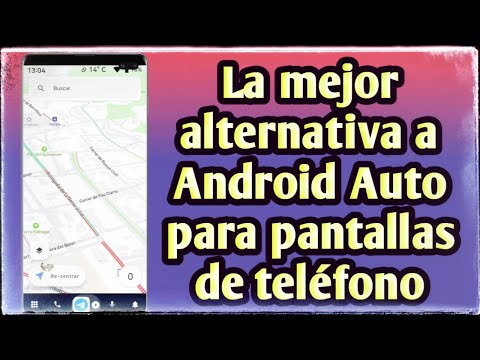
Android Auto para pantallas de teléfono era esencialmente una versión adaptada de la interfaz de Android Auto que se ejecutaba directamente en la pantalla del teléfono. Esto significaba que podías acceder a funciones clave como la navegación GPS a través de Google Maps o Waze, realizar llamadas, enviar y recibir mensajes (a menudo leídos en voz alta para mayor seguridad) y utilizar otras aplicaciones compatibles, todo ello con botones grandes y una disposición optimizada para minimizar las distracciones al volante. Era una solución práctica y efectiva para millones de conductores.
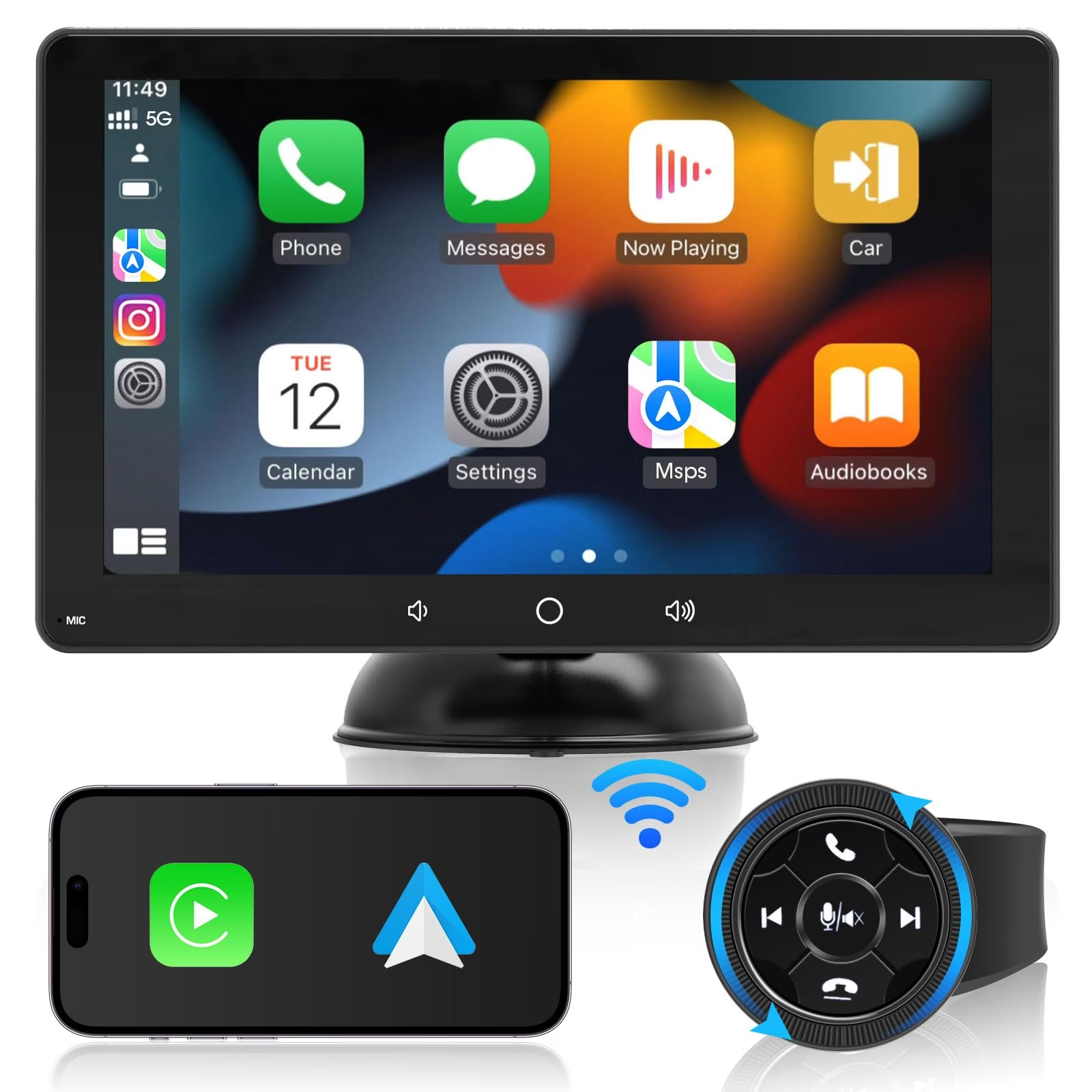
La Desaparición Inesperada
La noticia llegó a finales de 2022: Google decidió descontinuar Android Auto para pantallas de teléfono. Esta decisión afectó a todos los usuarios, incluso a aquellos que, como el autor original de la información, intentaron evitar las actualizaciones para conservar la funcionalidad. Finalmente, la función fue eliminada de la aplicación principal de Android Auto.
La razón detrás de esta decisión parece estar ligada al impulso de Google por promocionar el "Modo Conducción del Asistente de Google" (Google Assistant driving mode) como el reemplazo oficial. Sin embargo, este nuevo modo no ha sido bien recibido por todos, y lo que es más importante, su disponibilidad es limitada geográficamente. Muchos usuarios, dependiendo de su país (como se menciona en el texto original con el ejemplo de Nueva Zelanda), simplemente no tienen acceso a esta alternativa, quedando sin ninguna solución oficial que cumpla las mismas funciones de manera eficiente.
Esta situación generó una considerable frustración. La conveniencia de tener una interfaz de conducción dedicada en el teléfono, que integraba perfectamente la navegación con otras funciones esenciales, desapareció. Las alternativas disponibles en la tienda de aplicaciones a menudo no ofrecen la misma integración o la facilidad de uso que proporcionaba Android Auto en la propia pantalla del teléfono.
Una Solución Inesperada: Headunit Reloaded Emulator (HUR)
Ante la falta de una alternativa oficial satisfactoria, la comunidad de usuarios ha buscado soluciones. Una de las más destacadas y funcionales es el uso de una aplicación de terceros llamada Headunit Reloaded Emulator (HUR). Esta aplicación, disponible en Google Play, no es gratuita (tiene un costo de $4.99 USD, aunque ofrece una versión de prueba) pero ha demostrado ser una forma efectiva de recuperar la funcionalidad perdida.
¿Cómo funciona HUR? Técnicamente, se aprovecha la forma en que Android Auto se comunica con las pantallas de los coches. Normalmente, la aplicación de Android Auto en el teléfono genera una interfaz de video simplificada y la envía a la unidad principal (el sistema de infoentretenimiento del coche) a través de USB o Wi-Fi. La unidad principal, a su vez, envía los eventos táctiles de vuelta al teléfono para que Android Auto los procese.
Lo que hace Headunit Reloaded Emulator es simular ser esa unidad principal. Es decir, la aplicación HUR en tu teléfono actúa como si fuera la pantalla táctil del coche, recibiendo la señal de video de la aplicación de Android Auto (que sigue funcionando en segundo plano en el teléfono, actuando ahora como el "teléfono" o la fuente de datos) y mostrándola en la propia pantalla del teléfono. Esto crea un bucle cerrado donde el teléfono es a la vez el dispositivo que ejecuta Android Auto y el que muestra la interfaz.
Configurando la Solución Paso a Paso
Implementar esta solución requiere seguir una serie de pasos, que implican configurar tanto la aplicación de Android Auto como el emulador HUR. Es un proceso que puede sonar complejo, pero siguiendo las instrucciones adecuadamente, es manejable.
Habilitar Opciones de Desarrollador en Android Auto
El primer paso es preparar la aplicación de Android Auto para que pueda funcionar como el "servidor" que envía la interfaz al emulador. Esto se hace habilitando un menú oculto de opciones de desarrollador:
- Abre la aplicación de Android Auto en tu teléfono.
- Ve a la configuración de Android Auto.
- Desplázate hacia abajo hasta encontrar el campo "Versión".
- Toca repetidamente el campo "Versión" (aproximadamente 10 veces) hasta que aparezca un mensaje indicando que se han habilitado las opciones de desarrollador.
- Confirma la activación si se te solicita.
Iniciar el Servidor de la Unidad Principal
Una vez que las opciones de desarrollador están activadas, puedes iniciar el componente de Android Auto que enviará la señal al emulador:
- Con las opciones de desarrollador activadas, toca los tres puntos verticales en la esquina superior derecha de la pantalla de configuración de Android Auto.
- Selecciona la opción "Iniciar servidor de unidad principal" (Start head unit server). La aplicación de Android Auto ahora estará lista para enviar su interfaz a otra pantalla (en este caso, la pantalla de tu propio teléfono a través de HUR).
Instalar y Configurar Headunit Reloaded Emulator (HUR)
Ahora es el momento de instalar y configurar la aplicación Headunit Reloaded Emulator:
- Busca "Headunit Reloaded Emulator HUR" en Google Play Store e instálala. Se recomienda encarecidamente probar primero la versión de prueba para asegurar la compatibilidad con tu dispositivo antes de comprar la versión completa.
- Abre la aplicación HUR.
- Sigue las instrucciones iniciales de configuración o permisos que te pida la aplicación.
- Una vez que llegues a la interfaz principal de HUR, busca y selecciona el modo llamado "SELF MODE". Este modo es el que permite que el emulador funcione en el mismo dispositivo que ejecuta Android Auto.
- HUR debería iniciar y, si todo está configurado correctamente, verás la interfaz de Android Auto aparecer en la pantalla de tu teléfono, simulando ser la pantalla de un coche.
Configuraciones Recomendadas en HUR
Para optimizar la experiencia, especialmente en cuanto a la apariencia y el rendimiento, es útil ajustar algunas configuraciones dentro de HUR. Las recomendaciones varían según el dispositivo, pero algunas configuraciones comunes que han demostrado funcionar bien incluyen:
- Graphics settings > Pixel density (Densidad de píxeles): Ajustar este valor (por ejemplo, a 350 ppp) puede mejorar la claridad y el tamaño de los elementos en la interfaz de Android Auto para que se vean bien en la pantalla de tu teléfono.
- Graphics settings > Screen Orientation (Orientación de pantalla): Asegúrate de que esté configurado en "Landscape" (Horizontal) para una vista adecuada en el coche.
- Audio > Enable speed sensitive volume control (SVC): Desactivar esta opción (Disabled) a menudo simplifica el control de volumen y evita comportamientos inesperados.
Puede que necesites experimentar con estas y otras configuraciones para encontrar la combinación perfecta para tu dispositivo.
Resolviendo Problemas Comunes
Como con cualquier solución no oficial, es posible encontrarse con algunos problemas. Afortunadamente, la comunidad ha identificado y resuelto varios de ellos.
Problemas con el Teclado
Uno de los problemas más frustrantes reportados es que el teclado no funciona correctamente al intentar introducir texto (por ejemplo, una dirección en el navegador). Al tocar un campo de texto, el teclado puede simplemente parpadear o no aparecer.
Este problema se debe a un error en cómo el emulador HUR, actuando como la unidad principal, intenta abrir el teclado. Normalmente, cuando usas Android Auto en un coche, el teclado aparece en la pantalla del teléfono (el dispositivo "teléfono") y el texto introducido se envía a la unidad principal. Sin embargo, en "SELF MODE", el teléfono es tanto el "teléfono" como la "unidad principal". Cuando intentas escribir, HUR le pide al dispositivo "teléfono" que abra el teclado especial de Android Auto, lo que hace que la aplicación de Android Auto (la que está actuando como "teléfono" en segundo plano) intente tomar el foco para mostrar su teclado. Esto interrumpe a HUR y el campo de texto, impidiendo que el teclado se abra correctamente.
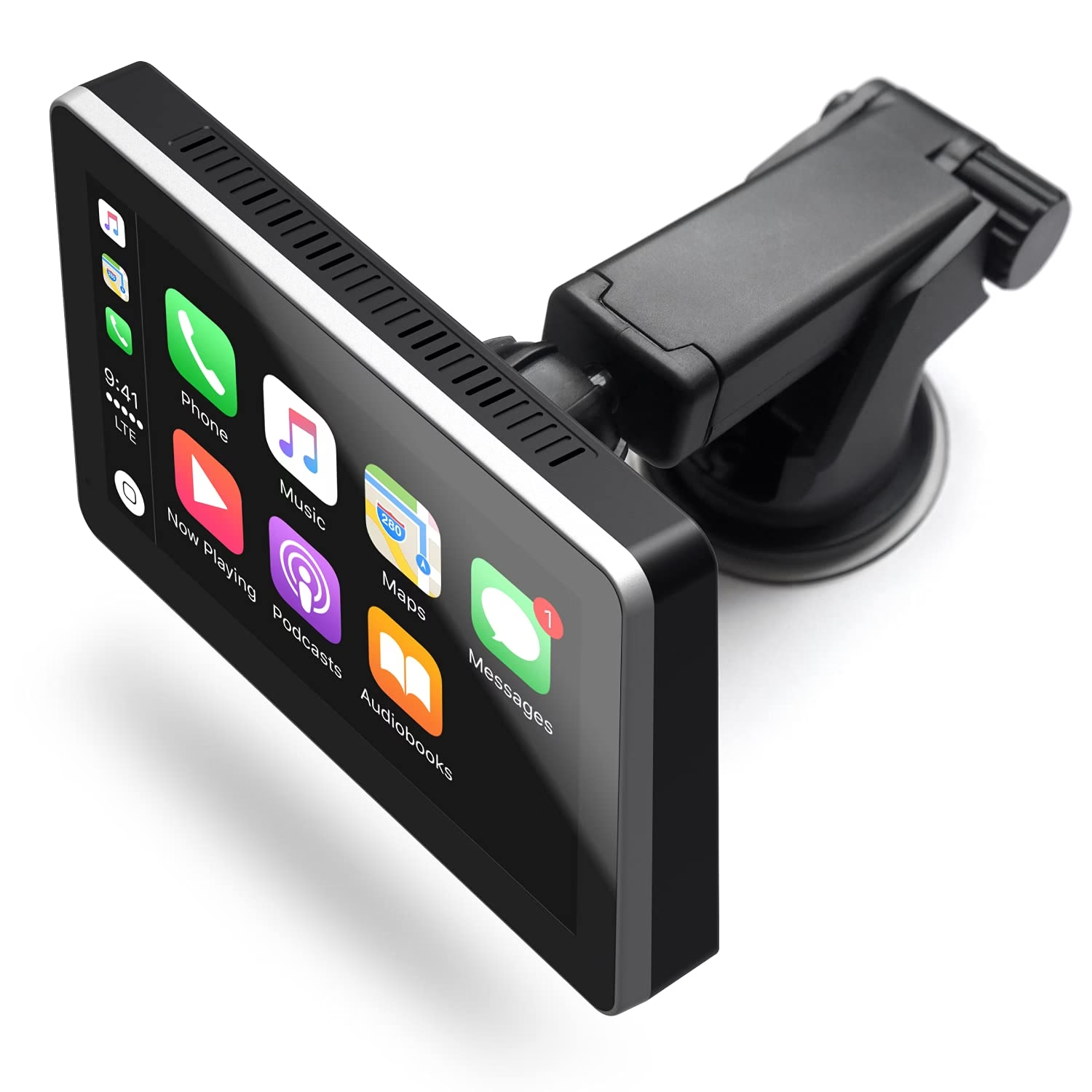
La solución más fiable para este problema, según la información proporcionada, implica el uso de un segundo dispositivo Android:
- Instala la versión de prueba de HUR en un segundo teléfono o tablet.
- Conecta este segundo dispositivo a tu teléfono principal (el que ejecuta Android Auto y HUR en SELF MODE) a través de Wi-Fi (asegúrate de que ambos dispositivos estén en la misma red Wi-Fi).
- En el segundo dispositivo (el que actúa como la unidad principal externa), abre un campo de texto en Android Auto.
- Deberías ver un icono de un teléfono con una flecha (normalmente a la derecha del teclado). Toca este icono. Esto cambia la visualización del teclado de la pantalla del "teléfono" (el dispositivo principal) a la pantalla de la "unidad principal" (el segundo dispositivo).
- Una vez que el teclado esté visible en el segundo dispositivo, podrás usarlo para introducir texto que aparecerá en la interfaz de Android Auto en tu teléfono principal.
Este workaround subraya la naturaleza experimental de esta solución, pero demuestra que es posible superar el obstáculo del teclado, aunque de forma algo engorrosa.
Problemas de Orientación o Visualización Estirada
Otro problema común es que la interfaz de Android Auto aparezca estirada, con la orientación incorrecta o mal escalada.
Si esto ocurre, prueba lo siguiente:
- Revisa y ajusta las configuraciones de "Screen Orientation" y "Full screen mode" dentro de las opciones de HUR.
- Intenta reiniciar el servidor de la unidad principal en la aplicación de Android Auto (deteniéndolo y volviéndolo a iniciar).
- Asegúrate de que la densidad de píxeles (DPI) en las configuraciones de gráficos de HUR sea apropiada para la resolución de tu pantalla.
Si los problemas persisten, una medida más drástica puede ser limpiar la caché y los datos tanto de la aplicación HUR como de Android Auto, o incluso reinstalar ambas aplicaciones.
Automatizando el Lanzamiento con Tasker
Para hacer que esta solución sea lo más conveniente posible, especialmente en el contexto de usarla cada vez que te subes al coche, es posible automatizar el proceso de lanzamiento de HUR utilizando una aplicación como Tasker. Tasker es una potente herramienta de automatización para Android que permite crear rutinas personalizadas basadas en condiciones específicas.
La idea es configurar Tasker para que detecte cuándo estás en el coche y lance automáticamente la aplicación HUR. Las condiciones ideales para activar esta automatización pueden variar, pero un conjunto lógico de activadores podría ser:
- No conectado a la red Wi-Fi de casa: Esto ayuda a asegurar que la automatización solo se active cuando estás fuera de casa y probablemente en el coche.
- El teléfono se está cargando de forma inalámbrica: Si usas un soporte de carga inalámbrica en el coche, esta es una señal clara de que el teléfono está en su lugar habitual dentro del vehículo.
- Conectado al dispositivo Bluetooth del coche: Esta es quizás la señal más fiable de que el teléfono está en el entorno del coche.
Además de lanzar HUR, la tarea de Tasker puede configurarse para realizar otras acciones útiles para la experiencia de conducción, como:
- Habilitar un "modo coche" genérico (si tu teléfono lo tiene o si Tasker puede simularlo).
- Establecer el brillo de la pantalla al máximo y desactivar el brillo automático para asegurar una buena visibilidad a la luz del día.
- Establecer el volumen multimedia al máximo, asumiendo que el audio se controlará principalmente a través del sistema Bluetooth del coche.
Configurar una tarea en Tasker implica crear un "Perfil" que defina las condiciones (los activadores mencionados anteriormente) y luego asociar una "Tarea" a ese perfil, donde se especifican las acciones a realizar (lanzar HUR, ajustar brillo, etc.). Si bien la configuración exacta en la interfaz de Tasker puede requerir un poco de aprendizaje, el concepto es simple: cuando se cumplen ciertas condiciones relacionadas con estar en el coche, el teléfono ejecuta automáticamente las acciones necesarias para iniciar la experiencia de Android Auto a través de HUR.
Preguntas Frecuentes
¿Por qué Google eliminó Android Auto para pantallas de teléfono?
Google buscaba reemplazarlo con el Modo Conducción del Asistente de Google, aunque esta alternativa no está disponible globalmente y no ha sido bien recibida por todos los usuarios.
¿Existe una alternativa oficial y gratuita?
La alternativa oficial es el Modo Conducción del Asistente de Google, pero no está disponible en todas las regiones y no es funcionalmente idéntica para todos. No hay una alternativa oficial y gratuita que replique exactamente la función eliminada para todos los usuarios.
¿Es seguro usar Headunit Reloaded Emulator?
HUR es una aplicación de terceros. Si bien es una solución conocida en la comunidad de Android Auto, su uso es bajo tu propia responsabilidad. Asegúrate de descargarla únicamente desde Google Play Store o fuentes de confianza si buscas la versión de prueba o información adicional (aunque el texto original solo menciona Google Play).
¿Headunit Reloaded Emulator es gratuito?
No, HUR es una aplicación de pago con un costo de $4.99 USD. Existe una versión de prueba para verificar la compatibilidad antes de comprar.
Tuve problemas con el teclado en HUR, ¿cómo lo soluciono?
El problema del teclado es un fallo conocido en "SELF MODE". La solución más efectiva implica usar un segundo dispositivo Android como unidad principal externa para controlar el teclado, como se describe en la sección de resolución de problemas.
Conclusión
La decisión de Google de descontinuar Android Auto para pantallas de teléfono dejó a un gran número de usuarios sin una herramienta valiosa para una conducción más segura y conectada. La falta de una alternativa oficial universalmente disponible y funcionalmente equivalente agrava el problema. Afortunadamente, soluciones como Headunit Reloaded Emulator ofrecen un camino para recuperar esta funcionalidad, aunque requieran una inversión (la aplicación es de pago) y un proceso de configuración un poco más técnico. Con la ayuda de herramientas de automatización como Tasker, es posible incluso integrar esta solución de manera que se active automáticamente al entrar en el coche, devolviendo gran parte de la conveniencia perdida. Si dependías de Android Auto en la pantalla de tu teléfono, explorar esta alternativa podría ser la clave para mantener tu experiencia de conducción conectada.
Si quieres conocer otros artículos parecidos a El Fin de Android Auto para Teléfono y la Solución puedes visitar la categoría Automóviles.