
08/03/2021
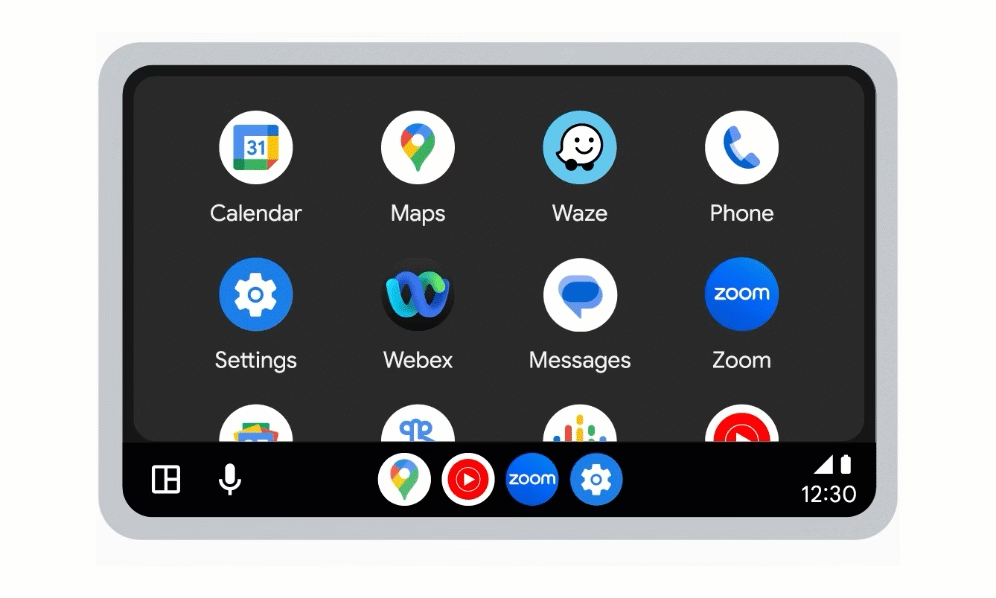
Muchos usuarios de Android Auto se encuentran con una confusión común: ya no encuentran la aplicación de Android Auto directamente en la pantalla de inicio de su teléfono, o experimentan problemas para que aparezca o se mantenga visible en la pantalla de su vehículo. Estas situaciones pueden ser frustrantes, especialmente cuando dependemos de la navegación, la música o las llamadas durante nuestros desplazamientos.
Entender la evolución de Android Auto y cómo interactúa con tu teléfono y tu coche es clave para resolver estos inconvenientes. La forma en que accedes y utilizas Android Auto ha cambiado, y los problemas de conexión suelen tener soluciones relativamente sencillas si sabes dónde buscar.
- ¿Dónde Encontrar Android Auto en Tu Teléfono? (Y Por Qué Ya No Está Como Antes)
- Problemas de Conexión: Cuando Android Auto No Aparece en la Pantalla del Coche
- ¿Por Qué el Display Desaparece del Monitor Mientras Conduces?
- Tabla Comparativa: Android Auto por Cable vs. Inalámbrico
- Preguntas Frecuentes sobre Android Auto
- ¿Puedo usar Android Auto en la pantalla de mi teléfono como antes?
- ¿Por qué mi teléfono se desconecta constantemente de Android Auto en el coche?
- ¿Necesito un cable especial para usar Android Auto por USB?
- ¿Cómo sé si mi coche es compatible con Android Auto?
- Mi Android Auto funcionaba y de repente dejó de hacerlo, ¿qué hago?
- Conclusión
¿Dónde Encontrar Android Auto en Tu Teléfono? (Y Por Qué Ya No Está Como Antes)
Si buscas la aplicación de Android Auto en el cajón de aplicaciones de tu teléfono y no la encuentras, no te asustes. Para versiones recientes de Android (generalmente Android 12 y posteriores), Google ha integrado la funcionalidad de Android Auto más profundamente en la configuración del sistema operativo. Esto significa que la aplicación 'independiente' de Android Auto para usar en la pantalla del teléfono (lo que se conocía como 'Modo de conducción de Android Auto') ha sido descontinuada.
En su lugar, si deseas una experiencia similar en la pantalla de tu teléfono mientras conduces, Google promueve el uso del modo de conducción del Asistente de Google o el modo de conducción integrado en Google Maps. Estos modos ofrecen interfaces simplificadas y optimizadas para usar el teléfono como pantalla principal durante la conducción, pero no son la aplicación 'Android Auto' que se conecta a la pantalla del coche.
La aplicación de Android Auto que interactúa con la pantalla de tu vehículo sigue existiendo, pero ahora funciona más como un servicio o una parte de la configuración del sistema en tu teléfono, en lugar de una aplicación que abres para usar en el propio teléfono. Puedes encontrar su configuración y gestionarla generalmente dentro del menú de 'Ajustes' de tu teléfono, buscando 'Android Auto' o 'Conexiones del vehículo'.
Problemas de Conexión: Cuando Android Auto No Aparece en la Pantalla del Coche
Este es quizás el problema más común y frustrante. Conectas tu teléfono al coche, pero la pantalla de Android Auto simplemente no se inicia o, peor aún, aparece por un momento y luego desaparece. Hay varias razones por las que esto puede ocurrir, y la solución a menudo implica revisar una serie de factores:
1. Verifica la Compatibilidad
Lo primero es asegurar que tanto tu teléfono como tu coche son compatibles con Android Auto. La mayoría de los teléfonos Android modernos (con Android 8.0 'Oreo' o superior) son compatibles. En cuanto al coche, debe tener un sistema de infoentretenimiento que explícitamente soporte Android Auto. Consulta el manual de tu vehículo o busca en línea la marca, modelo y año.
2. Revisa la Conexión Física (Para Conexión por Cable)
Si usas una conexión por cable, el cable USB es a menudo el culpable principal de los problemas. No todos los cables USB son iguales. Necesitas un cable de alta calidad, preferiblemente el original de tu teléfono o uno certificado para transferencia de datos de alta velocidad. Los cables dañados, desgastados, demasiado largos o diseñados solo para carga pueden causar conexiones intermitentes o nulas. Prueba con otro cable de buena calidad.
Además, asegúrate de que el puerto USB del coche es el correcto (algunos coches tienen múltiples puertos, pero solo uno o dos soportan la conexión de datos para Android Auto) y que está limpio y libre de suciedad o pelusas.
3. Comprueba la Conexión Inalámbrica (Para Conexión Inalámbrica)
Si tu coche y teléfono soportan Android Auto inalámbrico, la conexión se realiza a través de Wi-Fi y Bluetooth. Asegúrate de que tanto el Bluetooth como el Wi-Fi están activados en tu teléfono. El coche actuará como un punto de acceso Wi-Fi al que tu teléfono se conectará automáticamente una vez emparejado por Bluetooth. Verifica la configuración de red en el coche para asegurarte de que el Wi-Fi está habilitado para Android Auto.
4. Configuración de Android Auto en el Teléfono
Dentro de los ajustes de tu teléfono, busca la sección de 'Android Auto'. Aquí puedes:
- Verificar si el coche aparece en la lista de 'Coches conectados'. Si no es así, puede que necesites 'Olvidar' el coche y volver a emparejarlo.
- Revisar los permisos de la aplicación. Android Auto necesita varios permisos (ubicación, micrófono, teléfono, etc.) para funcionar correctamente. Asegúrate de que están concedidos.
- Comprobar la configuración de batería u optimización. Algunos ajustes de ahorro de batería pueden restringir la actividad en segundo plano de Android Auto, haciendo que se desconecte. Asegúrate de que Android Auto no está siendo optimizado agresivamente.
5. Reinicia Dispositivos
Parece simple, pero a menudo es efectivo. Reinicia tu teléfono y el sistema de infoentretenimiento de tu coche (a veces, apagar el coche y abrir/cerrar la puerta del conductor es suficiente; en otros, puede haber una opción en el menú del sistema o un botón físico para reiniciar). Un reinicio puede solucionar fallos temporales de software.
6. Actualiza Software
Asegúrate de que la aplicación de Android Auto en tu teléfono está actualizada a la última versión a través de Google Play Store. También es crucial que el sistema operativo de tu teléfono esté actualizado. A veces, las actualizaciones del sistema del coche también son necesarias; consulta el manual del coche o el concesionario para saber cómo actualizar el firmware del sistema de infoentretenimiento.
7. Borra Caché y Datos (Último Recurso)
Si ninguna de las opciones anteriores funciona, puedes intentar borrar la caché y los datos de la aplicación de Android Auto en tu teléfono (Ajustes > Aplicaciones > Android Auto > Almacenamiento > Borrar caché y Borrar almacenamiento/datos). Ten en cuenta que esto eliminará cualquier configuración personalizada que hayas hecho en Android Auto y deberás configurarlo de nuevo la próxima vez que te conectes al coche. Reinicia el teléfono después de hacerlo.
¿Por Qué el Display Desaparece del Monitor Mientras Conduces?
Si Android Auto se inicia correctamente pero se desconecta de forma intermitente o desaparece de la pantalla del coche, las causas suelen ser similares a los problemas de inicio, pero con un enfoque en la estabilidad de la conexión:
- Cable Defectuoso o Suelto: Un cable USB que no encaja firmemente o está dañado es la causa más común de desconexiones intermitentes por cable. Cualquier movimiento o vibración puede romper la conexión.
- Puerto USB Dañado: Tanto el puerto del teléfono como el del coche pueden desgastarse o dañarse.
- Sobrecalentamiento del Teléfono: Usar Android Auto, especialmente de forma inalámbrica, puede generar calor en el teléfono. Si el teléfono se sobrecalienta, puede limitar su rendimiento o incluso cortar la conexión para protegerse.
- Problemas con la Conexión Inalámbrica: Interferencias de señal, problemas con el Bluetooth o el Wi-Fi del coche o del teléfono pueden causar desconexiones inalámbricas.
- Fallos Temporales de Software: A veces, una aplicación en el teléfono o un fallo en el sistema del coche puede causar la desconexión.
En estos casos, la solución pasa por revisar el cable (si aplica), asegurar que el teléfono no se sobrecaliente (quizás retirándolo de la luz solar directa o quitándole la funda), y seguir los pasos de solución de problemas de conexión mencionados anteriormente (reiniciar, verificar ajustes, actualizar software).
Tabla Comparativa: Android Auto por Cable vs. Inalámbrico
| Característica | Conexión por Cable | Conexión Inalámbrica |
|---|---|---|
| Estabilidad de Conexión | Generalmente más estable (si el cable es bueno) | Puede ser susceptible a interferencias |
| Carga del Teléfono | El teléfono se carga mientras está conectado | El teléfono no se carga (puede descargarse) |
| Compatibilidad | Más común en coches y teléfonos antiguos/básicos | Requiere hardware específico en coche y teléfono (Wi-Fi 5GHz) |
| Comodidad | Requiere enchufar/desenchufar | Conexión automática al subir al coche |
| Rendimiento | Similar, pero puede verse afectado por la calidad del cable | Puede consumir más batería del teléfono |
Preguntas Frecuentes sobre Android Auto
¿Puedo usar Android Auto en la pantalla de mi teléfono como antes?
No directamente con la aplicación 'Android Auto' en versiones recientes de Android. Debes usar el modo de conducción del Asistente de Google o el modo de conducción integrado en Google Maps para una experiencia optimizada en la pantalla de tu teléfono.
¿Por qué mi teléfono se desconecta constantemente de Android Auto en el coche?
Las causas más comunes son un cable USB defectuoso o suelto (para conexiones por cable), problemas con la señal inalámbrica, sobrecalentamiento del teléfono o fallos temporales de software. Revisa tu cable, la conexión inalámbrica y reinicia tus dispositivos.
¿Necesito un cable especial para usar Android Auto por USB?
Sí, necesitas un cable USB de alta calidad que soporte transferencia de datos, no solo carga. El cable original de tu teléfono o uno certificado por el fabricante del teléfono o por estándares USB reconocidos suele ser la mejor opción.
¿Cómo sé si mi coche es compatible con Android Auto?
Consulta el manual del propietario de tu vehículo. Busca la sección de infoentretenimiento o conectividad. También puedes visitar el sitio web del fabricante de tu coche y buscar las especificaciones de tu modelo y año, o buscar en Google "Android Auto compatibilidad [Marca Modelo Año de tu coche]".
Mi Android Auto funcionaba y de repente dejó de hacerlo, ¿qué hago?
Primero, reinicia tu teléfono y el sistema de infoentretenimiento del coche. Luego, revisa el cable USB (si aplica) y prueba con otro. Asegúrate de que Android Auto y tu sistema operativo estén actualizados. Verifica los permisos en la configuración de Android Auto en tu teléfono.
Conclusión
La desaparición de la aplicación de Android Auto de la pantalla principal de tu teléfono es un cambio normal en las versiones recientes de Android, redirigiendo el uso del teléfono mientras conduces a modos específicos del Asistente de Google o Google Maps. Sin embargo, si tienes problemas para que Android Auto aparezca o se mantenga en la pantalla de tu coche, la clave está en verificar la compatibilidad, asegurar una conexión estable (ya sea con un buen cable USB o una conexión inalámbrica fiable), revisar la configuración de la aplicación y los permisos en tu teléfono, y mantener ambos dispositivos (teléfono y coche) con el software actualizado. Siguiendo estos pasos, podrás diagnosticar y solucionar la mayoría de los problemas y disfrutar de una experiencia fluida con Android Auto en tus viajes.
Si quieres conocer otros artículos parecidos a Android Auto: ¿Dónde Está y Por Qué No Aparece? puedes visitar la categoría Automóviles.