
29/05/2023
Tener un sistema de navegación GPS actualizado en tu coche es fundamental para garantizar viajes seguros y eficientes. Las carreteras cambian, aparecen nuevos puntos de interés y las actualizaciones de software mejoran el rendimiento del dispositivo. Afortunadamente, los principales fabricantes como Garmin y TomTom ofrecen herramientas sencillas para mantener tu navegador al día.
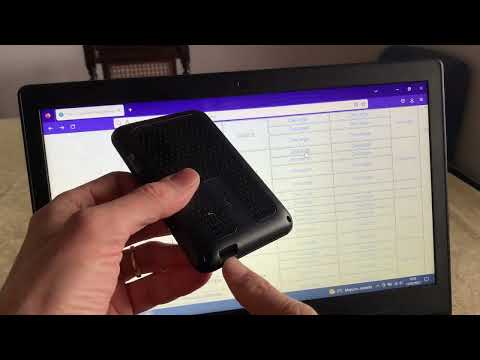
Aunque el proceso exacto puede variar ligeramente dependiendo del modelo específico de tu GPS, la metodología general implica conectar el dispositivo a un ordenador y utilizar una aplicación dedicada proporcionada por el fabricante. A continuación, detallaremos los pasos comunes para actualizar los sistemas más populares, basándonos en la información disponible.
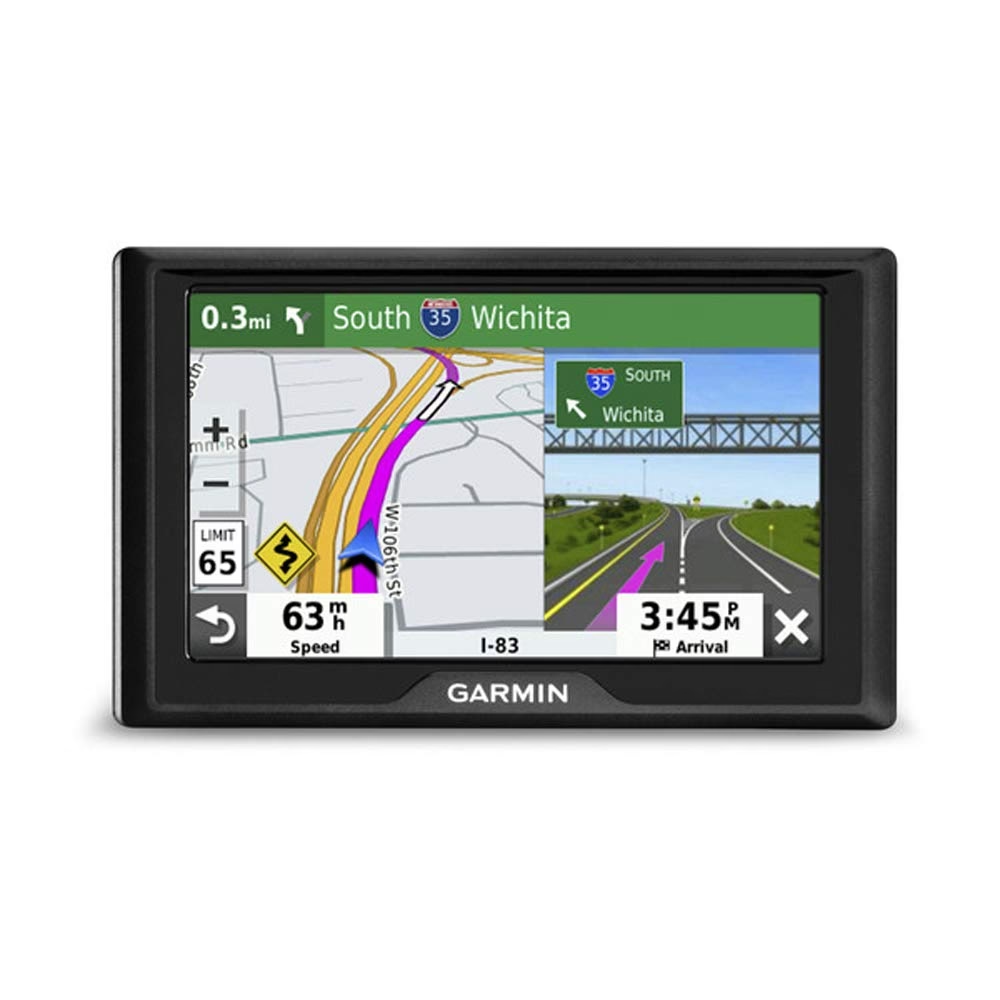
Actualizando tu GPS Garmin con Garmin Express
Para los usuarios de dispositivos Garmin, la herramienta principal para gestionar actualizaciones de mapas y software es la aplicación Garmin Express. Esta aplicación centraliza el proceso de descarga e instalación, haciéndolo relativamente sencillo.
Si aún no tienes Garmin Express instalado en tu ordenador, el primer paso es conseguirlo. Deberás dirigirte al sitio web oficial de Garmin (garmin.com/express) y seguir las instrucciones que aparezcan en pantalla para descargar e instalar el programa en tu sistema operativo, ya sea Windows o macOS.
Una vez que tengas Garmin Express instalado y abierto, el siguiente paso es conectar tu dispositivo GPS Garmin a tu ordenador. Esto se realiza típicamente utilizando un cable mini-USB. El extremo pequeño del cable se conecta al puerto mini-USB de tu dispositivo Garmin Drive™, y el extremo grande se enchufa a un puerto USB disponible en tu ordenador.
Después de conectar el dispositivo, es posible que tu Garmin Drive™ te solicite entrar en modo de transferencia de archivos. Si esto ocurre, simplemente selecciona la opción 'Continuar' en la pantalla de tu GPS para permitir que el ordenador acceda a su almacenamiento.
La aplicación Garmin Express debería reconocer tu dispositivo automáticamente. Buscará tu dispositivo y mostrará su nombre y número de serie en la pantalla. Si es la primera vez que conectas este dispositivo a Garmin Express, es probable que te pida añadirlo a tu cuenta. Haz clic en 'Añadir Dispositivo' y sigue las instrucciones en pantalla para completar este paso. Esto asocia tu GPS con tu cuenta de Garmin, lo que es necesario para gestionar sus actualizaciones.
Una vez que la configuración inicial esté completa y tu dispositivo esté reconocido y añadido, la aplicación Garmin Express buscará las actualizaciones disponibles para tu dispositivo específico. Esto incluye tanto actualizaciones de software para mejorar el funcionamiento del GPS como actualizaciones de mapas para incluir las últimas carreteras y puntos de interés.
Garmin Express te mostrará una lista de las actualizaciones disponibles. Puedes optar por instalar todas las actualizaciones recomendadas haciendo clic en 'Instalar Todo'. Esta es generalmente la opción más sencilla y recomendada para asegurar que tu dispositivo esté completamente al día. Si por alguna razón deseas instalar una actualización específica, puedes hacer clic en 'Ver Detalles' para ver la lista completa de actualizaciones disponibles y luego hacer clic en 'Instalar' junto a la actualización particular que te interese.
Una vez que selecciones las actualizaciones a instalar, la aplicación Garmin Express comenzará a descargar los archivos necesarios. Es importante saber que las actualizaciones de mapas suelen ser archivos muy grandes. Este proceso de descarga puede llevar un tiempo considerable, especialmente si tu conexión a internet no es muy rápida. Ten paciencia y asegúrate de que tu ordenador y tu dispositivo GPS permanezcan conectados y encendidos durante todo el proceso.
Después de descargar los archivos, Garmin Express procederá a instalar las actualizaciones en tu dispositivo Garmin. Durante este proceso, la aplicación puede darte instrucciones específicas en pantalla. Por ejemplo, es posible que te pida desconectar y volver a conectar tu dispositivo en un momento dado. Es crucial seguir estas instrucciones al pie de la letra para asegurar que la instalación se complete correctamente y evitar posibles errores o corrupción de datos en el GPS.
Un punto importante a considerar durante la actualización de mapas, debido a su gran tamaño, es el espacio de almacenamiento interno de tu dispositivo. Si una actualización de mapas es demasiado grande para la memoria interna disponible de tu GPS, el software Garmin Express te avisará. En este caso, la aplicación podría sugerirte o requerirte que instales una tarjeta microSDcard en tu dispositivo para añadir espacio de almacenamiento adicional. Asegúrate de tener una tarjeta microSDcard compatible disponible si tu dispositivo tiene esta opción y si el espacio es un problema.
Para finalizar la instalación de las actualizaciones, simplemente sigue todas las instrucciones adicionales que aparezcan en pantalla en la aplicación Garmin Express. Una vez que el proceso haya terminado, la aplicación te notificará que las actualizaciones se han instalado correctamente. Ya puedes desconectar tu dispositivo de forma segura (siguiendo las indicaciones del sistema operativo de tu ordenador para expulsar hardware de forma segura) y disfrutar de la navegación con los datos más recientes.
Al igual que con Garmin, mantener los mapas de tu navegador TomTom actualizados es esencial. TomTom también utiliza software dedicado para gestionar las actualizaciones, pero los pasos y la aplicación específica pueden variar según el modelo de tu dispositivo TomTom. La información proporcionada indica que hay al menos dos herramientas principales: TomTom HOME y MyDrive Connect, además de una mención a 'smart Media Connect' sin detalles.
Si no estás seguro de qué dispositivo TomTom tienes o qué software necesitas usar, se recomienda encarecidamente consultar la documentación específica de tu vehículo o del propio navegador. Esto te indicará la herramienta correcta y los pasos precisos para tu modelo.
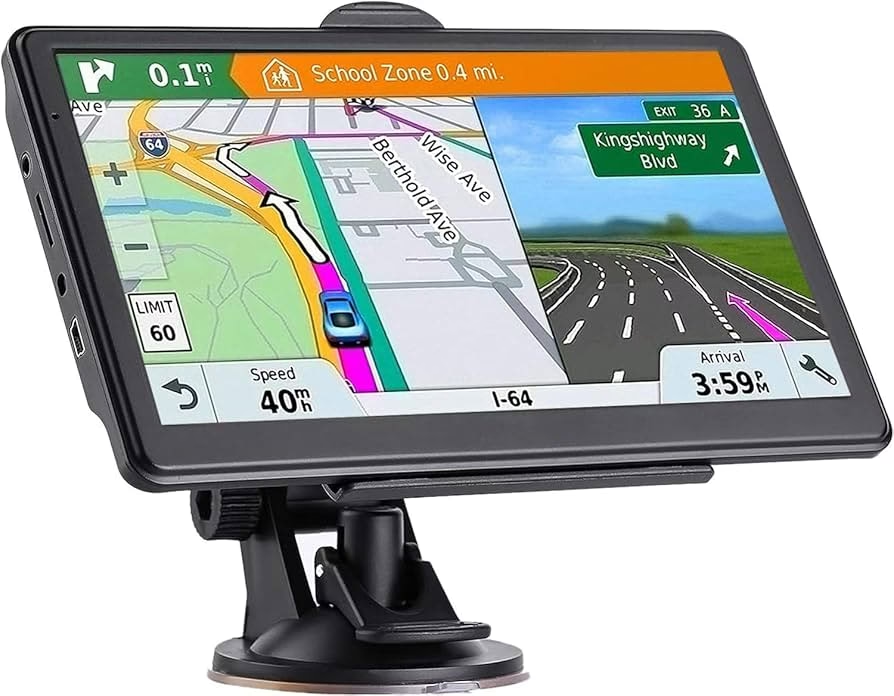
Actualización con TomTom HOME
Si tu dispositivo TomTom es compatible con TomTom HOME, este será el software que necesitarás. Si no lo tienes instalado, puedes descargarlo y ejecutar el instalador desde el sitio web de TomTom (la información proporcionada incluía un botón de descarga genérico). Una vez instalado y abierto, asegúrate de haber iniciado sesión con tu cuenta de TomTom. Puedes verificar si has iniciado sesión mirando la dirección de correo electrónico de tu cuenta en la esquina superior derecha de la aplicación TomTom HOME. Si no aparece, haz clic en 'Iniciar sesión' para registrarte o acceder con tus credenciales existentes.
Para actualizar los mapas con TomTom HOME, deberás extraer la tarjeta SD o la memoria USB que contiene los datos del navegador de tu coche e introducirla en el lector de tarjetas o puerto USB de tu ordenador. Una vez que TomTom HOME reconozca el medio de almacenamiento de tu dispositivo, haz clic en la opción 'Actualizar mi dispositivo'. La aplicación te mostrará los mapas disponibles para descargar que sean compatibles con tu dispositivo. Selecciona el mapa o los mapas que deseas instalar y, finalmente, haz clic en 'Actualizar e instalar' para iniciar el proceso de descarga e instalación en la tarjeta SD o memoria USB.
Actualización con MyDrive Connect
Para dispositivos TomTom más recientes, es probable que necesites la aplicación MyDrive Connect. Al igual que con TomTom HOME, si no la tienes instalada, deberás descargarla y ejecutar el instalador (la información proporcionada también incluía un botón de descarga genérico para esta herramienta). Una vez instalada, inicia sesión o crea una cuenta de TomTom si aún no tienes una.
Para actualizar los mapas usando MyDrive Connect, deberás extraer la tarjeta SD de tu navegador o, en algunos casos, conectar el dispositivo completo de tu coche directamente al ordenador. Inserta la tarjeta SD en tu ordenador o conecta el dispositivo TomTom compatible. MyDrive Connect debería reconocer el hardware. La aplicación te presentará una lista de los mapas disponibles para tu dispositivo. Selecciona el mapa o los mapas que deseas descargar e instalar. Finalmente, haz clic en 'Actualizar seleccionados' para iniciar la descarga e instalación de los mapas en tu dispositivo TomTom.
Es importante recordar que, como se mencionó anteriormente, los pasos exactos pueden variar. Siempre es mejor consultar la documentación específica de tu modelo TomTom para obtener las instrucciones más precisas.
Consejos Generales para una Actualización Exitosa
Independientemente de si estás actualizando un GPS Garmin o TomTom, hay algunos consejos generales que pueden ayudarte a asegurar que el proceso se complete sin problemas:
- Conexión a Internet Estable: Las actualizaciones, especialmente las de mapas, requieren descargar grandes cantidades de datos. Asegúrate de tener una conexión a internet fiable y rápida para minimizar el tiempo de espera y evitar interrupciones.
- No Desconectar el Dispositivo: Una vez que la actualización ha comenzado, es crucial no desconectar el GPS ni la tarjeta SD/USB del ordenador hasta que el software te indique que el proceso ha finalizado y que es seguro hacerlo. Una interrupción durante la instalación podría dañar los datos del dispositivo.
- Energía Suficiente: Asegúrate de que tanto tu ordenador como el dispositivo GPS (si se conecta directamente y no es solo la tarjeta SD) tengan suficiente carga de batería o estén conectados a una fuente de alimentación para evitar que se apaguen durante el proceso.
- Espacio de Almacenamiento: Verifica siempre el espacio disponible en tu dispositivo o tarjeta SD antes de intentar una actualización de mapas. Si no hay suficiente espacio, la actualización fallará. Considera el uso de una microSDcard de mayor capacidad si tu dispositivo lo permite y es necesario.
- Software Actualizado: Asegúrate de estar utilizando la última versión de Garmin Express, TomTom HOME o MyDrive Connect. Las versiones antiguas pueden no reconocer los dispositivos más nuevos o no ofrecer las últimas actualizaciones.
Preguntas Frecuentes sobre Actualizaciones de GPS
Surgen a menudo dudas comunes al momento de actualizar un navegador GPS. Aquí abordamos algunas de ellas basándonos en la información disponible:
¿Cuánto tiempo tarda en completarse una actualización?
El tiempo que tarda una actualización puede variar significativamente. Las actualizaciones de software suelen ser rápidas, pero las de mapas pueden ser muy extensas. La velocidad de tu conexión a internet y el tamaño de la actualización son los factores principales. Puede llevar desde unos pocos minutos hasta varias horas.
¿Necesito una conexión a internet para actualizar mi GPS?
Sí, el proceso de actualización a través de Garmin Express, TomTom HOME o MyDrive Connect requiere que tu ordenador esté conectado a internet. Las aplicaciones descargan los archivos de actualización desde los servidores del fabricante antes de instalarlos en tu dispositivo.
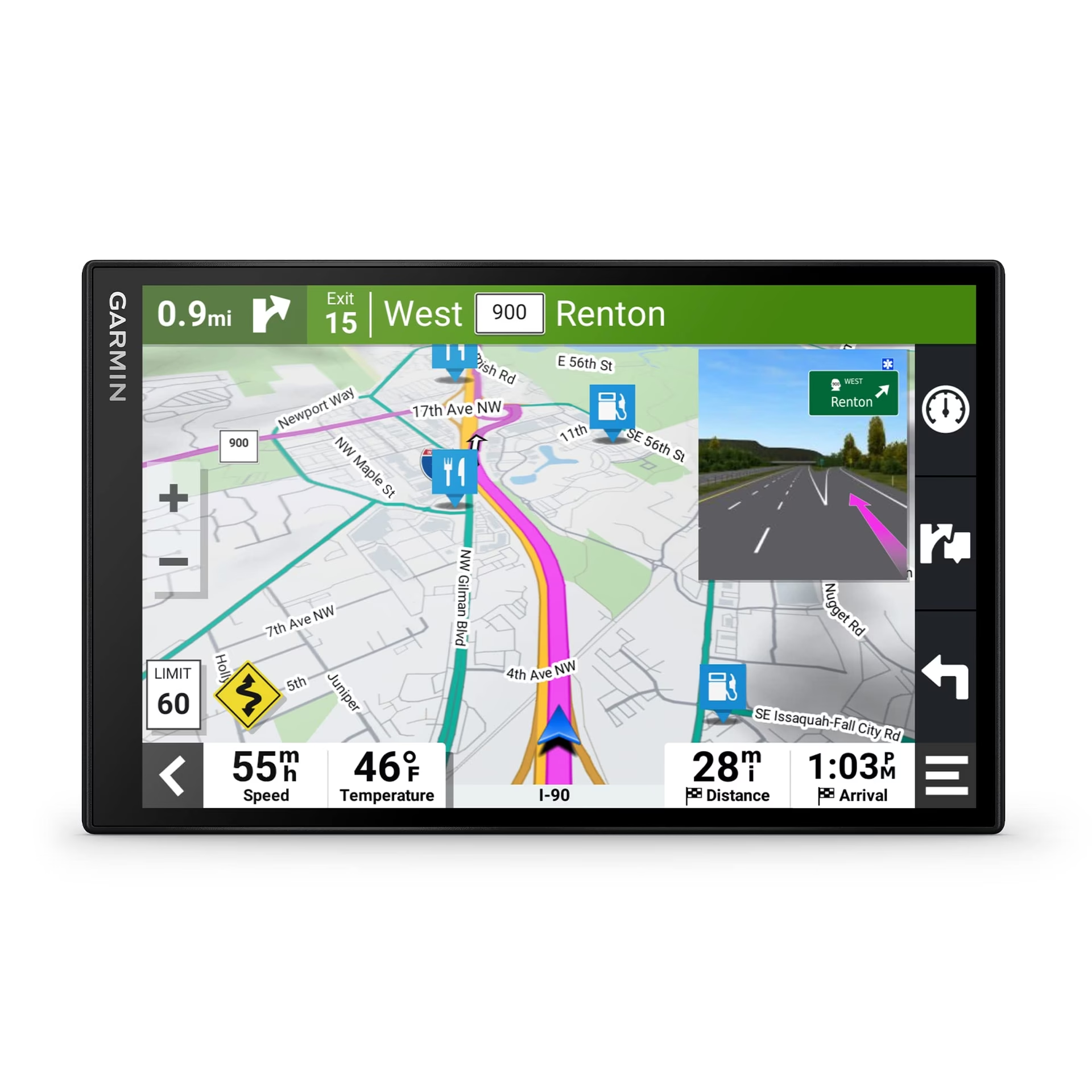
¿Qué hago si la actualización de mapas es demasiado grande para mi dispositivo Garmin?
Si Garmin Express indica que no hay suficiente espacio en la memoria interna de tu dispositivo para una actualización de mapas, es probable que te pida insertar una tarjeta microSDcard. Deberás obtener una tarjeta microSDcard compatible e insertarla en la ranura correspondiente de tu GPS para proporcionar el espacio de almacenamiento adicional necesario.
¿Puedo desconectar mi GPS del ordenador durante el proceso de actualización?
No, no debes desconectar tu dispositivo GPS ni la tarjeta SD/USB del ordenador mientras la aplicación de actualización (Garmin Express, TomTom HOME, MyDrive Connect) esté realizando descargas o instalaciones. Desconectarlo prematuramente puede causar errores o dañar el software del dispositivo.
¿El software de actualización me guiará paso a paso?
Sí, tanto Garmin Express como las aplicaciones de TomTom están diseñadas para guiarte a través del proceso. Deberás seguir las instrucciones en pantalla que te proporcionen, ya sea para conectar el dispositivo, seleccionar actualizaciones o desconectarlo al finalizar.
¿Mis mapas de Garmin se actualizan automáticamente?
La información proporcionada no especifica si los mapas de Garmin se actualizan automáticamente sin la intervención del usuario a través de Garmin Express. El proceso descrito requiere conectar el dispositivo al ordenador y usar la aplicación.
¿Cómo sé si mis mapas de Garmin están actualizados?
La información proporcionada no detalla cómo verificar el estado actual de los mapas en un dispositivo Garmin. Generalmente, la aplicación Garmin Express te mostrará qué actualizaciones están disponibles, lo que te indicará si tus mapas o software no son la versión más reciente.
Mantener tu GPS de coche actualizado es una tarea de mantenimiento importante que garantiza que siempre tengas la información de navegación más precisa y fiable. Siguiendo los pasos indicados por las aplicaciones Garmin Express, TomTom HOME o MyDrive Connect, podrás disfrutar de un viaje más seguro y sin contratiempos.
Si quieres conocer otros artículos parecidos a ¿Cómo Poner al Día Tu GPS de Coche? puedes visitar la categoría Automóviles.