
14/02/2021
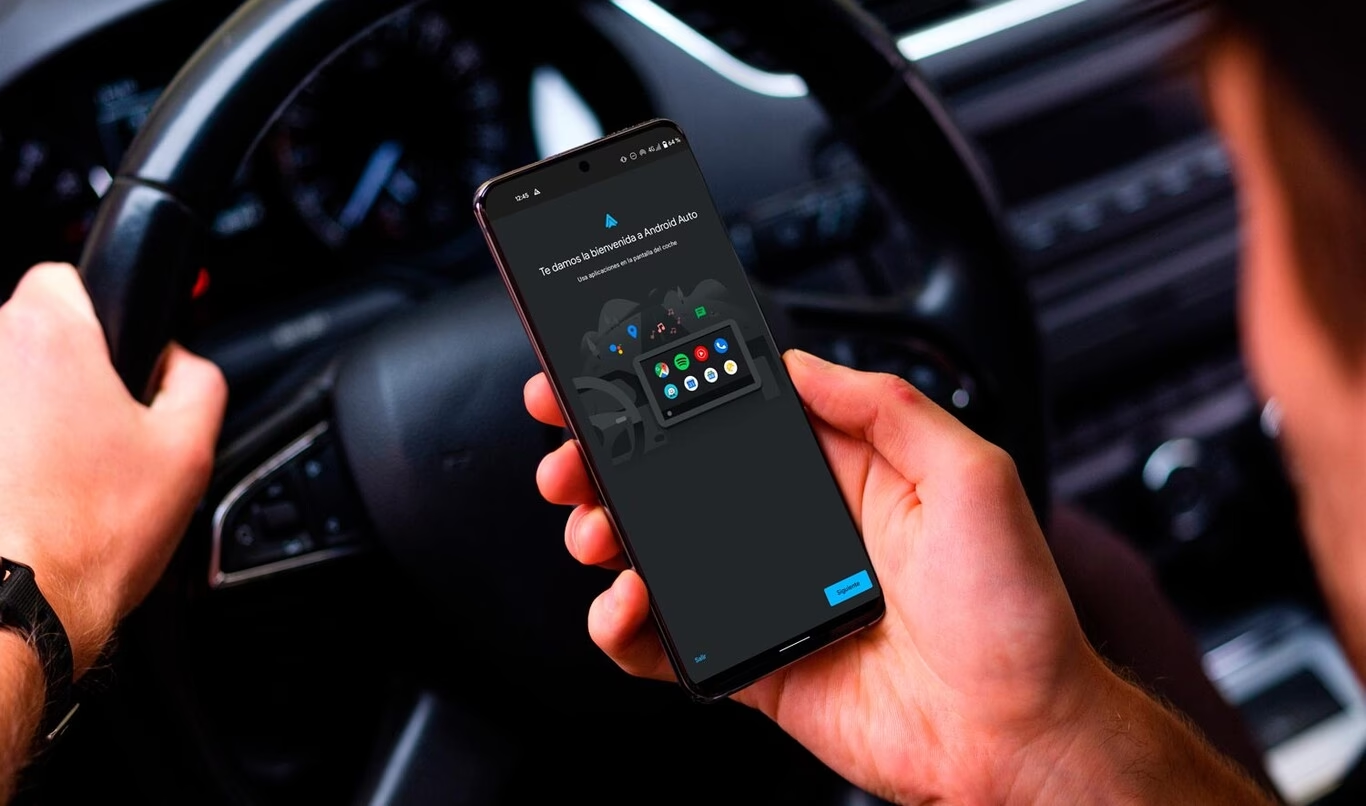
Conducir y utilizar el teléfono móvil al mismo tiempo puede ser una tarea peligrosa y una fuente de distracciones innecesarias. Afortunadamente, la tecnología ha evolucionado para ofrecernos soluciones que nos permiten mantener la seguridad al volante sin renunciar a las funciones útiles de nuestro smartphone. Una de estas soluciones es el Modo de Conducción del Asistente de Google, una herramienta diseñada específicamente para simplificar la interacción con tu dispositivo mientras estás al volante.

Este modo se presenta como una interfaz adaptada y optimizada para su uso en el coche, integrando funciones esenciales como la navegación, la gestión de llamadas, mensajes y reproducción de música, todo ello accesible de forma sencilla, principalmente a través de comandos de voz y con botones de gran tamaño para minimizar las distracciones visuales. Es, en esencia, la evolución de lo que anteriormente conocíamos como la versión para móviles de Android Auto, la cual ya no está disponible de la misma forma, dejando paso a esta integración más profunda con el Asistente de Google y Google Maps.
- ¿Qué es exactamente el Modo de Conducción del Asistente de Google?
- Configurando el Modo de Conducción: Pasos Clave
- Utilizando el Modo de Conducción: Tu Copiloto Inteligente
- Beneficios Clave del Modo de Conducción
- Comparativa Sencilla: Google Maps Estándar vs. Modo Conducción
- Preguntas Frecuentes (FAQs)
- Conclusión
¿Qué es exactamente el Modo de Conducción del Asistente de Google?
Para comprender su utilidad, es fundamental saber qué es y qué no es. El Modo de Conducción del Asistente de Google no es una aplicación independiente que debas descargar por separado. En cambio, es una funcionalidad que reside dentro de la aplicación de Google Maps y que se activa y controla a través del Asistente de Google. Su propósito principal es ofrecer una experiencia de usuario simplificada y segura mientras conduces.
Al activarlo, la interfaz de tu teléfono se transforma. La pantalla principal muestra la navegación de Google Maps de forma prominente, pero los menús y controles habituales se sustituyen por iconos grandes y fáciles de pulsar, reduciendo la necesidad de precisión táctil. La integración con el Asistente de Google es clave, permitiéndote realizar la mayoría de las acciones, como establecer un destino, reproducir una canción o enviar un mensaje, simplemente usando tu voz. Esto permite que tus manos permanezcan en el volante y tu vista en la carretera el mayor tiempo posible.
Este modo es una excelente alternativa para aquellos vehículos que no cuentan con un sistema de infoentretenimiento compatible con Android Auto integrado en la pantalla del coche. Con solo tu teléfono Android y la aplicación de Google Maps actualizada, puedes disfrutar de una experiencia de conducción más conectada y segura.
Configurando el Modo de Conducción: Pasos Clave
Aunque se lance desde el Asistente, la configuración inicial y de comportamiento de este modo se realiza principalmente dentro de los ajustes de Google Maps. Es un detalle importante, ya que muchos usuarios podrían buscar esta configuración directamente en los ajustes del Asistente de Google o en la configuración general del sistema Android.
Para configurar el Modo de conducción, sigue estos pasos:
- Abre la aplicación Google Maps en tu teléfono Android.
- Toca tu foto de perfil o inicial en la esquina superior derecha para abrir el menú de opciones.
- Selecciona 'Ajustes'.
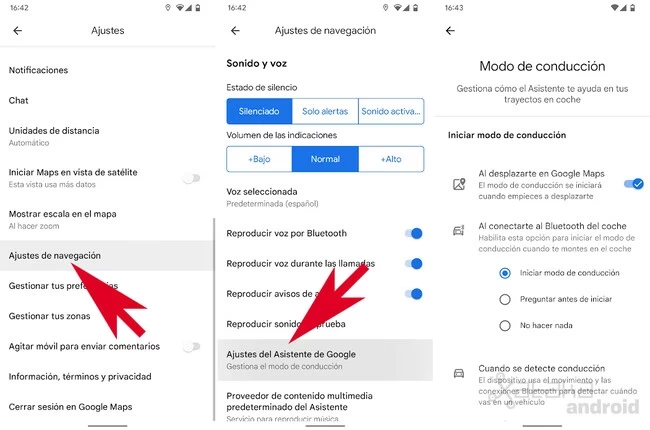
- Dentro de los ajustes, desplázate hacia abajo y busca la sección 'Ajustes de navegación'. Toca sobre ella.
- Una vez dentro de los ajustes de navegación, busca el apartado 'Sonido y Voz'. Dentro de este, encontrarás la opción 'Ajustes del Asistente de Google'. Toca aquí.
- Esta pantalla es donde podrás configurar cómo quieres que se comporte el Modo de Conducción.
Opciones de Activación Automática
En la sección de ajustes del Asistente de Google dentro de Maps, encontrarás opciones para que el Modo de Conducción se inicie automáticamente en ciertas situaciones. Estas opciones están diseñadas para que no tengas que activarlo manualmente cada vez que empiezas un viaje.
- Al desplazarte por Google Maps: Si activas esta opción, el Modo de Conducción se iniciará automáticamente cada vez que comiences una navegación en Google Maps. Es la forma más directa de asegurarte de que siempre tienes la interfaz simplificada mientras sigues una ruta.
- Al conectar el vehículo por Bluetooth: Esta es una opción muy conveniente si tu coche tiene conectividad Bluetooth. Puedes configurar que el Modo de Conducción se active en cuanto tu teléfono se conecte al sistema Bluetooth del coche. Puedes elegir entre activarlo directamente o que te pregunte antes de iniciar. Esta opción es ideal si utilizas el Bluetooth del coche para llamadas o audio, ya que asume que estás a punto de empezar a conducir.
Es recomendable explorar estas opciones y decidir cuál se adapta mejor a tus hábitos de conducción. La configuración automática es una gran ventaja para la seguridad, ya que reduce la necesidad de manipular el teléfono justo antes de iniciar la marcha.
Utilizando el Modo de Conducción: Tu Copiloto Inteligente
Una vez configurado, activar y usar el Modo de Conducción es sumamente sencillo, especialmente si optaste por la activación automática. Sin embargo, también puedes iniciarlo manualmente en cualquier momento utilizando un comando de voz.
Activación Manual por Voz
Para iniciar el Modo de Conducción en cualquier momento, simplemente invoca al Asistente de Google diciendo "Hey Google" o "Ok Google", seguido del comando:
"Hey Google, vamos a conducir."
Tras escuchar esta orden, el Asistente de Google te preguntará a dónde quieres ir. Puedes responder con el nombre de una ciudad, una dirección específica o el nombre de un lugar (como una tienda o restaurante). Por ejemplo, puedes decir:
- "Llévame a casa."
- "Navegar a [dirección]."
- "Ir a [nombre del lugar]."
El Asistente procesará tu solicitud y, si es una dirección o lugar reconocido, te mostrará una vista previa de la ruta en una ventana basada en Google Maps. En esta pantalla, tendrás la opción de revisar la ruta o simplemente pulsar el botón 'Iniciar' para comenzar la navegación con la interfaz del Modo de Conducción activada.
La Interfaz de Conducción
Una vez iniciada la navegación, la pantalla se adaptará al Modo de Conducción. Verás un mapa claro con la ruta, indicaciones de navegación por voz y visuales, y en la parte inferior de la pantalla, una barra simplificada con acceso rápido a funciones clave.
En la esquina inferior derecha, encontrarás un botón de menú (generalmente un icono con varios puntos o un cuadrado con puntos). Al pulsarlo, se abrirá un menú similar al que ofrecía la versión móvil de Android Auto. Aquí, verás iconos grandes para las aplicaciones compatibles que tengas instaladas en tu teléfono. Esto suele incluir:
- Aplicaciones de música o podcast (Spotify, YouTube Music, etc.)
- Acceso directo a tus contactos o a la función de llamadas.
- Acceso a los mensajes (SMS, WhatsApp, etc.).
La idea es que puedas acceder a estas funciones esenciales sin tener que salir del Modo de Conducción ni navegar por menús complejos. La interfaz está diseñada para ser lo más intuitiva posible con un mínimo de toques.
Una de las mayores ventajas de este modo es la integración continua con el Asistente de Google. Mientras estás navegando, puedes seguir utilizando comandos de voz para interactuar con tu teléfono y el entorno de navegación. Por ejemplo, puedes decir:
- "Hey Google, pon la lista de reproducción [nombre]."
- "Hey Google, llama a [nombre del contacto]."
- "Hey Google, lee mis mensajes."
- "Hey Google, ¿cuál es mi próxima indicación?"
- "Hey Google, ¿cómo está el tráfico en mi ruta?"
- "Hey Google, busca una gasolinera."
Esta capacidad de control por voz manos libres mejora drásticamente la seguridad, permitiéndote mantener la atención en la carretera.
Beneficios Clave del Modo de Conducción
Recapitulando, el Modo de Conducción del Asistente de Google ofrece múltiples ventajas para cualquier conductor que use su teléfono como herramienta de navegación o comunicación:
- Mayor Seguridad: La interfaz simplificada, los iconos grandes y, sobre todo, el control por voz minimizan las distracciones visuales y manuales.
- Integración Completa: Combina lo mejor de Google Maps (navegación precisa) con la potencia del Asistente de Google (control por voz y acceso a información).
- Acceso Rápido a Apps Esenciales: Permite usar aplicaciones de música, comunicación, etc., sin salir del modo de conducción.
- Facilidad de Uso: Se inicia fácilmente con un comando de voz o automáticamente.
- Accesibilidad: Está disponible en la mayoría de los teléfonos Android con Google Maps y el Asistente de Google, sin necesidad de hardware adicional en el coche.
Comparativa Sencilla: Google Maps Estándar vs. Modo Conducción
Aunque ambas opciones usan la base de Google Maps, la experiencia de usuario al volante es notablemente diferente:
| Característica | Google Maps Estándar | Modo de Conducción |
|---|---|---|
| Interfaz en Coche | Diseñada para uso general, menús más pequeños. | Simplificada, iconos grandes, pensada para conducción. |
| Control Principal | Táctil y manual. | Voz (Asistente de Google) y táctil simplificado. |
| Acceso a Apps | Requiere salir de la navegación o cambiar de app. | Menú rápido integrado para apps compatibles. |
| Activación | Manual, buscando destino y pulsando 'Iniciar'. | Voz ("Hey Google, vamos a conducir") o automática. |
| Distracción Potencial | Mayor, por interfaz compleja y manipulación precisa. | Menor, por control por voz y elementos visuales grandes. |
Preguntas Frecuentes (FAQs)
¿Necesito instalar alguna aplicación especial?
No, el Modo de Conducción es una función integrada en Google Maps y el Asistente de Google. Asegúrate de tener ambas aplicaciones actualizadas a sus últimas versiones.
¿Es compatible con todos los teléfonos Android?
Sí, funciona en la mayoría de los teléfonos Android que tienen instalados Google Maps y el Asistente de Google, y cumplen con los requisitos mínimos de sistema operativo para estas aplicaciones.
¿Puedo usar otras aplicaciones además de Google Maps?
Sí, a través del menú de aplicaciones compatibles que aparece en el Modo de Conducción, puedes acceder a apps de música, podcasts, llamadas y mensajes que estén adaptadas a esta interfaz.
¿El Modo de Conducción consume muchos datos o batería?
Como cualquier aplicación de navegación que utiliza GPS y datos móviles (para tráfico, búsqueda online, etc.), consumirá batería y datos. Es recomendable tener el teléfono cargando durante viajes largos y, si es posible, descargar mapas para uso offline si la cobertura de datos es un problema en tu ruta.
¿Cuál es la diferencia principal con Android Auto?
El Modo de Conducción es una solución para usar tu teléfono como pantalla principal en el coche, optimizando la interfaz de Maps y otras apps compatibles para la conducción. Android Auto es un sistema más completo que se integra con la pantalla de infoentretenimiento del coche (si es compatible), proyectando una interfaz adaptada desde el teléfono. Anteriormente existía un 'Android Auto para móviles' que ofrecía una experiencia similar al Modo de Conducción actual, pero fue descontinuado en favor de esta nueva integración con el Asistente.
¿Puedo desactivar el Modo de Conducción?
Sí, puedes salir del Modo de Conducción en cualquier momento pulsando el botón de retroceso de tu teléfono o buscando la opción de salir en el menú. También puedes desactivar las opciones de inicio automático en los ajustes de navegación de Google Maps si prefieres activarlo siempre manualmente.
Conclusión
El Modo de Conducción del Asistente de Google es una herramienta poderosa y conveniente para mejorar la seguridad y la comodidad al usar tu teléfono mientras conduces. Su integración con Google Maps y el control por voz a través del Asistente de Google lo convierten en un copiloto virtual eficiente. Configurar las opciones de inicio automático te permitirá activarlo sin esfuerzo cada vez que te pongas al volante, haciendo que tus viajes sean más seguros y libres de distracciones innecesarias. Si aún no lo has probado, te animamos a explorarlo y adaptar sus ajustes a tus necesidades.
Si quieres conocer otros artículos parecidos a Activa el Modo Conducción de Google Assistant puedes visitar la categoría Automóviles.