
01/11/2024
El mundo de la fotografía automotriz es fascinante, capturando la belleza, el diseño y, sobre todo, la velocidad. A menudo, para transmitir esa sensación de movimiento y acción, los fotógrafos recurren a una técnica visual muy potente: el desenfoque de movimiento. Este efecto, que simula la estela o la velocidad de un objeto en movimiento, no solo añade dinamismo a la imagen, sino que también ayuda a dirigir la mirada del espectador hacia el sujeto principal, como un coche deportivo a toda marcha.
Tradicionalmente, el desenfoque de movimiento se logra en la cámara ajustando la velocidad de obturación a un tiempo más lento. Si un objeto se mueve mientras el obturador está abierto, su imagen se "arrastra" a través del sensor, creando esa estela característica. Sin embargo, no siempre es posible o deseable lograr este efecto perfecto directamente en la toma. Factores como la luz, la estabilidad de la cámara o la necesidad de congelar otras partes de la imagen pueden complicarlo. Afortunadamente, las herramientas de edición digital nos permiten simular este efecto con gran realismo. La herramienta líder en este campo es Adobe Photoshop, que ofrece diversas formas de aplicar desenfoque de movimiento a tus imágenes, permitiéndote controlar la intensidad y la dirección con precisión.
Si buscas añadir esa sensación de velocidad a tus fotografías de automóviles sin tener que depender exclusivamente de la técnica en cámara, o si necesitas corregir o potenciar un desenfoque existente, aprender a aplicar este efecto en Photoshop es una habilidad invaluable. A continuación, exploraremos cómo lograr que un coche (o cualquier objeto en movimiento) se vea borroso en Photoshop, utilizando tanto las herramientas integradas del programa como, opcionalmente, la ayuda de plugins especializados.
- Entendiendo el Desenfoque de Movimiento
- Método 1: Usando el Filtro Desenfoque de Movimiento de Photoshop
- Método 2: Usando un Plugin (Ej. Boris FX Optics)
- Comparativa: Filtro Nativo vs. Plugin
- Preguntas Frecuentes sobre Desenfoque de Movimiento en Photoshop
- ¿Cómo hago para que solo el coche esté borroso y el fondo nítido?
- ¿Cómo hago para que el fondo esté borroso pero el coche nítido? (Efecto Panning o Barrido)
- ¿Qué hago si el coche no se mueve en línea recta?
- ¿Puedo usar otros tipos de desenfoque para simular movimiento?
- ¿Es mejor lograr el desenfoque en la cámara o en Photoshop?
- Conclusión
Entendiendo el Desenfoque de Movimiento
Antes de sumergirnos en los pasos técnicos, es útil comprender qué es el desenfoque de movimiento, tanto en la fotografía real como en su simulación digital. Como mencionamos, en la fotografía tradicional, el desenfoque de movimiento ocurre cuando se utiliza una velocidad de obturación lenta. Durante el tiempo que el sensor de la cámara está expuesto a la luz, cualquier objeto que se mueva dentro del encuadre dejará un rastro borroso. Cuanto más lento sea el obturador y más rápido se mueva el objeto, mayor será el desenfoque.
Por el contrario, si deseas una imagen nítida que congele la acción, debes usar una velocidad de obturación rápida. Esto minimiza el tiempo de exposición, capturando el momento casi instantáneamente y eliminando el desenfoque causado por el movimiento.
En resumen:
- Velocidad de obturación rápida (exposición corta): El sensor se expone a la luz por muy poco tiempo. Resultado: Imagen nítida, congela el movimiento, captura detalles precisos. No hay desenfoque de movimiento.
- Velocidad de obturación lenta (exposición larga): El sensor se expone a la luz por más tiempo. Resultado: Imagen con objetos en movimiento borrosos, estelas o "arrastres". Efecto de desenfoque de movimiento.
La simulación digital en Photoshop busca replicar este último efecto, permitiéndote añadirlo artificialmente a una imagen que quizás fue tomada con una velocidad de obturación rápida o donde el desenfoque natural no fue suficiente o no tuvo la dirección deseada. Esto es especialmente útil para dar la sensación de velocidad a un coche que está parado o para potenciar la sensación de movimiento en uno que ya se está moviendo.
Método 1: Usando el Filtro Desenfoque de Movimiento de Photoshop
Photoshop cuenta con un filtro específico diseñado para simular este efecto de manera sencilla. Es la forma más directa de añadir un desenfoque de movimiento básico a tus imágenes.
Paso a Paso: Aplicando el Filtro
Aquí te explicamos cómo utilizar el filtro integrado de Photoshop:
Paso 1: Abre tu Imagen en Photoshop
Lo primero que debes hacer es abrir la fotografía a la que deseas aplicar el efecto. Inicia Adobe Photoshop, ve al menú Archivo > Abrir y selecciona la imagen desde tu computadora. Haz doble clic en ella para importarla al programa. Una vez abierta, estará lista para ser editada.
Paso 2: Convierte la Capa a Objeto Inteligente (Recomendado)
Antes de aplicar cualquier filtro, es una buena práctica convertir la capa de tu imagen en un Objeto Inteligente. Esto te permite aplicar filtros de forma no destructiva, lo que significa que puedes ajustar, modificar o eliminar el filtro en cualquier momento sin alterar permanentemente los píxeles originales de la imagen. Es esencial si quieres experimentar con diferentes configuraciones o si necesitas hacer ajustes más tarde.
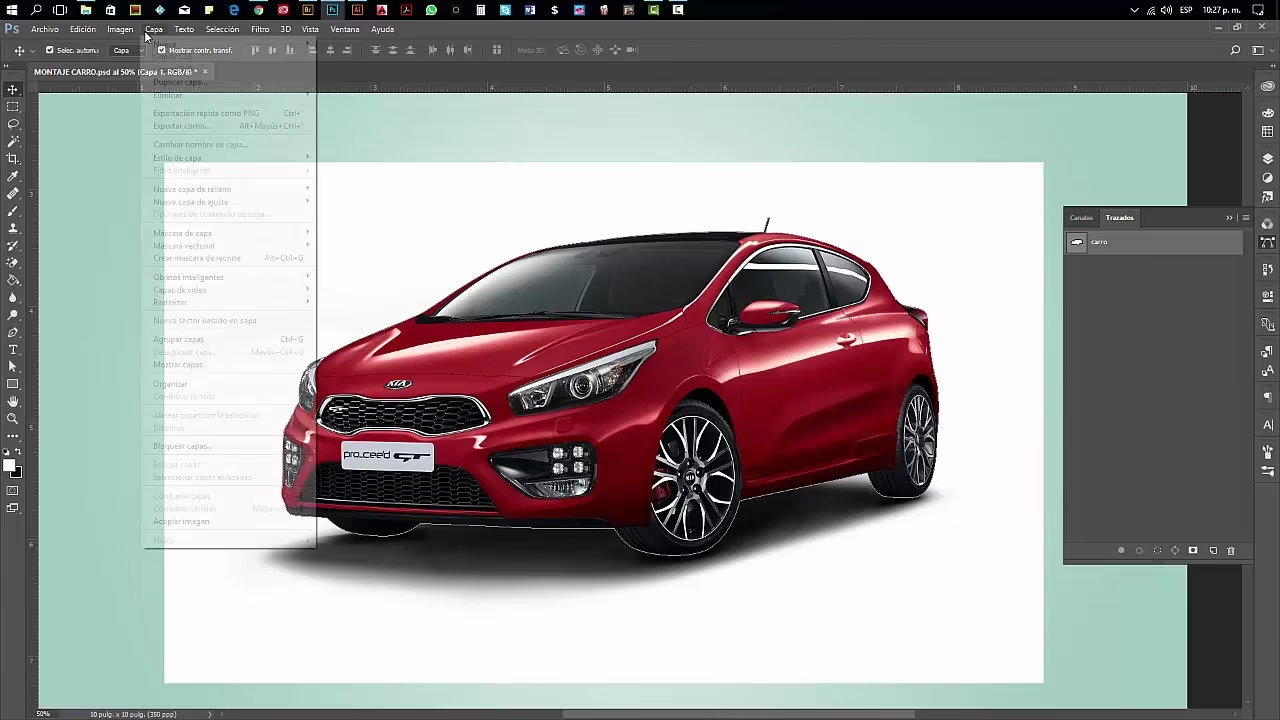
Para convertir la capa, haz clic derecho sobre ella en el panel 'Capas' (normalmente abajo a la derecha) y selecciona Convertir en Objeto Inteligente. También verás un pequeño icono en la esquina inferior derecha de la miniatura de la capa indicando que es un Objeto Inteligente.
Si no quieres usar Objetos Inteligentes, la alternativa es duplicar la capa (selecciona la capa y presiona Ctrl+J o Cmd+J) y aplicar el filtro a la copia. Así mantienes el original seguro.
Paso 3: Aplica el Filtro Desenfoque de Movimiento
Ahora que tu capa está lista (idealmente como Objeto Inteligente), ve al menú superior y haz clic en Filtro. De las opciones que aparecen, pasa el cursor sobre Desenfocar (Blur) para expandir el submenú, y luego selecciona Desenfoque de movimiento... (Motion Blur...).
Se abrirá una ventana de diálogo con las opciones del filtro. Verás que la imagen en tu lienzo ya muestra un desenfoque inicial.
Paso 4: Modifica los Parámetros: Ángulo y Distancia
La ventana del filtro Desenfoque de movimiento tiene dos parámetros principales que debes ajustar:
- Ángulo (Angle): Este ajuste determina la dirección en la que se aplicará el desenfoque. Es crucial para que el efecto parezca natural y realista. Si estás desenfocando un coche que se mueve horizontalmente de izquierda a derecha, el ángulo debería ser 0 grados. Si se mueve de derecha a izquierda, también 0 grados (o 180, es lo mismo en este filtro). Si el coche sube una pendiente, el ángulo debe coincidir con la inclinación de la pendiente. Si baja, con la inclinación opuesta. Puedes introducir un valor numérico o arrastrar el dial circular en la ventana para ajustar visualmente el ángulo. Para un coche en movimiento, el ángulo debe simular la dirección de su desplazamiento.
- Distancia (Distance): Este parámetro controla la intensidad o la cantidad de desenfoque. Se mide en píxeles. Un valor bajo resultará en un desenfoque sutil, mientras que un valor alto creará una estela mucho más pronunciada. Ajusta este deslizador para lograr el nivel de borrosidad que mejor se adapte a tu imagen y a la velocidad que quieres simular. Experimenta con diferentes valores para ver el efecto en la previsualización.
Mientras ajustas el Ángulo y la Distancia, la previsualización en la ventana del filtro (si la casilla 'Previsualizar' está marcada) o directamente en tu lienzo (si usas Objeto Inteligente) te mostrará cómo se verá el efecto final. Una vez que estés satisfecho con el resultado, haz clic en 'OK' para aplicar el filtro.
Si utilizaste un Objeto Inteligente, verás que el filtro 'Desenfoque de movimiento' aparece debajo de la capa en el panel Capas. Puedes hacer doble clic sobre él en cualquier momento para volver a abrir la ventana de diálogo y modificar el Ángulo o la Distancia.
Consideraciones Adicionales al Usar el Filtro Integrado
El filtro nativo de Photoshop es efectivo para añadir desenfoque a una capa completa. Sin embargo, a menudo solo quieres que el desenfoque afecte al coche (o al objeto en movimiento) y quizás al fondo, pero no a partes estáticas de la escena como la carretera, el cielo o un bordillo que no se mueve en relación con la cámara. Para lograr esto, necesitarás técnicas adicionales:
- Selección y Máscaras: La forma más común es seleccionar el área que deseas desenfocar (el coche y/o el fondo) y aplicar el filtro solo a esa selección. Luego puedes usar una máscara de capa para refinar el área de aplicación del desenfoque, ocultándolo donde no lo deseas. Esto requiere un trabajo de selección preciso.
- Capas Separadas: Una técnica más avanzada implica duplicar la imagen en varias capas. Por ejemplo, una capa para el coche, otra para el fondo. Puedes desenfocar solo la capa del coche o la del fondo según sea necesario. Esto requiere recortar el objeto principal (el coche) de su fondo, lo cual puede ser laborioso pero ofrece un control total.
El filtro nativo es potente pero puede ser básico en cuanto a la simulación de desenfoques complejos o no lineales. Aquí es donde los plugins pueden ofrecer más flexibilidad.
Método 2: Usando un Plugin (Ej. Boris FX Optics)
Para aquellos que buscan opciones más avanzadas, mayor control o efectos de desenfoque más sofisticados, los plugins de terceros pueden ser una excelente alternativa. El texto de origen menciona Boris FX Optics, que es un plugin conocido en la industria por sus efectos visuales.
Aunque los pasos exactos pueden variar ligeramente dependiendo del plugin que elijas, el flujo de trabajo general es similar:
Paso a Paso con un Plugin (Basado en Boris FX Optics)
Paso 1: Inserta la Imagen en Photoshop y Prepara la Capa
Al igual que con el método nativo, abre tu imagen en Photoshop. Es altamente recomendable duplicar la capa de fondo para tener una copia de seguridad y trabajar de forma no destructiva. Selecciona la capa de fondo y presiona Ctrl+J (Cmd+J en Mac).
Paso 2: Lanza el Plugin
Una vez que el plugin esté instalado en tu sistema, Photoshop lo reconocerá. Para acceder a él, ve al menú Filtro. Deberías ver una categoría con el nombre del plugin (en este caso, 'Boris FX'). Pasa el cursor sobre ella y selecciona el nombre específico del plugin, como 'Optics'. Esto abrirá la interfaz del plugin en una nueva ventana.
Paso 3: Busca y Aplica el Efecto de Desenfoque de Movimiento
Dentro de la interfaz del plugin, generalmente hay una biblioteca de efectos o una barra de búsqueda. Busca efectos relacionados con el desenfoque o el movimiento. Según la información proporcionada, podrías buscar 'Motion' y seleccionar un efecto como 'S_BlurMotion'.
Muchos plugins ofrecen preajustes (presets) que son configuraciones preestablecidas del efecto. Puedes explorar los preajustes disponibles en el panel izquierdo para ver si alguno se adapta a lo que buscas. Seleccionar un preajuste te dará un punto de partida que luego puedes ajustar.
Paso 4: Ajusta los Parámetros del Efecto
Una vez seleccionado el efecto y/o un preajuste, el panel de parámetros (normalmente a la derecha) te permitirá afinar el efecto. Los plugins suelen ofrecer más controles que los filtros nativos de Photoshop. Además del Ángulo y la Distancia, podrías encontrar opciones para controlar la forma del desenfoque, añadir ruido, controlar la calidad, etc.
Mueve los deslizadores y observa la previsualización en tiempo real dentro de la ventana del plugin. Ajusta hasta que logres el efecto deseado para tu coche en movimiento.
Paso 5: Crea una Máscara de Capa (Opcional pero Recomendado)
Una de las grandes ventajas de los plugins es que a menudo integran herramientas de enmascaramiento. Si solo quieres que el desenfoque afecte a una parte específica de la imagen (como solo el coche o solo el fondo detrás del coche), puedes crear una máscara dentro del plugin o al regresar a Photoshop.
Si el plugin permite enmascarar, busca opciones como 'Add Mask'. Podrías tener herramientas para seleccionar objetos, pintar la máscara, usar degradados, etc. Esto te permite aislar el efecto en el área deseada sin tener que volver a Photoshop para hacer selecciones complejas.
Si aplicaste el plugin a una capa normal en Photoshop, puedes añadir una máscara de capa a esa capa (haz clic en el icono de máscara en el panel Capas) y pintar con negro las áreas donde no quieres el desenfoque y con blanco donde sí lo quieres (gris para transiciones suaves).
Paso 6: Aplica el Efecto
Una vez que hayas ajustado todos los parámetros y, si es necesario, creado la máscara dentro del plugin, busca el botón 'Aplicar' o 'OK' (normalmente en la esquina inferior derecha de la ventana del plugin). Haz clic en él para que el plugin procese la imagen y aplique el efecto a la capa en Photoshop.
Al igual que con el filtro nativo si usaste un Objeto Inteligente, algunos plugins aplicados a Objetos Inteligentes en Photoshop también pueden ser no destructivos, permitiéndote volver a abrir la interfaz del plugin y modificar los ajustes. Consulta la documentación de tu plugin específico.
Comparativa: Filtro Nativo vs. Plugin
Ambos métodos tienen sus pros y contras:
| Característica | Filtro Nativo de Photoshop | Plugin (Ej. Boris FX Optics) |
|---|---|---|
| Facilidad de Uso | Muy fácil de acceder y usar para desenfoques básicos. | Puede requerir instalación y una interfaz de plugin adicional. |
| Control de Parámetros | Básico (Ángulo, Distancia). | Generalmente más opciones de control y ajuste fino. |
| Realismo del Efecto | Bueno para simulaciones simples y lineales. | Puede ofrecer simulaciones más complejas, orgánicas y con opciones de personalización avanzadas. |
| Integración con Enmascaramiento | Requiere usar herramientas de selección y máscaras de Photoshop por separado. | Muchos plugins integran herramientas de enmascaramiento directas en su interfaz. |
| Costo | Incluido con la suscripción a Creative Cloud. | Puede ser un software de pago (a menudo con versión de prueba gratuita). |
| Flexibilidad No Destructiva | Total si se usa con Objetos Inteligentes. | Depende del plugin y de si se aplica a un Objeto Inteligente. |
Para la mayoría de las necesidades básicas de añadir un desenfoque lineal a un coche en movimiento, el filtro nativo de Photoshop es más que suficiente y es la opción más rápida. Si buscas efectos más cinematográficos, mayor realismo, herramientas de enmascaramiento integradas o simplemente quieres explorar más posibilidades creativas, un plugin puede valer la inversión.
Preguntas Frecuentes sobre Desenfoque de Movimiento en Photoshop
Aquí abordamos algunas dudas comunes al aplicar este efecto:
¿Cómo hago para que solo el coche esté borroso y el fondo nítido?
Esto se logra seleccionando cuidadosamente el coche y aplicando el desenfoque de movimiento solo a esa selección. Lo ideal es duplicar la capa, seleccionar el coche en la capa superior, invertir la selección para seleccionar el fondo, y aplicar el desenfoque al fondo. O, si quieres desenfocar el coche, selecciona el coche y aplica el desenfoque solo a esa capa. Usar máscaras de capa es esencial para refinar los bordes y la aplicación del efecto.
¿Cómo hago para que el fondo esté borroso pero el coche nítido? (Efecto Panning o Barrido)
Este es el efecto de 'barrido' o 'panning', donde la cámara sigue al sujeto (el coche) a su velocidad, manteniendo el coche relativamente nítido mientras el fondo se 'arrastra' en un desenfoque lineal. En Photoshop, esto se simula seleccionando el coche, copiándolo a una nueva capa, y luego aplicando el desenfoque de movimiento a la capa del fondo (la que no tiene el coche recortado). Es importante que el desenfoque en el fondo tenga la dirección correcta, coincidiendo con la trayectoria del coche.
¿Qué hago si el coche no se mueve en línea recta?
El filtro nativo 'Desenfoque de movimiento' solo aplica un desenfoque lineal en una única dirección (el Ángulo). Si necesitas un desenfoque curvo o más orgánico que siga una trayectoria no lineal, el filtro nativo no será suficiente. Algunos plugins avanzados pueden ofrecer opciones de desenfoque más complejas que simulan movimientos curvos. Alternativamente, puedes intentar combinar selecciones y desenfoques lineales con diferentes ángulos en distintas partes de la imagen, o usar herramientas como el filtro 'Desenfoque de trazado' (Path Blur) que permiten definir la trayectoria del desenfoque.
¿Puedo usar otros tipos de desenfoque para simular movimiento?
Sí, aunque 'Desenfoque de movimiento' es el más directo para simular la estela lineal de un objeto que se mueve en una dirección. Otros filtros como el 'Desenfoque radial' (Radial Blur) pueden simular movimiento rotacional o zoom, útiles para efectos específicos (como ruedas girando o un coche 'acercándose' rápidamente). El 'Desenfoque gaussiano' (Gaussian Blur) crea un desenfoque general que no tiene dirección, por lo que no simula movimiento lineal de forma realista, pero puede ser útil para suavizar áreas o como parte de un efecto más complejo.
¿Es mejor lograr el desenfoque en la cámara o en Photoshop?
Idealmente, si las condiciones lo permiten y es el efecto deseado, lograr el desenfoque en la cámara (usando una velocidad de obturación lenta y quizás la técnica de barrido) suele producir los resultados más auténticos y orgánicos, ya que está basado en la física real de la luz y el movimiento. Sin embargo, la simulación en Photoshop ofrece un control mucho mayor, permite corregir errores, añadir el efecto a fotos que originalmente no lo tenían y experimentar sin limitaciones. La mejor aproximación a menudo es una combinación: intentar capturar parte del efecto en cámara y luego refinarlo o potenciarlo en Photoshop.
Conclusión
Añadir un efecto de coche borroso o desenfoque de movimiento a tus fotografías de automóviles en Photoshop es una técnica poderosa para infundirles dinamismo y una sensación palpable de velocidad. Tanto el filtro nativo 'Desenfoque de movimiento' como los plugins de terceros ofrecen caminos efectivos para lograr este resultado, cada uno con sus propias ventajas en cuanto a facilidad de uso y control creativo.
Dominar la aplicación de este efecto te permitirá transformar imágenes estáticas en representaciones visuales de la acción y la velocidad, haciendo que tus coches parezcan realmente estar en movimiento. Recuerda practicar con los parámetros de Ángulo y Distancia para conseguir el realismo deseado y no dudes en experimentar con máscaras de capa o selecciones para aplicar el desenfoque de forma selectiva.
Ya sea que elijas el método integrado de Photoshop o explores las capacidades extendidas de un plugin, la clave está en entender cómo el desenfoque de movimiento simula la realidad y aplicarlo de manera coherente con la dirección y la velocidad percibida del sujeto. ¡Ahora estás listo para hacer que tus coches cobren vida en tus imágenes!
Si quieres conocer otros artículos parecidos a Crea Efecto Coche Borroso en Photoshop puedes visitar la categoría Automóviles.