
31/08/2020
CorelDRAW es una potente suite de diseño gráfico utilizada por profesionales y entusiastas para crear ilustraciones vectoriales, diseños de página, edición de fotos y mucho más. Dominar sus funcionalidades básicas es crucial para un flujo de trabajo eficiente. Este artículo profundiza en tres aspectos fundamentales: la inserción de objetos externos o internos, la personalización de la interfaz a través del menú principal y la exploración de las herramientas esenciales disponibles en la caja de herramientas, con un enfoque particular en aquellas útiles para la edición de curvas y formas.

- Insertar Objetos en CorelDRAW
- Personalización de la Barra de Menús en CorelDRAW
- Explorando la Caja de Herramientas y la Edición de Curvas
- Preguntas Frecuentes sobre CorelDRAW
- ¿Cuál es la principal diferencia entre un objeto enlazado y uno incorporado?
- ¿Cómo puedo añadir o quitar comandos de los menús?
- ¿Qué es un menú lateral en la caja de herramientas?
- ¿Qué herramienta debo usar para modificar las curvas de un objeto?
- ¿Puedo buscar un comando si no sé dónde está en el menú?
Insertar Objetos en CorelDRAW
Una de las capacidades más útiles de CorelDRAW es la habilidad de integrar contenido de otras aplicaciones o incluso de otros archivos de CorelDRAW dentro de tu documento actual. Esta integración se puede realizar de dos formas principales: como objetos enlazados o como objetos incorporados. Comprender la diferencia entre ambos es clave para decidir el método más adecuado para tu proyecto.
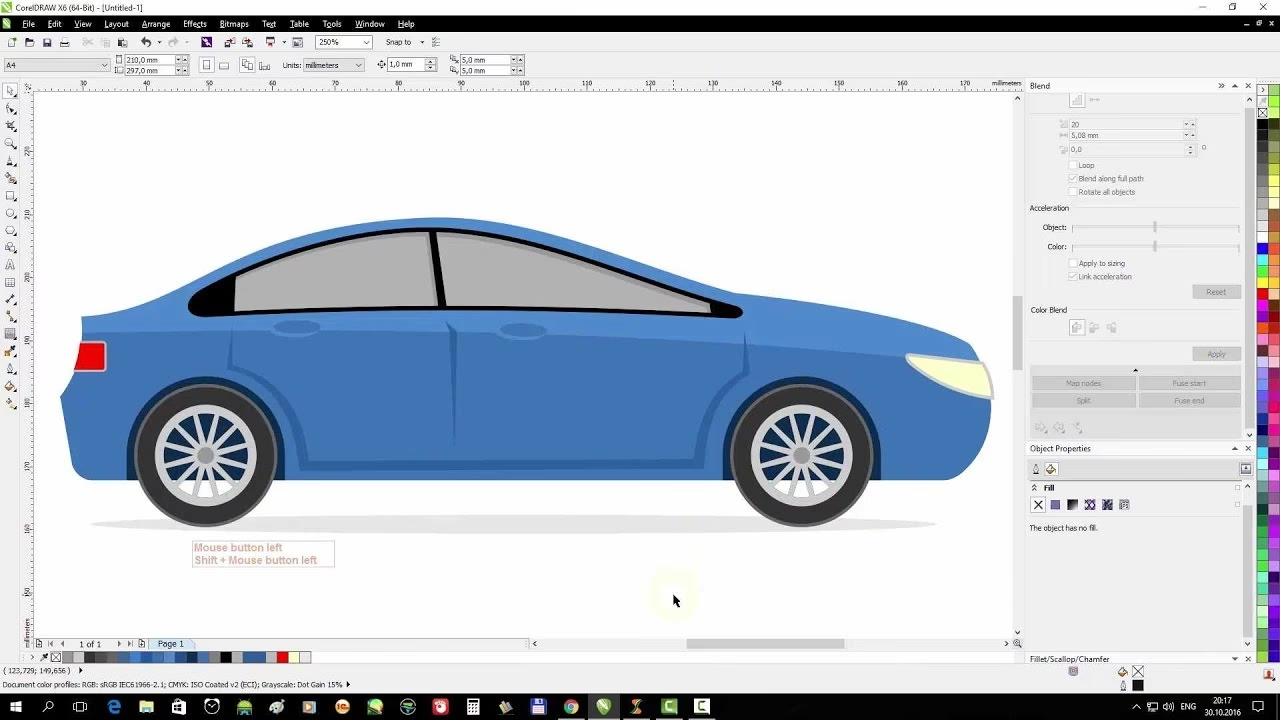
Objetos Enlazados vs. Objetos Incorporados
La distinción fundamental radica en la conexión con el archivo de origen:
- Un objeto enlazado mantiene una conexión activa con su archivo original. Si el archivo de origen se modifica, el objeto enlazado en tu documento de CorelDRAW se actualizará para reflejar esos cambios. Esto es ideal si estás trabajando con elementos que pueden ser revisados o actualizados externamente, ya que te asegura tener siempre la versión más reciente del contenido sin tener que reinsertarlo manualmente.
- Un objeto incorporado, por otro lado, se convierte en una parte integral del documento de CorelDRAW. No conserva ninguna conexión con el archivo de origen una vez insertado. Esencialmente, es una copia independiente que reside dentro de tu documento. Las modificaciones en el archivo original no afectarán al objeto incorporado en CorelDRAW, y viceversa. Esto es útil cuando deseas que el objeto sea estático o cuando necesitas compartir el archivo de CorelDRAW sin depender de archivos externos.
Aquí tienes una tabla comparativa rápida:
| Característica | Objeto Enlazado | Objeto Incorporado |
|---|---|---|
| Conexión con Origen | Sí (Activa) | No |
| Actualizaciones | Automáticas (si el origen cambia) | Ninguna |
| Tamaño del Archivo | Generalmente menor (guarda solo el enlace) | Generalmente mayor (guarda el contenido completo) |
| Portabilidad | Requiere el archivo de origen | Autocontenido |
Métodos de Inserción de Objetos
CorelDRAW ofrece varias maneras de insertar objetos, adaptándose a diferentes flujos de trabajo:
Mediante Copiar y Pegado Especial (Para Enlazar):
- En la aplicación de origen, selecciona el objeto que deseas insertar.
- Haz clic en el menú Editar y selecciona Copiar.
- En CorelDRAW (la aplicación de destino), haz clic en el menú Editar y selecciona Pegado especial.
- En el cuadro de diálogo Pegado especial, activa la opción Pegar enlace. Esto creará un objeto enlazado en tu dibujo activo.
Mediante el Cuadro de Diálogo Insertar Objeto (Para Enlazar o Incorporar desde Archivo Existente):
- En CorelDRAW, haz clic en el menú Objeto y selecciona Insertar Objeto.
- En el cuadro de diálogo Insertar nuevo objeto, activa la opción Crear desde archivo.
- Haz clic en el botón Explorar para localizar el archivo que deseas insertar en tu sistema.
- Para crear un objeto enlazado, activa la casilla Enlazar.
- Para crear un objeto incorporado desde un archivo existente, desactiva la casilla Enlazar.
Mediante el Cuadro de Diálogo Insertar Objeto (Para Incorporar un Nuevo Objeto):
- En CorelDRAW, haz clic en el menú Objeto y selecciona Insertar Objeto.
- En el cuadro de diálogo Insertar nuevo objeto, activa la opción Crear nuevo.
- Elige la aplicación en la que deseas crear el objeto desde el cuadro de lista Tipo de objeto. CorelDRAW abrirá la aplicación seleccionada para que crees el contenido, que se insertará como un objeto incorporado una vez finalizado.
Mediante Arrastrar y Soltar (Para Incorporar):
- Una forma rápida de insertar un objeto incorporado es seleccionarlo en la aplicación de origen y arrastrarlo directamente a la ventana de CorelDRAW. Este método crea por defecto un objeto incorporado.
Es importante notar que la disponibilidad de ciertas funciones de inserción puede depender de la versión específica de CorelDRAW que estés utilizando, como se menciona en la documentación.
La interfaz de CorelDRAW, incluyendo la barra de menús y los menús contextuales (los que aparecen al hacer clic con el botón derecho), es altamente personalizable. Puedes adaptar los menús para que se ajusten mejor a tu flujo de trabajo, haciendo que los comandos que usas con más frecuencia sean más accesibles.
Las opciones de personalización te permiten:
- Cambiar el orden de los menús y los comandos dentro de ellos.
- Añadir o quitar menús y comandos según tus necesidades.
- Cambiar el nombre de los menús y comandos existentes.
- Restablecer la configuración predeterminada si deseas volver al diseño original.
Aunque personalices los menús, ten en cuenta que la documentación de ayuda de CorelDRAW generalmente se basa en la configuración predeterminada, por lo que las rutas de menú mencionadas en la ayuda podrían no coincidir con tu configuración personalizada.
La mayoría de las opciones de personalización se encuentran en un único cuadro de diálogo:
- Haz clic en el menú Herramientas y selecciona Opciones.
- En el cuadro de diálogo Opciones, expande la sección Personalización en el panel izquierdo.
- Haz clic en Comandos dentro de la sección Personalización. Aquí puedes trabajar con comandos individuales.
- Alternativamente, haz clic en Barras de comandos dentro de la sección Personalización para gestionar barras completas, como la barra de menús.
Desde la sección Comandos, puedes arrastrar comandos de la lista a cualquier menú de la barra de menús o a un menú contextual. Para modificar propiedades como el nombre o el aspecto de un comando o menú seleccionado, puedes acceder a fichas como Aspecto.
Un detalle interesante es el uso del símbolo de ampersand (&) en el nombre de un comando o menú. Si colocas & antes de una letra, esa letra se convierte en una tecla de acceso rápido. Al presionar la tecla Alt junto con esa letra, se abrirá el menú correspondiente. Una vez abierto un menú, presionar la letra subrayada de un comando lo ejecutará directamente.
Si deseas restaurar la configuración de una barra de comandos, como la barra de menús, a sus valores predeterminados:
- Haz clic en Herramientas > Opciones > Personalización.
- En el panel izquierdo, haz clic en Barras de comandos.
- Elige Barra de menús en la lista de barras.
- Haz clic en el botón Restablecer.
Si no recuerdas a qué menú pertenece un comando específico, CorelDRAW te permite buscarlo:
- Haz clic en Herramientas > Opciones > Personalización.
- En el panel izquierdo, haz clic en Comandos.
- Haz clic en el botón Buscar.
- En el cuadro de diálogo Buscar texto, escribe el nombre o parte del nombre del comando en la casilla Buscar.
- Haz clic en Buscar siguiente para encontrar la primera coincidencia. Puedes seguir haciendo clic en Buscar siguiente para ver otras coincidencias si las hay.
Explorando la Caja de Herramientas y la Edición de Curvas
La caja de herramientas es el corazón del trabajo creativo en CorelDRAW. Contiene todas las herramientas necesarias para dibujar, pintar, editar y manipular objetos en tu diseño. Algunas herramientas son visibles directamente, mientras que otras están organizadas en "menús laterales" (flyouts) para mantener la caja de herramientas ordenada.
Puedes identificar un menú lateral por la pequeña flecha en la esquina inferior derecha del botón de la herramienta principal. Al hacer clic y mantener presionado este botón (o simplemente haciendo clic en la flecha en algunas configuraciones), se expande un menú que muestra un conjunto de herramientas relacionadas. Una vez abierto un menú lateral, puedes explorar fácilmente otros pasando el cursor sobre los botones que también tienen la flecha de menú lateral.
Por ejemplo, la herramienta Forma, fundamental para modificar curvas y nodos, a menudo tiene un menú lateral asociado que contiene otras herramientas de edición de forma. En el espacio de trabajo predeterminado, al hacer clic en la flecha de la herramienta Forma, accedes al menú lateral Editar Forma Herramientas.
La visibilidad de las herramientas en la caja de herramientas es personalizable. No todas las herramientas están visibles por defecto. Puedes decidir qué herramientas mostrar u ocultar para simplificar la interfaz según tu uso.
- Para mostrar u ocultar la caja de herramientas completa: Haz clic en el menú Ventana > Barras de herramientas y selecciona Caja de herramientas.
- Para mostrar u ocultar herramientas individuales dentro de la caja de herramientas: Haz clic en el botón Personalización rápida (generalmente un pequeño icono al final de la caja de herramientas) y activa o desactiva las casillas de verificación de las herramientas que deseas ver.
Herramientas Clave para Edición y Manipulación
Aunque la lista completa de herramientas es extensa, algunas son esenciales para la manipulación y edición de objetos, incluyendo la modificación de curvas:
- Herramienta Selección: La herramienta más básica. Te permite seleccionar objetos para moverlos, cambiar su tamaño, inclinarlos o rotarlos.
- Herramienta Selección a mano alzada: Similar a la anterior, pero permite crear un recuadro de selección con forma libre.
- Herramienta Transformación libre: Contiene sub-herramientas (Rotación libre, Reflexión con ángulo libre, Escala libre, Inclinación libre) para aplicar transformaciones de forma interactiva.
- Herramienta Forma: ESENCIAL para trabajar con curvas y nodos. Permite editar los puntos (nodos) que definen una curva o forma vectorial, ajustar la curvatura de los segmentos y romper o unir nodos.
- Herramienta Zoom: Permite acercar o alejar la vista de tu dibujo.
- Herramienta Mano: Permite desplazar la vista dentro de la ventana de dibujo sin cambiar el nivel de zoom.
- Herramienta Medios artísticos: Proporciona acceso a efectos de pincelada, rociado de objetos y herramientas caligráficas.
- Herramienta Dibujo inteligente: Convierte trazos a mano alzada en formas geométricas o curvas suavizadas.
- Herramienta LiveSketch: Una herramienta de esbozo que ajusta los trazos de forma inteligente mientras dibujas.
- Herramienta Texto: Para añadir y formatear texto artístico o de párrafo.
- Herramienta Tabla: Para crear y editar estructuras tabulares.
- Herramienta Conexión: Dibuja líneas que enlazan objetos, útiles para diagramas de flujo.
- Herramienta Edición de anclaje: Permite ajustar los puntos de conexión de las líneas creadas con la herramienta Conexión.
- Herramienta Transparencia: Aplica efectos de transparencia a los objetos.
- Herramienta Cuentagotas de color: Copia un color de cualquier parte de la pantalla.
- Herramienta Cuentagotas de atributos: Copia propiedades de un objeto (contorno, relleno, efectos) para aplicarlas a otro.
- Herramienta Relleno interactivo: Aplica y edita rellenos de forma visual.
- Herramienta Relleno inteligente: Crea y rellena objetos a partir de áreas cerradas.
- Herramienta Relleno de malla: Aplica rellenos de color con gradaciones complejas usando una malla.
- Herramienta Contorno: (A menudo en un menú lateral o accesible vía Cuentagotas de atributos) Proporciona acceso rápido a las propiedades de contorno de los objetos.
El dominio de estas herramientas, especialmente la Herramienta Forma para la edición precisa de curvas, te permitirá crear y refinar cualquier tipo de ilustración vectorial con CorelDRAW.
Preguntas Frecuentes sobre CorelDRAW
¿Cuál es la principal diferencia entre un objeto enlazado y uno incorporado?
La diferencia clave es la conexión con el archivo de origen. Un objeto enlazado mantiene la conexión y se actualiza si el archivo original cambia. Un objeto incorporado es una copia independiente sin conexión al origen.
Puedes personalizar los menús y comandos yendo a Herramientas > Opciones > Personalización > Comandos o Barras de comandos. Desde allí, puedes arrastrar comandos, cambiar nombres o restablecer la configuración.
Es un grupo de herramientas relacionadas que se muestra al hacer clic en un botón de herramienta principal que tiene una pequeña flecha en la esquina inferior derecha. Ayudan a organizar la gran cantidad de herramientas disponibles.
¿Qué herramienta debo usar para modificar las curvas de un objeto?
La herramienta principal para modificar curvas y nodos es la Herramienta Forma. Te permite editar los puntos que definen las trayectorias vectoriales.
Sí, puedes buscar comandos. Ve a Herramientas > Opciones > Personalización > Comandos y usa el botón 'Buscar' para encontrar el comando deseado.
Dominando estas funcionalidades de inserción de objetos, personalización de la interfaz y el uso efectivo de la caja de herramientas, especialmente para la edición de curvas, estarás bien equipado para abordar una amplia gama de proyectos de diseño gráfico en CorelDRAW.
Si quieres conocer otros artículos parecidos a CorelDRAW: Insertar Objetos, Menú y Herramientas puedes visitar la categoría Automóviles.