
12/03/2020
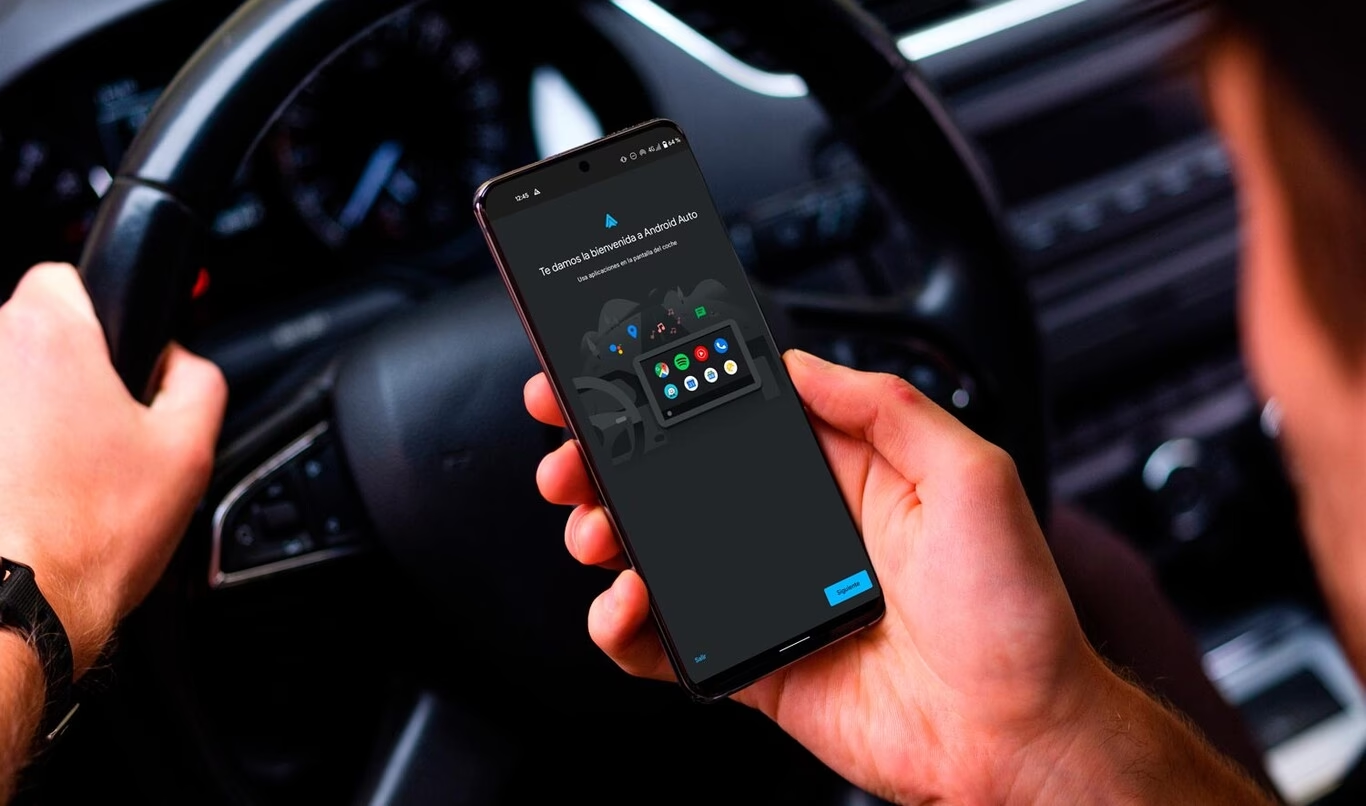
Si eres de los que aún no ha explorado a fondo las posibilidades de Android Auto en tu vehículo o si vas a utilizarlo por primera vez, estás a punto de descubrir una herramienta que puede mejorar significativamente tu experiencia al volante. Android Auto es el compañero ideal para el coche, proyectando en la pantalla de tu vehículo las funcionalidades esenciales de tu teléfono Android de una manera adaptada y segura para la conducción. Esto incluye navegación, comunicación, y entretenimiento.
https://www.youtube.com/watch?v=0gcJCdgAo7VqN5tD
Aunque la configuración inicial suele ser sencilla, hay ciertos ajustes que, una vez completados, pueden optimizar enormemente su uso diario, haciéndolo más intuitivo, eficiente y, lo más importante, seguro. Realizar estos cambios desde la aplicación móvil antes de conectar el dispositivo al coche es lo más recomendable, ya que te permite explorar las opciones sin la distracción de estar en medio de un trayecto.

Primeros Pasos: Conexión y Arranque Automático
La base de Android Auto es la conexión entre tu smartphone y la pantalla de tu coche. Tradicionalmente, esto se hacía mediante un cable USB, pero cada vez más vehículos y teléfonos son compatibles con la conexión inalámbrica, lo que añade una capa de comodidad. Para que la conexión se establezca de la manera más fluida posible, especialmente si tu equipo soporta el modo inalámbrico, puedes configurar Android Auto para que se inicie automáticamente incluso con el móvil bloqueado.
Para activar esta función, dirígete a los ajustes de la aplicación Android Auto en tu teléfono. Dentro del apartado General, encontrarás la opción para activar Iniciar Android Auto con el teléfono bloqueado. Justo encima, es aconsejable activar también Iniciar Android Auto automáticamente. Esto asegura que, al subir al coche y encenderlo, si la conexión se detecta, Android Auto se proyectará en la pantalla sin necesidad de intervención manual en el teléfono, permitiéndote concentrarte en arrancar y empezar tu trayecto.
Personaliza tu Experiencia
Una vez que Android Auto está en funcionamiento, querrás que se adapte a tus necesidades y preferencias. Esto va desde la organización de las aplicaciones que ves en pantalla hasta la forma en que interactúas con tus contactos o tu música.
Organiza tus Aplicaciones
No todas las aplicaciones de tu teléfono son compatibles o útiles en Android Auto, y de las que sí lo son, probablemente tengas algunas favoritas. Android Auto te permite elegir qué aplicaciones aparecen en el menú principal de la pantalla del coche y en qué orden lo hacen. Esto es clave para tener tus herramientas más usadas (navegación, música, mensajería permitida) siempre a mano.
Para personalizar el menú de apps, ve a los ajustes de Android Auto en tu móvil. Busca el apartado Pantalla y pulsa en Personalizar menú de apps. Aquí podrás elegir entre un orden alfabético o uno personalizado. En la parte inferior, verás una lista de tus aplicaciones compatibles y podrás arrastrarlas para cambiar su orden o desmarcarlas para que no aparezcan en la pantalla del coche. Mantener este menú ordenado y conciso mejora la usabilidad y reduce distracciones.
Accesos Directos para Contactos Clave
Si hay personas a las que llamas con frecuencia mientras conduces, navegar por la lista de contactos puede ser engorroso y peligroso. Android Auto te permite crear accesos directos de llamada directa a contactos específicos, colocándolos convenientemente en tu menú de aplicaciones.
Dentro de la configuración de Android Auto, pulsa en Personalizar menú de apps. Una vez dentro, verás la opción Añadir acceso directo al menú de apps. Selecciónala y elige el contacto al que deseas crear un acceso directo. Este aparecerá como un icono más en tu lista de aplicaciones, permitiéndote llamarlo con un solo toque.
Widgets en la Barra de Tareas
Para un control aún más rápido de ciertas funciones, puedes activar los widgets en la barra de tareas. En el apartado Pantalla de los ajustes de Android Auto, busca la opción Widgets de la barra de tareas. Al activarla, tendrás controles rápidos para ciertas aplicaciones o funciones directamente accesibles desde la barra inferior de la pantalla de tu coche, facilitando la interacción sin tener que abrir la aplicación completa.
Seguridad al Volante: Notificaciones y Asistencia
La seguridad es la prioridad número uno al conducir, y Android Auto está diseñado para minimizar las distracciones. Sin embargo, la forma en que gestionas las notificaciones y utilizas el asistente de voz puede marcar una gran diferencia.
Gestiona las Notificaciones de Mensajes
Las notificaciones de mensajes entrantes pueden ser una fuente importante de distracción. Aunque Android Auto las presenta de forma menos intrusiva que en el teléfono, aún pueden desviar tu atención. Es altamente recomendable configurar cómo se muestran o si se muestran en absoluto.
En los ajustes de Android Auto, hay un apartado específico llamado Notificaciones. Aquí encontrarás varias opciones relacionadas con los mensajes. Puedes desactivarlas todas para una máxima concentración. La opción más importante a considerar es la del sonido de la conversación. Desactivarla asegura que, aunque decidas mantener las notificaciones visuales, no serás alertado por un sonido cada vez que llegue un mensaje, lo cual es una distracción auditiva significativa.
Veamos una comparación rápida de las opciones de notificación:
| Ajuste de Notificación | Efecto | Recomendación para Seguridad |
|---|---|---|
| Mostrar notificaciones de mensajes | Aparecen avisos visuales de nuevos mensajes. | Desactivar si te distraen fácilmente. |
| Mostrar vista previa de mensajes | Se muestra una pequeña parte del contenido del mensaje en la notificación. | Desactivar para evitar la tentación de leer. |
| Activar sonido de la conversación | Suena una alerta al recibir un mensaje. | Desactivar para eliminar distracción auditiva. |
| Mostrar mensajes grupales | Incluye notificaciones de chats grupales. | Desactivar, ya que los chats grupales suelen generar muchas notificaciones. |
La configuración más segura es desactivar todas las opciones de notificación de mensajes para mantener la atención plena en la carretera.
Tu Asistente Preparado: Hey Google
La forma más segura de interactuar con Android Auto es mediante comandos de voz. Google Assistant está integrado profundamente y puedes activarlo diciendo “Hey Google” o “Ok Google”. Esto te permite realizar llamadas, enviar mensajes, cambiar de canción, obtener indicaciones y mucho más sin quitar las manos del volante ni la vista de la carretera.
Para asegurarte de que el asistente de voz está listo, ve a los ajustes de Android Auto y pulsa en Detección de 'Hey Google'. Esto te llevará a la configuración del asistente en tu teléfono, donde puedes activar la detección por voz si no lo has hecho ya. Asegúrate también de tener activada la opción Durante la conducción dentro de los ajustes del asistente relacionados con Android Auto.
Gestionar Llamadas con Facilidad
Android Auto facilita la gestión de llamadas entrantes y salientes. Al recibir una llamada, el sistema activará automáticamente el manos libres de tu teléfono, permitiéndote responder con un simple toque en la pantalla del coche. La última llamada realizada o recibida se mantiene visible en la pantalla principal, lo que te permite rellamar rápidamente si la comunicación se corta.
Como mencionamos antes, organizar tus contactos favoritos en la aplicación de contactos de tu teléfono (marcándolos con la estrella) hará que aparezcan de forma prioritaria en Android Auto cuando intentes hacer una llamada, agilizando el proceso.
Funciones Avanzadas y Modo Desarrollador
Más allá de la configuración básica, Android Auto ofrece funciones avanzadas y un modo oculto para usuarios que deseen explorar un poco más.
Explora Aplicaciones Compatibles
Android Auto soporta una variedad creciente de aplicaciones, no solo de Google. Puedes usar aplicaciones de música como Spotify, podcast, y otras aplicaciones de navegación como Waze, que a menudo ofrecen funciones complementarias a Google Maps.
Para ver y descargar aplicaciones compatibles, abre el menú lateral en la aplicación Android Auto de tu teléfono y pulsa en Aplicaciones para Android Auto. Esto te dirigirá a una sección especial de Google Play Store donde solo se muestran las apps diseñadas o adaptadas para Android Auto. Explorar esta sección puede descubrirte nuevas herramientas útiles para tus viajes.
Waze y la Información del Tráfico (y Gasolineras)
Waze es una alternativa popular a Google Maps dentro de Android Auto, conocida por su información de tráfico en tiempo real alimentada por la comunidad. Una función particularmente útil de Waze es la posibilidad de ver la lista de gasolineras cercanas y comparar sus precios.
Si usas Waze en Android Auto, pulsa en el icono de navegación y selecciona Waze. Una vez dentro de la aplicación en la pantalla del coche, busca su menú (a menudo un icono de tres líneas o similar) y busca el apartado Gasolineras. Podrás ver una lista, navegar por ella y obtener información sobre precios y distancias.
Integración con Google Calendar
Aunque Google Calendar no tiene una interfaz completa en Android Auto, puedes aprovechar su integración. Si añades direcciones a tus eventos en Google Calendar en tu teléfono, Android Auto puede reconocer estas direcciones y ofrecerte la opción de navegar hacia ellas utilizando tu aplicación de mapas preferida (Google Maps o Waze) cuando se acerque la hora del evento. Solo asegúrate de tener la dirección bien especificada en la entrada del calendario.
Gestiona tus Coches Conectados
Si utilizas Android Auto en varios vehículos o has cambiado de coche, los ajustes de Android Auto en tu teléfono te permiten gestionar los coches a los que te has conectado. En los ajustes, busca la sección Coches conectados. Aquí verás una lista de los vehículos reconocidos. Puedes desvincular los que ya no uses o revisar si ha habido problemas de conexión con alguno en la sección de coches rechazados. También puedes controlar si quieres que se añadan nuevos coches automáticamente al historial.
El Secreto: Modo Desarrollador
Para los usuarios más curiosos, existe un modo desarrollador oculto en Android Auto que desbloquea algunas opciones experimentales o de depuración. Aunque la mayoría de estas opciones no son de interés para el usuario promedio, hay algunas que pueden resultar útiles.
Para activar el modo desarrollador, abre la aplicación Android Auto en tu teléfono, ve a Ajustes y, en la parte inferior, pulsa repetidamente (unas 10 veces) sobre el número de Versión de la aplicación. Tras varios toques, te preguntará si quieres activar el modo de desarrollador. Confirma.
Una vez activado, verás un menú de tres puntos en la esquina superior derecha de la pantalla de ajustes de Android Auto. Púlsalo y selecciona Opciones de desarrollador.
Dentro de estas opciones, una que puede ser interesante es la configuración del Modo nocturno/diurno. Por defecto, Android Auto gestiona el modo oscuro/claro basándose en los faros del coche o la hora del día. Sin embargo, desde el modo desarrollador, puedes forzar que el modo nocturno esté siempre activado, ideal si prefieres las interfaces oscuras independientemente de las condiciones de luz exterior. Puedes elegir entre Siempre activado, Siempre desactivado, o Gestión por coche (el valor predeterminado).
Preguntas Frecuentes sobre Android Auto
- ¿Puedo configurar Android Auto desde mi teléfono sin estar conectado al coche?
- Sí, la mayoría de los ajustes de configuración, como la personalización del menú de apps, la gestión de notificaciones y la configuración de inicio automático, se realizan directamente desde la aplicación Android Auto en tu teléfono, incluso sin estar conectado al vehículo.
- ¿Necesito un cable USB para usar Android Auto?
- Originalmente sí, pero muchos vehículos y teléfonos modernos soportan Android Auto de forma inalámbrica a través de Wi-Fi y Bluetooth. Consulta el manual de tu coche y las especificaciones de tu teléfono para saber si es compatible con el modo inalámbrico.
- ¿Qué hago si Android Auto no se inicia automáticamente?
- Primero, verifica en los ajustes de la aplicación Android Auto de tu teléfono que las opciones Iniciar Android Auto automáticamente e Iniciar Android Auto con el teléfono bloqueado estén activadas. Asegúrate de que la conexión (cable o inalámbrica) sea estable. Si el problema persiste, puede haber un problema de compatibilidad o configuración específica del vehículo o del teléfono, o un problema con el cable USB si lo usas (prueba con otro cable de datos de buena calidad).
- ¿Es seguro usar Android Auto mientras conduzco?
- Android Auto está diseñado para ser lo más seguro posible al volante, con interfaces simplificadas y un fuerte énfasis en los comandos de voz. Sin embargo, cualquier interacción con una pantalla o dispositivo mientras se conduce conlleva un riesgo. Es fundamental minimizar las interacciones manuales y aprovechar al máximo los comandos de voz para mantener la atención en la carretera.
Configurar y personalizar Android Auto es un proceso relativamente sencillo que puede mejorar significativamente tu experiencia de conducción, haciéndola más conectada, cómoda y segura. Dedica unos minutos a explorar los ajustes en tu teléfono y adapta el sistema a tus preferencias para aprovechar al máximo esta poderosa herramienta.
Si quieres conocer otros artículos parecidos a Configura Android Auto: Guía Esencial puedes visitar la categoría Automóviles.