

06/06/2021
En la era digital, mantenerse conectado y seguro es más importante que nunca. Una de las herramientas más útiles que tenemos a nuestra disposición es la capacidad de compartir nuestra ubicación con amigos y familiares. Google Maps, la popular aplicación de navegación y mapas, ofrece una función robusta y flexible para compartir tu ubicación en tiempo real. Esta característica no solo es conveniente para coordinar encuentros, sino que también añade una capa de seguridad al permitir que tus contactos sepan dónde te encuentras, especialmente durante viajes o en situaciones inesperadas.
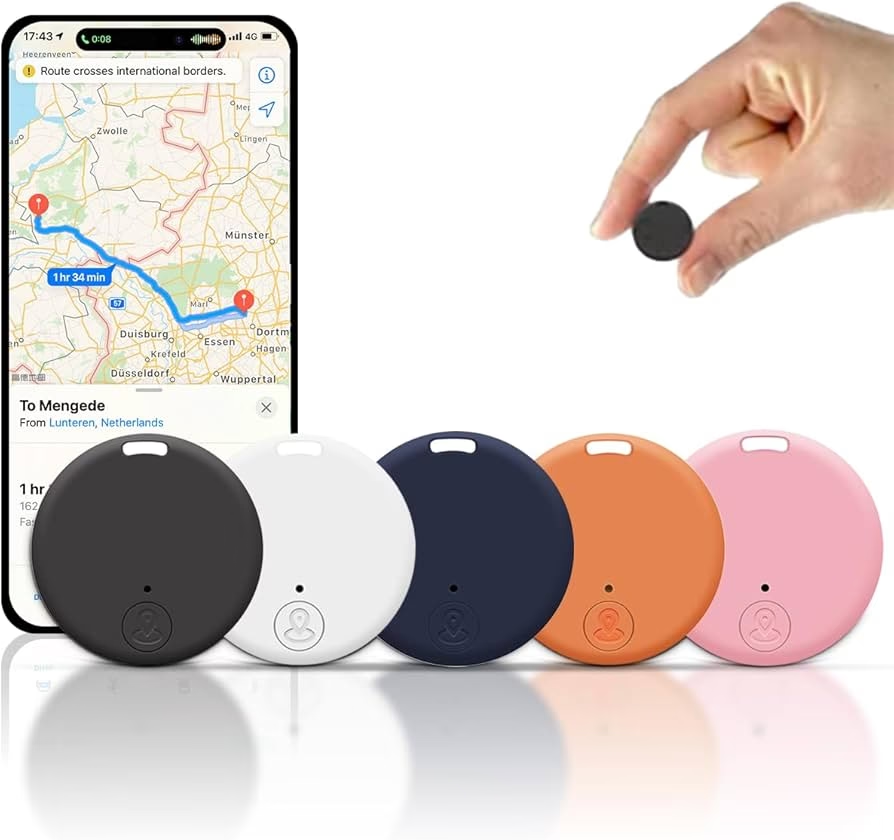
La función de Compartir ubicación en Google Maps te permite seleccionar exactamente quién puede ver tu paradero y por cuánto tiempo. Lo fascinante es que esta capacidad funciona incluso si no estás utilizando activamente la navegación con la función de Rutas. Es una herramienta pasiva pero poderosa para mantener a tus seres queridos informados.
Cuando decides compartir tu ubicación a través de Google Maps, las personas con las que eliges compartirla tendrán acceso a información específica y relevante sobre ti y tu dispositivo. Esto incluye tu nombre y foto de perfil de Google, la ubicación más reciente de tu dispositivo (incluso si la aplicación de Maps no está abierta), el porcentaje de batería de tu teléfono o tablet y si este se está cargando. Además, si la otra persona configura una notificación, también podrá ver tu hora estimada de llegada o salida si estás en movimiento hacia un destino específico. Es importante ser consciente de qué datos se comparten para utilizar la función de manera informada.
- Cómo Empezar a Compartir tu Ubicación en Tiempo Real
- Compartir tu Ubicación Mediante un Vínculo
- Cómo Dejar de Compartir tu Ubicación
- Compartir tu Hora de Llegada Prevista (ETA)
- Cómo Ver la Ubicación de Otra Persona (Si la Comparte Contigo)
- Ocultar o Bloquear Ubicaciones
- Preguntas Frecuentes sobre Compartir Ubicación
- ¿Necesito tener una Cuenta de Google para compartir o ver ubicaciones?
- ¿Cuánto tiempo puedo compartir mi ubicación?
- ¿Qué información exacta se comparte cuando comparto mi ubicación?
- ¿La otra persona sabrá si dejo de compartir mi ubicación?
- ¿Qué hago si la función de compartir ubicación no está disponible o no funciona?
- ¿Puedo compartir mi ubicación desde un iPhone?
- ¿Compartir ubicación consume mucha batería?
Cómo Empezar a Compartir tu Ubicación en Tiempo Real
Compartir tu ubicación es un proceso bastante directo en la aplicación de Google Maps. Aquí te detallamos los pasos para hacerlo desde tu dispositivo Android:
- Abre la aplicación de Google Maps en tu teléfono o tablet.
- Asegúrate de haber iniciado sesión con tu Cuenta de Google.
- Es recomendable haber agregado la dirección de Gmail de la persona con la que deseas compartir a tus Contactos de Google para facilitar el proceso.
- Toca tu inicial o foto de perfil en la esquina superior derecha.
- Selecciona la opción "Compartir ubicación".
- Toca "Compartir con alguien más".
- Ahora, elige durante cuánto tiempo deseas compartir tu ubicación. Tienes opciones predefinidas o puedes seleccionar "Hasta que desactives la opción" para un control manual.
- Selecciona el perfil de la persona o personas de tu lista de contactos con las que deseas compartir.
- Si es la primera vez, es posible que Google Maps te solicite permiso para acceder a tus contactos. Otorga el acceso necesario.
- Finalmente, toca el botón "Compartir".
¡Listo! Esa persona ahora podrá ver tu ubicación en tiempo real en su Google Maps. Es crucial recordar que el destinatario debe tener una cuenta de Gmail para que puedas compartir directamente tu ubicación con su perfil.
Solución de Problemas al Compartir Ubicación
En ocasiones, podrías encontrar dificultades para compartir tu ubicación por un período prolongado, como más de 24 horas. Si esto ocurre, Google sugiere verificar tu edad asociada a tu Cuenta de Google, ya que algunas funciones pueden tener restricciones basadas en la edad. Si la verificación de edad no resuelve el inconveniente, intenta lo siguiente:
- Abre la app de Google Maps.
- Toca tu inicial o foto de perfil y selecciona "Compartir ubicación".
- Toca "Compartir con alguien más".
- En la sección "Comparte tu ubicación en tiempo real", asegúrate de que la opción esté configurada como "Hasta que desactives la opción".
- Desliza la opción hacia la derecha en "Sugerencias".
- Toca "Más".
- En la barra de búsqueda, ingresa el nombre, número de teléfono o correo electrónico de la persona.
- Toca "Compartir".
Este método alternativo asegura que la opción de compartir indefinidamente esté seleccionada correctamente.
Compartir tu Ubicación Mediante un Vínculo
¿Qué pasa si la persona con la que quieres compartir tu ubicación no tiene una Cuenta de Google o prefieres no compartir directamente a través de contactos? Google Maps te permite generar un vínculo único que puedes compartir a través de cualquier aplicación de mensajería, correo electrónico o red social. Este método es ideal para compartir de forma temporal con personas fuera de tu círculo habitual de contactos de Google.
- Abre la app de Google Maps en tu dispositivo Android.
- Asegúrate de haber iniciado sesión con tu Cuenta de Google.
- Toca tu inicial o foto de perfil y selecciona "Compartir ubicación".
- Toca "Compartir con alguien más".
- En lugar de seleccionar un contacto, busca la opción para copiar tu vínculo de Compartir ubicación. Toca "Copiar en el portapapeles".
- Ahora, ve a la aplicación donde deseas compartir el vínculo (WhatsApp, Telegram, correo electrónico, etc.).
- Pega el vínculo en un mensaje y envíalo.
Las personas que tengan este vínculo podrán ver tu ubicación en tiempo real durante un máximo de 24 horas desde que se generó el vínculo. Es una excelente opción para situaciones puntuales como quedar con alguien en un lugar desconocido o avisar que vas de camino.
Cómo Dejar de Compartir tu Ubicación
Controlar tu privacidad es fundamental. Dejar de compartir tu ubicación es tan sencillo como iniciar el proceso. Puedes detener el compartir en cualquier momento, incluso antes de que expire el tiempo que seleccionaste inicialmente.
- Abre la aplicación de Google Maps.
- Toca tu inicial o foto de perfil.
- Selecciona "Compartir ubicación". Aquí verás una lista de las personas con las que estás compartiendo actualmente.
- Toca el perfil de la persona con la que ya no deseas compartir tu ubicación.
- Toca el botón "Detener".
Al hacer esto, esa persona dejará de recibir actualizaciones de tu ubicación en tiempo real. Puedes repetir este proceso para cada contacto con el que desees dejar de compartir.
Compartir tu Hora de Llegada Prevista (ETA)
Cuando estás navegando activamente hacia un destino en Google Maps (ya sea en coche, a pie o en bicicleta), tienes la opción adicional de compartir tu progreso del viaje. Esto incluye tu ubicación actual, tu destino final y la hora estimada de llegada (ETA). Es perfecto para avisar a alguien cuándo esperar tu llegada.
- Abre la app de Google Maps e ingresa tu destino.
- Inicia la navegación hacia el destino.
- Una vez que la navegación ha comenzado, desliza hacia arriba la tarjeta de información que aparece en la parte inferior de la pantalla.
- Busca y toca la opción "Compartir progreso del viaje".
- Selecciona el perfil de la persona o personas con las que deseas compartir esta información.
- Toca "Compartir".
La persona seleccionada recibirá una notificación y podrá seguir tu progreso en el mapa hasta que llegues. Es importante saber que Google Maps dejará de compartir automáticamente tu ubicación y ETA una vez que hayas llegado a tu destino o si detienes la navegación manualmente.
Si necesitas detener el compartir antes de llegar, simplemente desliza hacia arriba la tarjeta de información de navegación y toca "Dejar de compartir".
Cómo Ver la Ubicación de Otra Persona (Si la Comparte Contigo)
La función de compartir ubicación es bidireccional. Así como tú puedes compartir la tuya, otros pueden compartir la suya contigo. Si alguien ha compartido su ubicación contigo a través de Google Maps, puedes verla en tu mapa.
- Abre la aplicación de Google Maps.
- Toca tu inicial o foto de perfil.
- Selecciona "Compartir ubicación".
- Verás una lista de personas que están compartiendo su ubicación contigo. Toca el perfil de la persona cuya ubicación deseas ver en el mapa.
Su ubicación aparecerá en tu mapa. Si necesitas actualizar su ubicación (ya que la información puede no ser instantánea), toca el ícono de la persona en el mapa, toca el ícono de tres puntos (Más) y luego selecciona "Actualizar".
Solicitar la Ubicación de un Contacto
Si previamente has compartido tu ubicación con alguien, o esa persona ha compartido la suya contigo, Google Maps te permite solicitar su ubicación. Esto es útil si necesitas saber dónde está alguien en un momento dado y ya existe un historial de compartir entre vosotros.
- Abre la aplicación de Google Maps.
- Toca tu inicial o foto de perfil.
- Selecciona "Compartir ubicación".
- Busca y toca el contacto cuya ubicación deseas solicitar (debe ser alguien con quien hayas compartido antes).
- Toca el botón "Solicitar".
Cuando solicitas la ubicación de un contacto, este recibirá una notificación y tu dirección de correo electrónico asociada a tu Cuenta de Google. El contacto tendrá varias opciones: puede ver tu perfil para verificar quién eres, compartir su ubicación contigo en respuesta, ignorar tu solicitud o incluso bloquearte para futuras solicitudes.
Ocultar o Bloquear Ubicaciones
Puede haber ocasiones en las que no quieras ver la ubicación en tiempo real de una persona en tu mapa, aunque sigan compartiéndola. Google Maps te permite ocultar temporalmente su ubicación de tu vista.
- Abre la aplicación de Google Maps.
- En el mapa principal, toca el ícono que representa a la persona cuya ubicación quieres ocultar.
- En la parte inferior de la pantalla, toca "Más".
- Selecciona "No mostrar en el mapa".
La ubicación de esa persona desaparecerá de tu mapa, pero seguirán compartiendo contigo (a menos que ellos decidan detenerse). Puedes volver a hacer que su ubicación sea visible en cualquier momento.
Activar la Ubicación de Alguien que Ocultaste
Si has ocultado previamente la ubicación de alguien y deseas volver a verla:
- Abre la app de Google Maps.
- Toca tu inicial o foto de perfil.
- Selecciona "Compartir ubicación".
- En la parte inferior, toca el perfil de la persona cuya ubicación ocultaste.
- En la parte superior, toca "Mostrar".
Su ubicación volverá a aparecer en tu mapa.
Rechazar o Bloquear una Solicitud de Ubicación
Si recibes una solicitud para compartir tu ubicación y no deseas hacerlo, tienes control total sobre la respuesta.
- Rechazar la solicitud: Simplemente toca "No". Tu ubicación no se compartirá y la otra persona no recibirá acceso.
- Bloquear al solicitante: Si no solo quieres rechazar la solicitud actual, sino también evitar futuras solicitudes de esa persona, toca "Bloquear". Esto no solo impide que compartas tu ubicación con ellos y que te la soliciten de nuevo en Google Maps, sino que también puede afectar cómo pueden contactarte en otros servicios de Google. Google te proporcionará más información sobre las implicaciones al elegir esta opción.
Si bloqueaste a alguien por error o cambias de opinión, puedes desbloquearlo:
- Abre la app de Google Maps.
- Toca tu inicial o foto de perfil.
- Selecciona "Compartir ubicación".
- En la parte superior, toca "Más" (los tres puntos).
- Selecciona "Usuarios bloqueados".
- Busca a la persona en la lista y toca "Quitar" junto a su nombre para desbloquearla.
Preguntas Frecuentes sobre Compartir Ubicación
Aquí respondemos algunas preguntas comunes sobre el uso de la función de compartir ubicación en Google Maps.
¿Necesito tener una Cuenta de Google para compartir o ver ubicaciones?
Para compartir tu ubicación directamente con un contacto de Google Maps, tanto tú como el destinatario deben tener una Cuenta de Google y usar la aplicación de Google Maps. Sin embargo, puedes compartir tu ubicación con cualquier persona (tenga o no Cuenta de Google) generando un vínculo de compartir ubicación y enviándoselo. Para ver la ubicación de alguien que comparte contigo, tú sí necesitas tener una Cuenta de Google y usar la aplicación de Google Maps.
¿Cuánto tiempo puedo compartir mi ubicación?
Puedes elegir compartir tu ubicación por un período de tiempo limitado (por ejemplo, 1 hora, 3 horas, etc.) o seleccionar la opción "Hasta que desactives la opción" para compartir indefinidamente hasta que decidas detenerlo manualmente. Los vínculos de compartir ubicación generados solo son válidos por un máximo de 24 horas.
¿Qué información exacta se comparte cuando comparto mi ubicación?
Se comparte tu nombre y foto de perfil de Google, la ubicación reciente de tu dispositivo, el porcentaje de batería y si se está cargando. Si compartes tu progreso del viaje durante la navegación, también se comparte tu destino y ETA. La ubicación se actualiza en tiempo real mientras la compartas.
¿La otra persona sabrá si dejo de compartir mi ubicación?
Sí, generalmente la otra persona recibirá una notificación o verá en su mapa que has dejado de compartir tu ubicación.
¿Qué hago si la función de compartir ubicación no está disponible o no funciona?
Si recibes una advertencia al intentar usar la función, puede ser que te encuentres en un país o región donde no está disponible, o que tu dominio de Google Workspace (si usas una cuenta corporativa o educativa) tenga la función desactivada (en cuyo caso deberías contactar a tu administrador). Si la función no funciona de forma inesperada, puedes intentar verificar tu edad en tu Cuenta de Google o seguir los pasos de solución de problemas mencionados anteriormente. Si el problema persiste, Google Maps ofrece una opción para enviar comentarios sobre la función, lo cual ayuda al equipo de desarrollo a investigar y solucionar el problema.
¿Puedo compartir mi ubicación desde un iPhone?
Sí, aunque este artículo se centró en los pasos para Android basándose en la información proporcionada, la función de Compartir ubicación está disponible de manera similar en la aplicación de Google Maps para dispositivos iOS (iPhone y iPad).
¿Compartir ubicación consume mucha batería?
Mantener activada la función de ubicación en tiempo real puede consumir una cantidad adicional de batería en comparación con tenerla desactivada, ya que el GPS y los datos móviles se usan continuamente para actualizar tu posición. El impacto exacto varía según el dispositivo, la intensidad de la señal y otras aplicaciones en ejecución.
Dominar la función de Compartir ubicación en Google Maps te brinda una herramienta valiosa para la comunicación, la seguridad y la coordinación con tus contactos. Ya sea que necesites que un amigo te encuentre en un lugar concurrido, que tu familia sepa que llegaste bien a tu destino o simplemente quieras mantener a alguien al tanto de tu paradero durante un viaje, Google Maps lo hace posible de manera sencilla y controlada.
Si quieres conocer otros artículos parecidos a Comparte tu Ubicación en Tiempo Real con Maps puedes visitar la categoría Automóviles.