
20/06/2024
En el mundo actual, donde la conectividad es clave, tener acceso a las funciones de nuestro smartphone mientras conducimos se ha vuelto fundamental. La pantalla integrada de nuestro automóvil nos ofrece una oportunidad perfecta para gestionar multimedia, navegación y otras aplicaciones de forma segura y con manos libres. Aprender a duplicar la pantalla de tu móvil en la del coche es la mejor manera de aprovechar al máximo esta tecnología, permitiéndote interactuar con tus apps sin distracciones peligrosas.
https://www.youtube.com/watch?v=0gcJCdgAo7VqN5tD
Aunque algunos sistemas integrados o dispositivos de terceros pueden presentar problemas de rendimiento, como lentitud o fallos con ciertas aplicaciones de streaming como Netflix o Hulu, la duplicación de pantalla en sí misma abre la puerta a utilizar las aplicaciones que ya funcionan bien en tu teléfono. Este artículo explorará las formas más efectivas para lograr esta conexión, tanto para dispositivos Android como para iPhones.
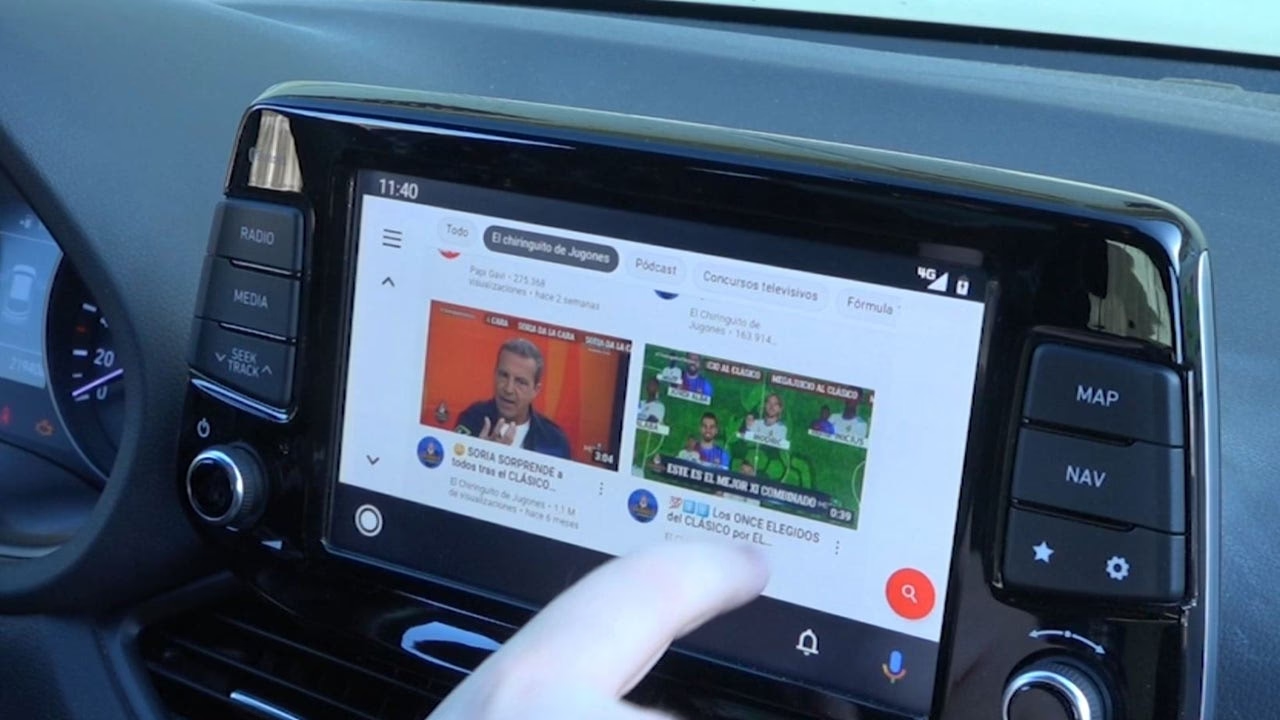
Duplicar Pantalla de Android en el Coche
Si eres usuario de un dispositivo Android, tienes varias opciones para proyectar la pantalla de tu móvil en el sistema de infoentretenimiento de tu coche. La elección del método dependerá de la compatibilidad de tu vehículo y de tus preferencias personales, ya sea que busques una solución integrada, una conexión por cable o una opción inalámbrica.
Método 1: Android Auto
Google ha desarrollado Android Auto pensando específicamente en los conductores. Esta aplicación facilita el acceso a las funciones esenciales de tu teléfono mientras estás al volante, con una interfaz simplificada y control por voz. Es una de las soluciones más populares y fiables para integrar tu Android con tu coche.
Para utilizar Android Auto, necesitas un dispositivo con Android 6.0 o superior y un vehículo compatible. Muchos coches modernos vienen con Android Auto preinstalado o son compatibles con él.
- Descarga la aplicación Android Auto desde Google Play Store, si no viene preinstalada en tu Android (en dispositivos con Android 10 o superior suele estar integrada).
- Conecta tu móvil al puerto USB de tu coche mediante un cable de alta calidad.
- Una vez conectado, sigue las instrucciones en pantalla en el coche para configurar Android Auto.
- Puedes interactuar con el sistema a través de la pantalla táctil del coche o usando comandos de voz diciendo "OK Google" para acceder al Asistente de Google.
Android Auto te permite usar mapas (Google Maps, Waze), reproducir música (Spotify, YouTube Music, etc.), hacer llamadas y enviar mensajes de texto, todo con una interfaz adaptada para la conducción.
Método 2: MirrorLink
MirrorLink es otra tecnología que permite reflejar la pantalla de ciertos dispositivos Android en el sistema de infoentretenimiento del coche. A diferencia de Android Auto, MirrorLink simplemente duplica la pantalla de tu teléfono, permitiéndote interactuar con las aplicaciones tal como aparecen en tu dispositivo, aunque con una interfaz a menudo menos optimizada para el coche.
Para usar MirrorLink, tanto tu teléfono como tu coche deben ser compatibles con esta tecnología. Además, hay otros requisitos:
- Dispositivo Android 5.0 o superior.
- El móvil y el coche deben estar conectados a la misma red Wi-Fi (en algunos casos, la conexión es por USB).
- La VPN debe estar desactivada.
- La función "Miracast" debe estar habilitada en tu automóvil (no siempre es un requisito universal para MirrorLink, pero a menudo está relacionado con tecnologías de duplicación).
Los pasos generales para conectar vía MirrorLink son los siguientes:
- Descarga la aplicación MirrorLink desde Google Play Store (si tu teléfono la requiere y no la tiene preinstalada).
- Abre la aplicación MirrorLink en tu móvil y busca la opción para conectar o iniciar la duplicación.
- Conecta tu móvil al coche, generalmente a través de un cable USB de alta calidad.
- En la configuración de tu móvil, navega a Ajustes > Conexiones > Más ajustes de conexión y selecciona "MirrorLink".
- Toca "Conectar al automóvil por USB" para iniciar la duplicación en la pantalla del coche.
La disponibilidad y los pasos exactos pueden variar según el fabricante del teléfono y el modelo del coche.
Método 3: Conexión HDMI
Para una conexión más directa que simplemente proyecta la pantalla de tu teléfono, puedes considerar usar un cable HDMI. Este método es sencillo en cuanto a configuración, ya que no suele requerir la instalación de aplicaciones adicionales ni ajustes complejos en el móvil o el coche. Sin embargo, su uso práctico mientras se conduce es limitado.
Lo que necesitas principalmente es un cable adecuado, como un cable USB-C a HDMI (si tu teléfono tiene puerto USB-C y tu coche tiene entrada HDMI). Si el puerto HDMI en el coche es de un tamaño diferente, podrías necesitar un adaptador.
Un punto crucial a tener en cuenta es la seguridad. La mayoría de los sistemas de infoentretenimiento requieren que el freno de mano esté puesto para mostrar contenido de video a través de HDMI. Si quieres usarlo en movimiento, necesitarías "puentear" o conectar a tierra el sistema del freno de mano, lo cual es extremadamente peligroso y no se recomienda bajo ninguna circunstancia, ya que desactiva una función de seguridad vital.
Pasos para conectar vía HDMI:
- Localiza el puerto HDMI en tu coche, a menudo en la parte trasera de la unidad principal o en una guantera.
- Conecta un extremo del cable HDMI a este puerto. Si es necesario, usa un adaptador.
- Conecta el otro extremo del cable (el USB-C o el conector correspondiente a tu teléfono) a tu móvil.
- En la pantalla del coche, busca y selecciona la fuente o icono etiquetado como "HDMI".
- La pantalla de tu móvil debería aparecer en la pantalla del coche. Es posible que aparezca en formato vertical y debas ajustarla a pantalla completa para cambiar la orientación.
Método 4: AirDroid Cast (Inalámbrico)
Si tu coche cuenta con una pantalla grande y un navegador web integrado, AirDroid Cast te ofrece una solución inalámbrica para duplicar la pantalla de tu Android. Esta aplicación permite compartir la pantalla a través de la red, eliminando la necesidad de cables.
Este método es conveniente si buscas una conexión limpia sin cables, siempre y cuando tu coche tenga la capacidad de navegar por internet en su pantalla.
- Descarga e instala la aplicación AirDroid Cast en tu móvil Android desde Google Play Store y crea una cuenta.
- Dentro de la aplicación en tu móvil, selecciona la opción "Transmitir a".
- En la pantalla de tu coche, abre el navegador web integrado y busca "AirDroid Cast Web". Deberías ver una página con un código QR y un código numérico de 9 dígitos.
- En tu móvil, puedes ingresar el código numérico o escanear el código QR mostrado en la pantalla del coche.
- Una vez que la conexión se establezca, la pantalla de tu móvil se reflejará en la pantalla de tu coche.
Este método es particularmente útil si tu coche tiene un sistema de infoentretenimiento avanzado con acceso a internet, ofreciendo una gran flexibilidad.
Duplicar Pantalla de iPhone en el Coche
Para los usuarios de iPhone, Apple también ofrece soluciones robustas para integrar el teléfono con el sistema del coche, además de opciones de terceros.
Método 1: Apple CarPlay
Similar a Android Auto, Apple CarPlay es la solución oficial de Apple para usar tu iPhone de forma segura mientras conduces. Proporciona una interfaz optimizada para el coche, acceso a Siri y compatibilidad con las aplicaciones más importantes.
Necesitas un iPhone 5 o posterior y un coche que sea compatible con Apple CarPlay. La mayoría de los fabricantes de automóviles modernos ofrecen CarPlay.
Hay dos formas principales de conectar tu iPhone a CarPlay: inalámbrica o por cable.
Configuración inicial (si no está configurado):
- En tu iPhone, ve a Ajustes > Siri y Búsqueda y asegúrate de que las opciones "Escuchar Oye Siri" y "Permitir Siri cuando esté bloqueado" estén activadas.
- Mantén pulsado el botón de Control por voz en el volante de tu coche para iniciar el emparejamiento. También puedes emparejar el coche y el iPhone a través de Bluetooth en la configuración de Bluetooth de ambos dispositivos.
- En tu iPhone, ve a Ajustes > General > CarPlay y activa el interruptor si es necesario.
Conexión por cable:
- Usa un cable Lightning de buena calidad para conectar tu iPhone al puerto USB etiquetado para CarPlay en tu coche.
- En la pantalla del coche, toca el icono de CarPlay que debería aparecer automáticamente para establecer la conexión.
Conexión inalámbrica (si tu coche lo soporta):
- Asegúrate de que el Bluetooth y el Wi-Fi estén activados en tu iPhone.
- En el sistema de infoentretenimiento de tu coche, busca la opción para iniciar la conexión inalámbrica de CarPlay. Los pasos exactos varían según el coche.
- Selecciona tu iPhone en la lista de dispositivos disponibles en la pantalla del coche.
- Confirma el emparejamiento en tu iPhone y en la pantalla del coche.
CarPlay te permite acceder a Mapas de Apple (o Google Maps/Waze si los tienes instalados), hacer y recibir llamadas, enviar y recibir mensajes (leídos por Siri), y disfrutar de tu música y podcasts favoritos a través de apps compatibles.
Método 2: EasyConnection
EasyConnection es una aplicación de terceros que permite duplicar la pantalla de tu iPhone en la del coche. Puede ser una alternativa si tu sistema de infoentretenimiento es compatible con esta app.
Puedes descargar EasyConnection de forma gratuita desde la App Store.
- Descarga e instala la aplicación EasyConnection en tu iPhone desde la App Store.
- En la pantalla de tu coche, navega hasta el menú de Aplicaciones y selecciona EasyConnection.
- Activa la función de Zona Wi-Fi (Hotspot Personal) en tu iPhone desde Ajustes > Hotspot Personal.
- En la pantalla del coche, dentro de la aplicación EasyConnection, busca la opción para "Cambiar zona Wi-Fi" o similar y selecciona la red Wi-Fi creada por tu iPhone.
- Una vez que el coche esté conectado a la red Wi-Fi de tu iPhone, vuelve a abrir la aplicación EasyConnection en la pantalla del coche.
- En tu iPhone, abre el Centro de Control (deslizando hacia abajo desde la esquina superior derecha en modelos recientes o hacia arriba desde el borde inferior en modelos antiguos), toca "Duplicación de pantalla" y selecciona la opción que mencione "DC-Airplay" o el nombre de la conexión.
Este método utiliza la función de duplicación de pantalla (AirPlay) de iOS a través de la red Wi-Fi creada por el propio teléfono.
Comparativa de Métodos de Duplicación de Pantalla
Aquí tienes una tabla que resume las características principales de los métodos discutidos:
| Método | OS Compatible | Conexión | App Necesaria | Requisitos Clave |
|---|---|---|---|---|
| Android Auto | Android | Cable (principalmente), Inalámbrico (en algunos coches) | Sí (Integrada en Android 10+) | Android 6+, Coche compatible |
| MirrorLink | Android | Cable (USB) | Sí (a veces preinstalada) | Android 5+, Coche/Teléfono compatible, Misma Wi-Fi/Miracast (varía) |
| HDMI | Android/iPhone (con adaptador) | Cable | No | Puerto HDMI en coche, Cable adecuado, Freno de mano (para video en movimiento, peligroso puentear) |
| AirDroid Cast | Android/iPhone | Inalámbrico (Wi-Fi) | Sí | Coche con navegador web, Dispositivo con app instalada |
| Apple CarPlay | iPhone | Cable, Inalámbrico (en algunos coches) | No (Integrada) | iPhone 5+, Coche compatible |
| EasyConnection | iPhone | Inalámbrico (Wi-Fi) | Sí | Coche compatible con app, iPhone con Hotspot Personal |
Preguntas Frecuentes sobre Duplicar Pantalla en el Coche
Surgen varias dudas al considerar la duplicación de pantalla en el coche. Aquí respondemos algunas de las más comunes:
¿Puedo ver Netflix o Hulu en la pantalla de mi auto usando duplicación?
Sí, técnicamente puedes duplicar la pantalla de tu teléfono donde estás viendo Netflix o Hulu. Sin embargo, la experiencia puede variar enormemente. Como se mencionó anteriormente, algunos usuarios reportan que los dispositivos o sistemas de infoentretenimiento pueden ser lentos o presentar fallos con aplicaciones de streaming, como Netflix o Hulu. La calidad de la reproducción dependerá de la velocidad de tu conexión a internet (datos móviles o Wi-Fi), el rendimiento de tu teléfono y la capacidad del sistema de tu coche para manejar la transmisión de video duplicada. Además, por seguridad, muchos sistemas bloquean la reproducción de video a menos que el vehículo esté detenido y el freno de mano activado. Si tu intención principal es ver videos, asegúrate de que el método de duplicación y el sistema del coche lo permitan de forma fluida y segura.
¿Es seguro usar la duplicación de pantalla mientras conduzco?
La duplicación de pantalla, especialmente a través de sistemas como Android Auto o Apple CarPlay, está diseñada para mejorar la seguridad al volante. Estos sistemas presentan una interfaz simplificada con iconos grandes y permiten el control por voz, minimizando la necesidad de interactuar directamente con el teléfono. El objetivo es mantener tus manos en el volante y tu atención en la carretera. Sin embargo, el uso de métodos que simplemente duplican la pantalla del teléfono sin adaptar la interfaz (como MirrorLink o HDMI sin restricciones de seguridad) puede ser tan distractor como usar el teléfono directamente, lo cual es peligroso y a menudo ilegal mientras se conduce.
¿Qué aplicaciones puedo usar al duplicar la pantalla?
Con sistemas como Android Auto y Apple CarPlay, puedes usar aplicaciones compatibles optimizadas para el coche, incluyendo navegación (Google Maps, Waze, Mapas de Apple), música y podcasts (Spotify, Apple Music, YouTube Music), mensajería (WhatsApp, Telegram - con lectura y respuesta por voz) y llamadas telefónicas. Si utilizas métodos que duplican la pantalla directamente (como MirrorLink o AirDroid Cast), teóricamente puedes acceder a cualquier aplicación de tu teléfono, aunque la usabilidad y seguridad pueden ser limitadas.
¿Necesito un coche especial para duplicar la pantalla?
Sí, tu coche necesita tener un sistema de infoentretenimiento compatible con la tecnología de duplicación que deseas usar. La mayoría de los coches fabricados en los últimos años son compatibles con Android Auto y Apple CarPlay. Para MirrorLink, HDMI o EasyConnection, la compatibilidad puede ser menos común y específica de ciertos modelos o marcas. Consulta el manual de tu vehículo o las especificaciones del fabricante.
Conclusión
Duplicar la pantalla de tu móvil en la del coche es una excelente manera de integrar tu vida digital con tu experiencia de conducción, mejorando la conveniencia y la seguridad al permitirte acceder a navegación, música y comunicación con manos libres. Ya seas usuario de Android o iPhone, existen múltiples métodos para lograr esta conexión, desde soluciones integradas como Android Auto y Apple CarPlay, pasando por conexiones cableadas como HDMI (con sus precauciones de seguridad) o tecnologías como MirrorLink, hasta opciones inalámbricas como AirDroid Cast.
La elección del método más adecuado dependerá de la compatibilidad de tu teléfono y tu coche, así como de tus necesidades específicas. Sistemas como Android Auto y Apple CarPlay son generalmente las opciones más recomendables por su seguridad y optimización para el uso en vehículos. Explora las posibilidades que ofrece tu coche y tu smartphone para encontrar la mejor forma de mantenerte conectado de manera inteligente y segura al volante.
Si quieres conocer otros artículos parecidos a Duplica la Pantalla de tu Móvil en el Auto puedes visitar la categoría Automóviles.