
09/11/2021
Microsoft Excel es una herramienta increíblemente versátil para la gestión y análisis de datos. Más allá de simples hojas de cálculo, permite organizar, resumir y visualizar información de maneras muy eficientes. Dominar sus funciones de tablas, listas y rankings puede transformar la forma en que trabajas con números y texto. En este artículo, exploraremos cómo aprovechar estas características clave para hacer tu trabajo más sencillo y tus datos más comprensibles.

Creando Listas Interactivas con Cuadros de Lista
Los cuadros de lista son controles de formulario que te permiten crear una lista desplegable o un cuadro donde los usuarios pueden seleccionar uno o varios elementos de una lista predefinida. Esto es útil para estandarizar la entrada de datos o para crear dashboards interactivos.
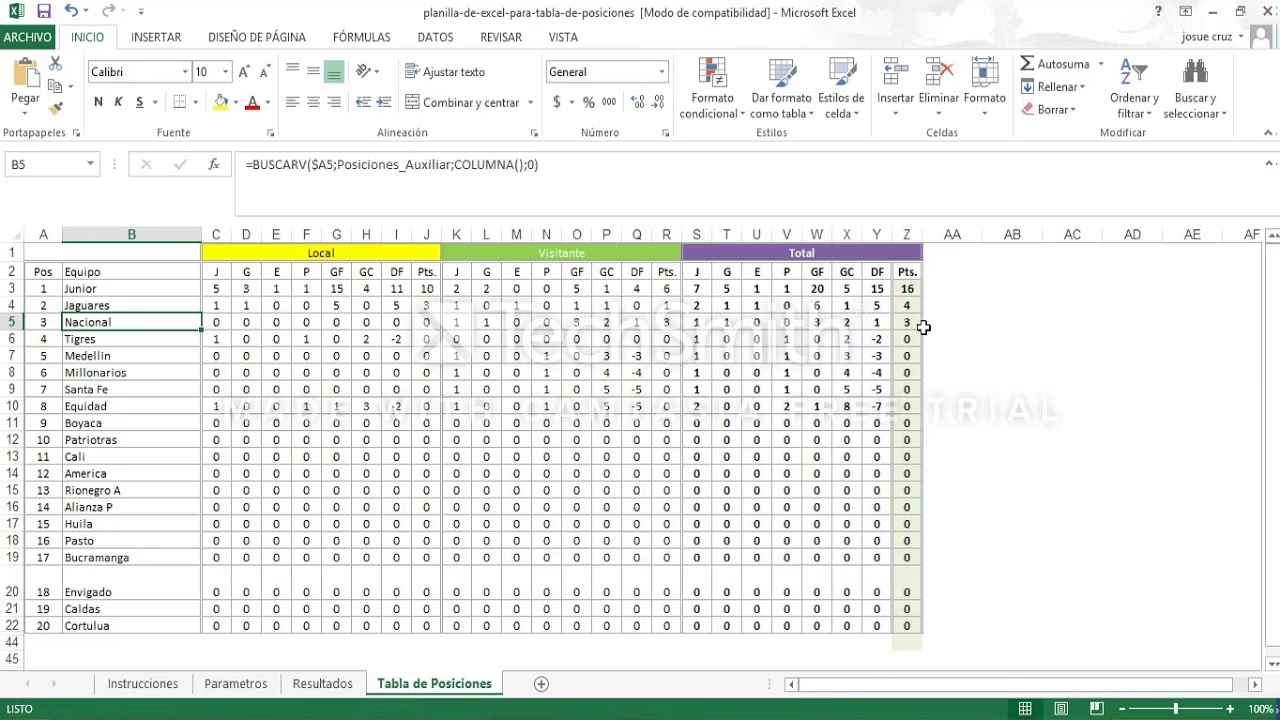
Para crear un cuadro de lista, primero necesitas tener la pestaña 'Desarrollador' visible en la cinta de opciones de Excel. Si no la ves, puedes activarla fácilmente:
- Ve a 'Archivo'.
- Selecciona 'Opciones'.
- En el cuadro de diálogo 'Opciones de Excel', haz clic en 'Personalizar cinta'.
- En la lista 'Fichas principales', marca la casilla 'Desarrollador'.
- Haz clic en 'Aceptar'.
Una vez que la pestaña Desarrollador está activa, sigue estos pasos:
- Crea una lista de los elementos que deseas que aparezcan en tu cuadro de lista en un rango de celdas separadas en tu hoja de cálculo.
- Haz clic en la pestaña 'Desarrollador'.
- En el grupo 'Controles', haz clic en 'Insertar'.
- Dentro de 'Controles de formulario', haz clic en 'Cuadro de lista (control de formulario)'.
- Haz clic y arrastra en la celda o rango de celdas donde deseas colocar el cuadro de lista en tu hoja.
- Una vez que el cuadro de lista esté dibujado, haz clic derecho sobre él y selecciona 'Formato de control...'.
- En el cuadro de diálogo 'Formato de control', ve a la pestaña 'Control'.
- En el campo 'Rango de entrada', selecciona el rango de celdas que contiene la lista de elementos que creaste en el paso 1.
- En el campo 'Vincular con la celda', selecciona una celda donde Excel mostrará el número de índice del elemento seleccionado (por ejemplo, si seleccionas el tercer elemento de la lista, la celda vinculada mostrará '3').
- Puedes elegir entre 'Sencillo' (seleccionar un solo elemento), 'Múltiple' (seleccionar varios elementos con Ctrl) o 'Extendido' (seleccionar un rango de elementos con Shift). Para la mayoría de los casos, 'Sencillo' es suficiente.
- Haz clic en 'Aceptar'.
Ahora, cuando hagas clic fuera del cuadro de lista (para salir del modo diseño), podrás seleccionar un elemento de la lista. La celda que vinculaste mostrará el número correspondiente a la posición del elemento seleccionado en tu lista original. Puedes usar este número para buscar información relacionada con el elemento seleccionado utilizando funciones como BUSCARV o INDICE y COINCIDIR, creando así dashboards dinámicos.
Aplicando Formato de Tabla Profesional a tus Datos
Convertir un rango de datos simple en un formato de tabla estructurado en Excel no es solo una cuestión estética; desbloquea una serie de funcionalidades que facilitan la gestión y el análisis de datos. Un rango con formato de tabla se comporta de manera diferente y más inteligente que un rango normal.
Excel ofrece una gran variedad de estilos de tabla predefinidos, pero también te permite crear los tuyos propios. Aquí te mostramos cómo usar y gestionar estos formatos:
Aplicar un estilo de tabla predefinido:
- Selecciona cualquier celda dentro del rango de datos que quieres convertir en tabla. Si ya tienes una tabla y quieres cambiar su estilo, selecciona cualquier celda dentro de ella.
- Ve a la pestaña 'Inicio'.
- En el grupo 'Estilos', haz clic en 'Dar formato como tabla'.
- Se desplegará una galería de estilos. Pasa el ratón sobre ellos para ver una vista previa en tu rango de datos.
- Haz clic en el estilo que más te guste.
- Si tu rango de datos tiene encabezados, asegúrate de que la opción 'La tabla tiene encabezados' esté marcada en el cuadro de diálogo que aparece.
- Haz clic en 'Aceptar'.
Excel habrá convertido tu rango en una tabla. Notarás que se añade automáticamente una pestaña contextual llamada 'Diseño de tabla' (o 'Tabla' en versiones anteriores) cuando seleccionas cualquier celda dentro de la tabla. Esta pestaña contiene opciones específicas para trabajar con tablas, como filas de totales, filas con bandas, botones de filtro, etc.
Crear un estilo de tabla personalizado:
Si los estilos predefinidos no son suficientes, puedes crear uno a tu medida. Ten en cuenta que los estilos personalizados se guardan solo en el libro de trabajo actual.
- Selecciona cualquier celda de una tabla existente o de un rango que quieras usar como base.
- Ve a la pestaña 'Inicio', haz clic en 'Dar formato como tabla' y luego en 'Nuevo estilo de tabla'. Alternativamente, desde la pestaña 'Diseño de tabla', expande la galería de estilos y selecciona 'Nuevo estilo de tabla'.
- En el cuadro 'Nombre', escribe un nombre para tu nuevo estilo.
- En el cuadro 'Elemento de tabla', selecciona la parte de la tabla que quieres formatear (por ejemplo, 'Toda la tabla', 'Primera columna', 'Fila de encabezado', 'Primera fila con bandas', etc.).
- Haz clic en el botón 'Formato...' y aplica las opciones de fuente, borde y relleno que desees.
- Repite los pasos 4 y 5 para cada elemento de la tabla que quieras formatear.
- La sección 'Vista previa' te mostrará cómo se verá tu estilo.
- Si quieres que este sea el estilo predeterminado para nuevas tablas en este libro, marca la casilla 'Establecer como estilo de tabla predeterminado para este documento'.
- Haz clic en 'Aceptar'.
Tu nuevo estilo aparecerá en la sección 'Personalizado' de la galería 'Dar formato como tabla'.
Eliminar un estilo de tabla personalizado:
Solo puedes eliminar estilos personalizados, no los predefinidos.
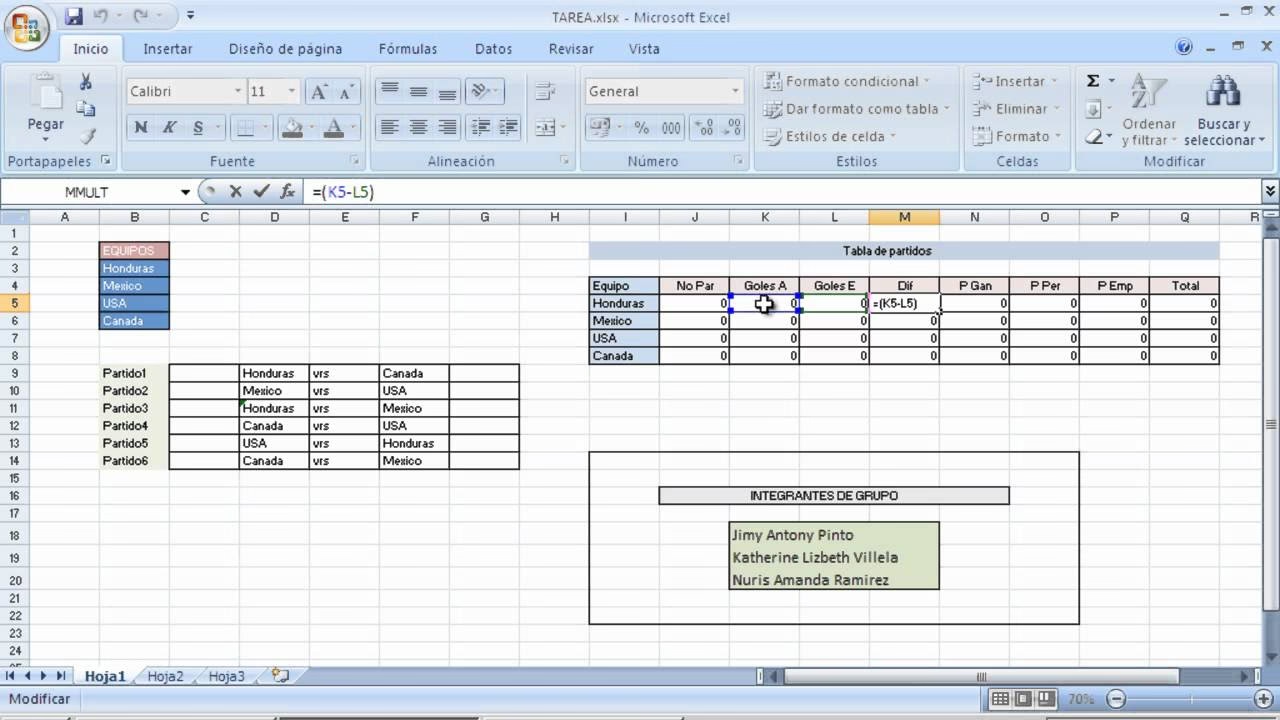
- Ve a la pestaña 'Inicio', haz clic en 'Dar formato como tabla' y expande la galería de estilos. O desde la pestaña 'Diseño de tabla', expande la galería.
- En la sección 'Personalizado', haz clic derecho sobre el estilo que quieres eliminar.
- Selecciona 'Eliminar' en el menú contextual.
Quitar un estilo de tabla (manteniendo la tabla):
Si quieres que una tabla vuelva a tener el formato predeterminado de Excel sin perder su funcionalidad de tabla:
- Selecciona cualquier celda de la tabla.
- Ve a la pestaña 'Inicio', haz clic en 'Dar formato como tabla' y expande la galería. O desde la pestaña 'Diseño de tabla', expande la galería.
- Selecciona 'Borrar'.
Esto quita el estilo visual, pero sigue siendo una tabla funcional. Si quieres que vuelva a ser un rango normal, puedes usar la opción 'Convertir en rango' en la pestaña 'Diseño de tabla'.
Generando Rankings Automáticos con Funciones de Excel
Clasificar datos es una tarea común en Excel. Ya sea para encontrar el mejor vendedor, el producto más vendido o el gasto más alto, la función RANK es tu aliada. Aunque la función `RANK` original ha sido reemplazada por `RANK.EQ` y `RANK.AVG`, sigue funcionando en versiones recientes de Excel por compatibilidad.
La función `RANK` (o `RANK.EQ`) determina la posición de un valor específico dentro de una lista o matriz de valores. Su sintaxis es:
=RANK(número, referencia, [orden])
- número (obligatorio): Es el valor para el que deseas encontrar el rango.
- referencia (obligatorio): Es la lista, matriz o referencia a un rango de números donde se buscará el número. Es crucial fijar esta referencia (por ejemplo, `$C$5:$C$10`) si vas a arrastrar la fórmula a otras celdas, para que siempre haga referencia al mismo rango de datos.
- orden (opcional): Especifica cómo se realizará la clasificación:
0(o si se omite): Para orden descendente (el valor más alto obtiene el rango 1).1(o cualquier valor distinto de cero): Para orden ascendente (el valor más bajo obtiene el rango 1).
Ejemplo básico de uso de RANK.EQ:
Imagina una lista de puntuaciones en la columna B (desde B2 hasta B10) y quieres clasificarlas en orden descendente en la columna C.
En la celda C2, escribirías:
=RANK.EQ(B2,$B$2:$B$10,0)
Luego arrastrarías esta fórmula hacia abajo hasta C10.
Manejo de valores duplicados:
La función `RANK.EQ` asigna el mismo rango a los valores duplicados. Sin embargo, esto afecta el rango de los valores posteriores. Por ejemplo, si dos valores comparten el rango 3, el siguiente rango asignado será el 5 (el rango 4 se omite).
Si necesitas rangos únicos, incluso para valores duplicados (asignando un rango incremental a cada ocurrencia), puedes combinar `RANK.EQ` con `COUNTIF`. La lógica es que `COUNTIF` cuenta cuántas veces ha aparecido el valor actual *hasta* la fila actual dentro del rango. Para la primera aparición de un valor, `COUNTIF` devuelve 1. Para la segunda, devuelve 2, y así sucesivamente. Al restar 1 del resultado de `COUNTIF` y sumarlo al rango de `RANK.EQ`, ajustamos el rango para las ocurrencias duplicadas.
La fórmula para obtener rangos únicos en orden descendente sería:
=RANK.EQ(NúmeroActual, RangoCompleto, 0) + COUNTIF(RangoParcial, NúmeroActual) - 1
Donde:
NúmeroActuales la celda con el valor en la fila actual (ej: C5).RangoCompletoes el rango total de valores (ej: $C$5:$C$10), fijado con '$'.RangoParciales un rango que comienza en la primera celda del rango completo y termina en la celda de la fila actual (ej: $C$5:C5). Aquí, la primera parte está fijada ($C$5), pero la segunda parte (C5) es relativa, por lo que se expande a medida que arrastras la fórmula hacia abajo (C6, C7, etc.).
Para orden ascendente, simplemente cambia el argumento 'orden' de `RANK.EQ` a 1:
=RANK.EQ(NúmeroActual, RangoCompleto, 1) + COUNTIF(RangoParcial, NúmeroActual) - 1
Esta combinación de funciones te permite tener un control preciso sobre cómo se manejan los empates en tus clasificaciones.
Consideraciones sobre la función RANK:
- La función `RANK` original está marcada como compatible con versiones anteriores, pero se recomienda usar `RANK.EQ` o `RANK.AVG` en versiones modernas de Excel. `RANK.EQ` es equivalente a `RANK`. `RANK.AVG` asigna el rango promedio a los valores duplicados.
- La función `RANK` o `RANK.EQ` devuelve el error `#N/A!` si el `número` especificado no se encuentra en el `referencia`.
- No funciona correctamente con valores de texto o valores lógicos (VERDADERO/FALSO) dentro del rango de referencia. Asegúrate de que tus datos sean numéricos.
Creando Tablas Automáticas de Resumen con Tablas Dinámicas
Cuando necesitas resumir, analizar, explorar y presentar datos de manera flexible y rápida, las Tablas Dinámicas son la herramienta por excelencia en Excel. Permiten tomar grandes volúmenes de datos brutos y convertirlos en resúmenes significativos.
Una de las operaciones más comunes en una Tabla Dinámica es 'Resumir valores por'. Por defecto, cuando arrastras un campo numérico al área 'Valores' de la Tabla Dinámica, Excel lo resume como una SUMA. Si el campo contiene datos de texto, lo resumirá como un CONTAR. Es vital asegurarse de que los datos en las columnas que planeas resumir sean del tipo correcto (números para sumas, promedios, etc.).
Para cambiar cómo se resumen los valores:
- Haz clic derecho en cualquier valor dentro de la columna de datos en la Tabla Dinámica que quieres modificar.
- Selecciona 'Configuración de campo de valor...'.
- En el cuadro de diálogo 'Configuración de campo de valor', en la pestaña 'Resumir valores por', elige la función de resumen deseada (Suma, Cuenta, Promedio, Máx, Mín, Producto, DesvEst, Var, etc.).
- En la sección 'Nombre personalizado', Excel actualizará automáticamente el nombre (por ejemplo, 'Suma de Ventas' cambiará a 'Promedio de Ventas'). Puedes editar este nombre si lo deseas.
- Si quieres cambiar el formato numérico de los valores resumidos, haz clic en el botón 'Formato de número...' en este mismo cuadro de diálogo y aplica el formato deseado.
- Haz clic en 'Aceptar'.
Además de resumir, las Tablas Dinámicas te permiten 'Mostrar valores como'. Esta opción es increíblemente útil para ver tus datos en relación con otros, como porcentajes, diferencias, rangos, etc.
Para mostrar valores como porcentaje o de otra forma:
- Haz clic derecho en cualquier valor dentro de la columna de datos en la Tabla Dinámica.
- Selecciona 'Configuración de campo de valor...'.
- En el cuadro de diálogo 'Configuración de campo de valor', ve a la pestaña 'Mostrar valores como'.
- En la lista desplegable, selecciona la opción deseada (por ejemplo, '% del total general', '% del total de columna', '% del total de fila', 'Diferencia de', 'Porcentaje de diferencia de', 'Clasificar de menor a mayor', 'Clasificar de mayor a menor', etc.).
- Dependiendo de la opción seleccionada, es posible que debas especificar un 'Campo base' y/o un 'Elemento base'. Por ejemplo, para '% del total de columna', no necesitas bases. Para 'Diferencia de', necesitas un campo y un elemento de referencia.
- Haz clic en 'Aceptar'.
Mostrar un valor resumido y su porcentaje simultáneamente:
A menudo, querrás ver tanto el valor absoluto (la suma) como el porcentaje que representa sobre el total. Puedes hacerlo arrastrando el mismo campo al área 'Valores' de la Tabla Dinámica dos veces. Luego, configura una instancia para 'Resumir valores por Suma' y la otra para 'Mostrar valores como % del total general'.
Aquí hay una tabla comparativa simple de dos tipos de "tablas" en Excel:
| Característica | Formato de Tabla Estructurado | Tabla Dinámica |
|---|---|---|
| Propósito Principal | Organizar y gestionar un rango de datos | Resumir, analizar y explorar datos |
| Estructura | Rango de celdas con formato y funcionalidad mejorada (filtros, filas con bandas, etc.) | Informe interactivo generado a partir de un rango de datos de origen |
| Funcionalidades Clave | Filtro y ordenación automática, filas de totales, nombres de columna automáticos, expansión automática al añadir datos, uso en fórmulas con nombres estructurados | Resumen de datos (suma, promedio, cuenta, etc.), agrupación de datos, cálculo de porcentajes y otras comparaciones, segmentación de datos, actualización de datos |
| Flexibilidad de Diseño | Principalmente control del aspecto visual y algunas opciones de filas/columnas especiales | Altamente flexible para reorganizar filas, columnas, filtros y valores con arrastrar y soltar |
| Datos de Origen | El rango de datos en sí mismo | Basada en un rango de datos de origen (que idealmente debería ser un formato de tabla estructurado) |
| Actualización | Automática al añadir filas/columnas adyacentes | Requiere actualización manual o automática (configuración) cuando cambian los datos de origen |
Comprender y utilizar estas herramientas de Excel te permitirá manejar tus datos con mayor eficiencia, generar informes claros y tomar decisiones basadas en análisis sólidos. Desde la simple organización con formatos de tabla hasta el análisis complejo con Tablas Dinámicas y la clasificación con la Función RANK, Excel te equipa con un conjunto poderoso de funcionalidades.
Preguntas Frecuentes
¿Necesito la pestaña Desarrollador para usar Tablas Dinámicas o Formato de Tabla?
No, la pestaña Desarrollador solo es necesaria para insertar controles de formulario como el Cuadro de Lista. Las Tablas Dinámicas y el Formato de Tabla están disponibles en otras pestañas principales como Insertar e Inicio, respectivamente.
¿Cuál es la diferencia principal entre RANK.EQ y RANK.AVG?
RANK.EQ (equivalente a la antigua RANK) asigna el mismo rango a los valores duplicados y omite los rangos subsiguientes. Por ejemplo, si dos valores son el tercero más alto, ambos obtienen el rango 3 y el siguiente valor obtiene el rango 5. RANK.AVG asigna el rango promedio a los valores duplicados. Si dos valores son el tercero más alto, ambos obtienen el rango 3.5 (el promedio de 3 y 4), y el siguiente valor obtiene el rango 5.
¿Puedo usar un formato de tabla estructurado como origen de datos para una Tabla Dinámica?
Sí, de hecho, ¡es muy recomendable! Usar un rango con formato de tabla como origen de datos para una Tabla Dinámica asegura que la Tabla Dinámica se actualice automáticamente para incluir nuevas filas de datos que añadas a la tabla original (aunque aún necesitas actualizar la Tabla Dinámica para que muestre los nuevos datos).
¿Por qué mi Tabla Dinámica muestra 'Cuenta de...' en lugar de 'Suma de...'?
Esto ocurre generalmente cuando Excel interpreta los datos en la columna que arrastraste al área de Valores como texto en lugar de números. Asegúrate de que las celdas en esa columna contengan solo valores numéricos y no tengan espacios adicionales, caracteres no numéricos o estén formateadas como texto.
Dominar estas funciones te permitirá optimizar tu flujo de trabajo, presentar tus datos de manera más efectiva y realizar análisis más profundos con facilidad. Experimenta con cada una de ellas para ver cómo pueden adaptarse mejor a tus necesidades específicas.
Si quieres conocer otros artículos parecidos a Excel: Tablas, Listas y Rankings puedes visitar la categoría Automóviles.