

13/06/2024
En el vasto universo del diseño asistido por computadora, particularmente en un software tan potente como AutoCAD, la representación precisa de un objeto o una estructura es fundamental para comunicar la visión del diseñador. Más allá de la simple planta (vista superior), las proyecciones ortogonales como los alzados y las secciones desempeñan un papel crucial.
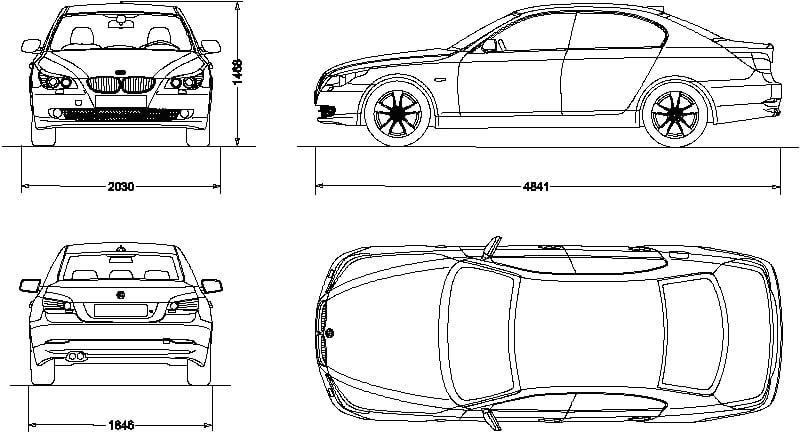
Un alzado, en el contexto del dibujo técnico y arquitectónico, es esencialmente una vista ortogonal de un objeto o edificio proyectada sobre un plano vertical. Imagina que miras un coche directamente desde el frente, el lateral o la parte trasera; cada una de esas vistas es un alzado. En AutoCAD, crear y gestionar estos alzados es parte integral del proceso de documentación de un diseño, ya sea una pieza mecánica, un mueble o un edificio completo. Permiten mostrar dimensiones verticales, la relación entre diferentes niveles y la apariencia externa de los elementos.
La información proporcionada menciona específicamente el concepto de un Estilo de alzado/sección 2D. Este estilo es un conjunto predefinido de propiedades que se aplican a los objetos de alzado o sección 2D generados en el software. Estas propiedades dictan cómo se verán estos objetos en el plano. Piensa en ello como una plantilla de formato para tus vistas. Al igual que un estilo de texto define la fuente y el tamaño, o un estilo de cota define la apariencia de las dimensiones, un estilo de alzado/sección 2D controla aspectos visuales y organizativos de estas representaciones.
¿Qué tipo de propiedades puede controlar un Estilo de alzado/sección 2D? La lista es extensa y abarca desde la apariencia de las líneas que definen la geometría hasta la forma en que se presentan las anotaciones. Algunas de las propiedades clave que podrían incluirse en un estilo son:
- Apariencia de las líneas: Define el grosor (espesor de línea), el tipo de línea (continua, discontinua para elementos ocultos, etc.) y el color para diferentes partes del alzado o sección (contornos vistos, contornos ocultos, líneas de corte, etc.).
- Capas (Layers): Asigna automáticamente los elementos del alzado o sección a capas específicas. Esto es vital para organizar el dibujo, controlar la visibilidad y aplicar propiedades de capa estandarizadas. Por ejemplo, la geometría principal podría ir en una capa, las líneas ocultas en otra, y las anotaciones en una tercera.
- Patrones de sombreado (Hatch): En el caso de las secciones, el estilo puede definir el patrón de sombreado utilizado para indicar las áreas cortadas. Esto es fundamental para diferenciar claramente lo que se "corta" de lo que se "ve" detrás del plano de corte.
- Configuración de las anotaciones: Aunque a menudo las anotaciones (cotas, etiquetas, notas) tienen sus propios estilos, el estilo de alzado/sección 2D puede influir en cómo interactúan con la vista, o incluso incluir ajustes para etiquetas específicas de alzados/secciones.
- Control de la visualización: Define qué elementos del modelo 3D (si el alzado se genera a partir de uno) son visibles en la vista 2D.
- Escala de la vista: Aunque la escala se aplica a la ventana gráfica en el espacio papel, el estilo puede tener ajustes relacionados con la escala a la que se generan ciertos elementos o anotaciones dentro de la vista.
Utilizar estilos para alzados y secciones 2D promueve la consistencia en la documentación de un proyecto. Asegura que todas las vistas del mismo tipo tengan una apariencia uniforme, lo cual es crucial para la legibilidad y profesionalidad de los planos. Además, facilita las modificaciones; si necesitas cambiar la apariencia de todas las líneas ocultas en todos tus alzados, solo tienes que modificar el estilo en lugar de editar cada línea individualmente.
El proceso de creación de alzados y secciones en AutoCAD puede variar. Tradicionalmente, se dibujaban directamente en 2D, proyectando las medidas desde la planta y otras vistas. Sin embargo, con la prevalencia del modelado 3D, es mucho más común generar alzados y secciones 2D directamente a partir de un modelo tridimensional. AutoCAD y sus versiones verticales (como AutoCAD Architecture o Mechanical) tienen herramientas específicas para automatizar la creación de estas vistas a partir de un modelo 3D, aplicando los estilos definidos para controlar su apariencia.
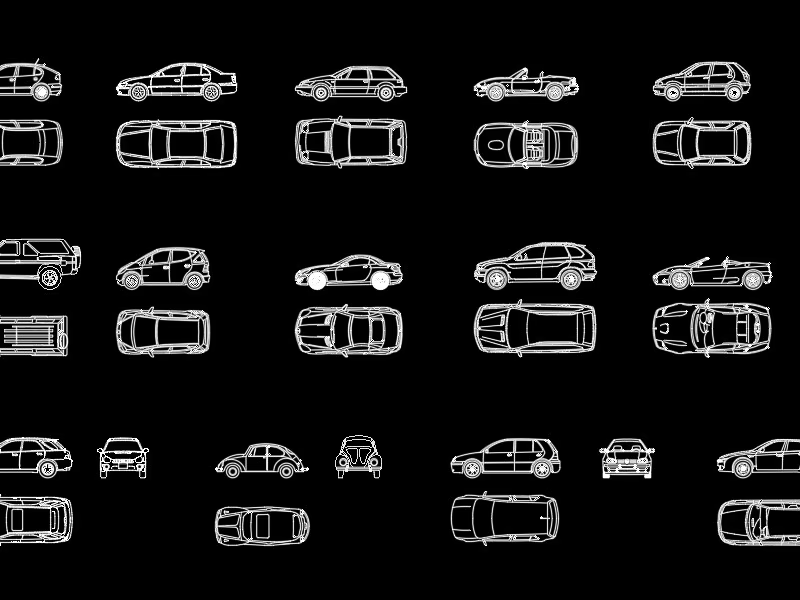
La diferencia principal entre un alzado y una sección radica en si el plano de proyección "corta" el objeto. Un alzado es una vista externa, como si estuvieras mirando el objeto desde una dirección específica sin cortarlo. Una sección, por otro lado, es lo que verías si cortaras el objeto con un plano imaginario y luego miraras la superficie de corte y lo que hay detrás de ella. Ambos son esenciales para comprender completamente la geometría interna y externa de un diseño.
La otra pregunta planteada se refiere al comando de "elevación" en AutoCAD. La información proporcionada no especifica cuál es este comando. En AutoCAD, el término "elevación" puede referirse a diferentes cosas. En el contexto de modelado 3D o trabajo con coordenadas Z, la elevación se refiere a la altura o coordenada Z de un objeto o punto. Si bien no hay un único comando llamado "elevación" que cambie la Z de los objetos de forma general en 2D (esto se hace típicamente ajustando la coordenada Z en la paleta de Propiedades o usando herramientas 3D si estás en un entorno tridimensional), en versiones antiguas de AutoCAD existía un comando llamado ELEV que permitía establecer una elevación por defecto para los nuevos objetos 2D que se dibujaban. Sin embargo, este comando es menos relevante en los flujos de trabajo modernos centrados en 3D o en la manipulación directa de propiedades. Dado que la información no especificó el comando y su contexto exacto, no podemos proporcionar el comando específico al que se refiere la pregunta. Lo importante es entender que, si bien la "elevación" puede referirse a la coordenada Z, un "alzado" (elevation view) es una proyección 2D de un objeto en un plano vertical.
En resumen, los alzados y secciones 2D son herramientas de documentación indispensables en AutoCAD. Permiten comunicar la profundidad y la forma tridimensional de un diseño en un plano bidimensional. El uso de Estilos de alzado/sección 2D es la clave para mantener la consistencia, la claridad y la profesionalidad en todos tus planos, controlando meticulosamente la apariencia de cada elemento en estas vistas cruciales.
Preguntas Frecuentes sobre Alzados en AutoCAD
- ¿Cuál es la diferencia entre un alzado y una planta en AutoCAD?
- Una planta es una vista ortogonal desde arriba (proyección sobre un plano horizontal), mostrando la disposición en el suelo. Un alzado es una vista ortogonal desde uno de los lados (frente, atrás, izquierda, derecha - proyección sobre un plano vertical), mostrando la altura y la apariencia vertical.
- ¿Por qué son importantes los Estilos de alzado/sección 2D?
- Son cruciales para mantener la uniformidad y profesionalidad en tus planos. Permiten definir una vez cómo deben verse los alzados y secciones (tipos de línea, capas, sombreados, etc.) y aplicar esos ajustes de forma consistente en todo el proyecto. Facilitan la edición y aseguran que los planos sean fáciles de leer e interpretar.
- ¿Cómo se generan los alzados y secciones en AutoCAD?
- Pueden dibujarse manualmente en 2D proyectando desde otras vistas, o, más comúnmente hoy en día, se generan automáticamente a partir de modelos 3D utilizando herramientas específicas de AutoCAD o sus versiones verticales.
- ¿Un alzado siempre muestra el exterior de un objeto?
- Sí, un alzado es una vista externa. Si necesitas ver el interior, deberías usar una sección.
- ¿Puedo tener múltiples alzados de un mismo objeto?
- Sí, es común tener alzados desde el frente, la parte trasera y los laterales para documentar completamente un objeto o edificio.
Tabla Comparativa: Tipos de Vistas 2D Comunes
| Tipo de Vista | Plano de Proyección | Dirección de Vista Principal | Propósito Principal |
|---|---|---|---|
| Planta | Horizontal | Desde arriba | Mostrar disposición, distribución en planta, dimensiones horizontales. |
| Alzado | Vertical | Desde el frente, lateral o atrás | Mostrar altura, apariencia vertical, relación entre niveles, dimensiones verticales. |
| Sección | Vertical u Horizontal (cortando el objeto) | Perpendicular al plano de corte (mirando la superficie cortada) | Mostrar detalles internos, materiales de corte, construcción interna. |
Dominar la creación y el uso de alzados y secciones, junto con la gestión de sus estilos, es un paso fundamental para cualquier usuario de AutoCAD que busque producir documentación técnica clara, precisa y profesional. Estas vistas son la ventana a la tridimensionalidad de un diseño, presentándola de manera comprensible en el tradicional formato 2D de un plano.
Si quieres conocer otros artículos parecidos a Alzados en AutoCAD: Vistas Clave en Diseño puedes visitar la categoría Automóviles.