
12/01/2020
En la era digital, tener acceso instantáneo a aplicaciones, juegos y otros tipos de contenido se ha convertido en una necesidad. Para los usuarios de dispositivos Android y Chromebooks, la puerta a este vasto universo es, sin duda, la Google Play Store. Esta plataforma oficial de Google te permite encontrar, descargar e instalar una increíble variedad de software y medios digitales, ya sea de forma gratuita o mediante una compra sencilla y segura.
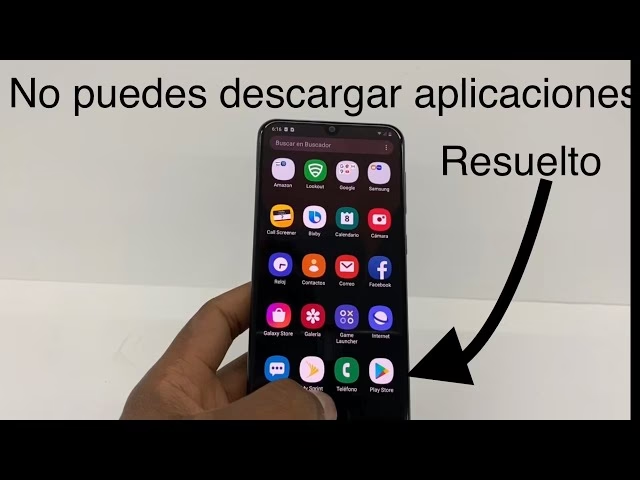
La Google Play Store no es solo una tienda; es un centro de entretenimiento y productividad que te acompaña en tus dispositivos compatibles. Desde herramientas para organizar tu día hasta los juegos más populares del momento, pasando por libros, películas y más, todo está a tu alcance. Entender cómo navegar por ella y descargar lo que necesitas es fundamental para aprovechar al máximo tu dispositivo.
- ¿Qué es Google Play Store y qué puedo encontrar?
- Cómo Buscar y Descargar Contenido Paso a Paso
- Contenido Gratuito vs. Contenido de Pago
- Formas de Pago en Google Play
- Encuentra Apps para tus Dispositivos Específicos
- Tu Contenido te Sigue: Acceso en Múltiples Dispositivos
- ¿Dónde Encuentro mis Apps y Contenido Instalado?
- Tablas de Compatibilidad General (Según Información Provista)
- Preguntas Frecuentes (FAQ) sobre Descargas en Google Play
- ¿Necesito una Cuenta de Google para descargar apps?
- ¿Puedo descargar contenido de pago y luego pedir un reembolso si no me gusta?
- ¿Qué son las apps instantáneas?
- ¿Qué hago si una app no se descarga o no se instala correctamente?
- ¿Puedo transferir apps o contenido a otra Cuenta de Google?
- ¿Es seguro descargar desde Google Play Store?
- Conclusión
¿Qué es Google Play Store y qué puedo encontrar?
Google Play Store es la plataforma de distribución digital oficial de Google para sistemas operativos Android y ChromeOS. Es el lugar central donde los usuarios pueden navegar, localizar y descargar aplicaciones, juegos, libros, películas, música y otros tipos de contenido digital. Piensa en ella como una gran biblioteca y tienda online combinada, específicamente diseñada para tus dispositivos compatibles.
Dentro de Google Play, el contenido se organiza en diferentes secciones o categorías para facilitar la búsqueda. Las secciones principales suelen ser:
- Aplicaciones: Herramientas de productividad, redes sociales, utilidades, educación, finanzas y mucho más.
- Juegos: Desde sencillos puzzles hasta complejos juegos de rol multijugador.
- Libros: Una vasta colección de ebooks de todos los géneros.
- Películas y TV: Para comprar o alquilar títulos digitales (la disponibilidad puede variar por región).
- Música: Acceso a millones de canciones y álbumes (a través de servicios asociados como YouTube Music, integrado con Play Store).
Es importante destacar que, si bien Google Play Store ofrece una gran variedad de contenido, no todo está disponible en todos los tipos de dispositivos. Las aplicaciones y juegos descargados desde la Play Store están diseñados principalmente para funcionar en dispositivos con sistema operativo Android (teléfonos, tablets) y en Chromebooks. No están diseñados para ejecutarse directamente en sistemas operativos como Windows o macOS en computadoras tradicionales.
Cómo Buscar y Descargar Contenido Paso a Paso
El proceso para obtener apps y contenido en tu dispositivo desde Google Play es bastante intuitivo. Puedes hacerlo directamente desde la aplicación móvil en tu teléfono o tablet Android, o a través de la versión web en tu computadora.
Desde tu dispositivo Android (Teléfono o Tablet):
- Abre la aplicación Google Play Store. Generalmente la encontrarás en la pantalla de inicio o en el cajón de aplicaciones. El icono es un triángulo de colores.
- Utiliza la barra de búsqueda en la parte superior para escribir el nombre de una app, un juego o un tipo de contenido específico que busques. También puedes explorar las diferentes categorías o las secciones destacadas (como 'Recomendados', 'Novedades', 'Listas de éxitos', etc.).
- Una vez que encuentres un elemento que te interese, tócalo para ver su página de detalles. Aquí encontrarás información como la descripción, capturas de pantalla, valoraciones de otros usuarios, permisos que requiere la app y compatibilidad con tu dispositivo.
- Si la app o el contenido es gratuito, verás un botón grande que dice Instalar. Tócalo para comenzar la descarga e instalación automática.
- Si el contenido es de pago, el botón mostrará el precio. Tócalo para iniciar el proceso de compra. Se te pedirá confirmar la forma de pago. Si es tu primera compra, deberás añadir un método de pago (tarjeta de crédito/débito, PayPal, saldo de Google Play, etc.) a tu Cuenta de Google. Si ya has comprado antes, puedes seleccionar una forma de pago ya guardada usando la flecha hacia abajo.
- Sigue las instrucciones en pantalla para completar la transacción. Una vez confirmada la compra (o si era gratuito), la descarga e instalación comenzarán automáticamente.
Desde la Web (play.google.com) en tu Computadora:
También puedes navegar por Google Play desde un navegador web en tu computadora y enviar el contenido directamente a tus dispositivos compatibles.
- Ve a play.google.com en tu navegador web. Asegúrate de haber iniciado sesión con la misma Cuenta de Google que utilizas en tus dispositivos Android o Chromebook.
- Utiliza la barra de búsqueda en la esquina superior derecha (representada por una lupa) para encontrar una app, juego o contenido. También puedes explorar las diferentes categorías en el menú lateral o superior.
- Haz clic en el elemento que te interese para ver su página de detalles.
- Verás un botón para Instalar (si es gratuito) o el precio (si es de pago). Haz clic en él.
- Si tienes varios dispositivos compatibles asociados a tu Cuenta de Google, aparecerá un menú desplegable para que selecciones en qué dispositivo deseas Instalar el contenido. Selecciona el dispositivo deseado.
- Confirma la instalación o completa el proceso de compra si es necesario. La descarga e instalación se iniciarán automáticamente en el dispositivo que hayas seleccionado, siempre y cuando esté encendido y conectado a internet.
Este método web es especialmente útil si investigas apps en una pantalla más grande o si quieres instalar algo en un dispositivo que no tienes a mano en ese momento.
Contenido Gratuito vs. Contenido de Pago
Una de las grandes ventajas de Google Play es la convivencia de contenido gratuito y de pago. Millones de aplicaciones y juegos se ofrecen sin costo alguno, a menudo monetizados a través de publicidad o compras dentro de la aplicación (conocidas como microtransacciones). Otros, sin embargo, requieren una compra inicial para poder descargarlos e instalarlos.
La decisión de si una app o juego es gratuito o de pago depende completamente del desarrollador. Algunos ofrecen versiones gratuitas con funcionalidades limitadas y versiones de pago ('Pro') con todas las características. Otros optan por un modelo de suscripción para acceder al contenido completo.
Al navegar por Google Play, el precio (o la ausencia de él, indicando 'Gratis') siempre está claramente visible junto al botón de Instalar o Comprar. Revisa siempre la descripción y las reseñas para entender el modelo de monetización de una app antes de descargarla, especialmente si incluye compras dentro de la aplicación.
Formas de Pago en Google Play
Para adquirir contenido de pago, deberás tener una forma de pago asociada a tu Cuenta de Google. Google Play acepta una variedad de métodos, que pueden incluir:
- Tarjetas de crédito o débito (Visa, Mastercard, American Express, etc.)
- Saldo de Google Play (obtenido a través de tarjetas de regalo o promociones)
- PayPal
- Facturación directa del operador telefónico (disponible en algunos países con operadores específicos)
- Otros métodos locales (dependiendo de tu ubicación)
Cuando realizas tu primera compra, se te guiará para añadir uno de estos métodos a tu cuenta. Para compras futuras, simplemente podrás seleccionarlo del listado de formas de pago guardadas. Google utiliza medidas de seguridad para proteger tu información financiera.
Encuentra Apps para tus Dispositivos Específicos
Con la creciente diversidad de dispositivos Android (teléfonos, tablets, relojes inteligentes, televisores, autos) y los Chromebooks, es posible que una app no sea compatible con todos ellos. Google Play te ofrece herramientas para filtrar los resultados de búsqueda y encontrar contenido específicamente diseñado para tus diferentes dispositivos asociados a tu Cuenta de Google.
Filtrar por dispositivo:
- En la aplicación móvil: Al buscar una app o contenido, a menudo verás un menú desplegable cerca de la barra de búsqueda o en la página de detalles que te permite elegir un dispositivo asociado a tu cuenta (por ejemplo, 'Este teléfono', 'Mi Tablet', 'Mi Smartwatch'). Al seleccionar un dispositivo, los resultados o la información de compatibilidad se ajustarán.
- En la web (play.google.com): Después de buscar un elemento, en la página de detalles, verás un menú desplegable junto al botón de Instalar o comprar que te permite seleccionar el dispositivo de destino. Solo se mostrarán en la lista los dispositivos compatibles con esa app o contenido específico.
Este filtro es muy útil para evitar descargar algo que luego no funcionará correctamente en el dispositivo que tenías en mente.
Tu Contenido te Sigue: Acceso en Múltiples Dispositivos
Uno de los mayores beneficios de vincular tus descargas y compras a tu Cuenta de Google es que tu contenido digital no está atado a un solo dispositivo. Si compras una app o un libro, ese contenido queda registrado en tu cuenta. Esto significa que:
- Si adquieres un dispositivo nuevo (otro teléfono, una tablet, un Chromebook), no necesitas volver a comprar las apps o el contenido que ya tenías. Simplemente inicia sesión con tu misma Cuenta de Google en el nuevo dispositivo, ve a Google Play y podrás encontrar tus apps y contenido previamente adquiridos en tu biblioteca ('Mis apps y juegos', 'Mi biblioteca', etc.) listos para ser descargados e instalados sin costo adicional.
- Puedes instalar apps y juegos compatibles en varios dispositivos que utilices habitualmente, siempre y cuando estén asociados a la misma Cuenta de Google. Por ejemplo, puedes tener un juego en tu teléfono y en tu tablet, o una app de productividad en tu teléfono y en tu Chromebook.
Esta portabilidad del contenido garantiza que tu inversión (ya sea de tiempo al descargar algo gratuito o de dinero al comprar) no se pierda si cambias o adquieres nuevos dispositivos. Es una ventaja significativa del ecosistema de Google Play.
¿Dónde Encuentro mis Apps y Contenido Instalado?
Una vez que has descargado e instalado apps o juegos, generalmente aparecerán en la pantalla de inicio de tu dispositivo o en el cajón de aplicaciones (una lista donde se muestran todas las apps instaladas). La forma exacta de acceder a ellos puede variar ligeramente dependiendo del fabricante de tu dispositivo y la versión de Android o ChromeOS que uses.
Para otros tipos de contenido digital:
- Libros: Suelen abrirse en la aplicación Google Play Libros.
- Películas y TV: Generalmente se reproducen a través de la aplicación Google TV (anteriormente Google Play Películas y TV).
Estas apps complementarias son a menudo necesarias para consumir el contenido multimedia que has adquirido o descargado de Google Play. Si no las tienes instaladas, es probable que Google Play te sugiera instalarlas la primera vez que intentes abrir un libro o una película.
Tablas de Compatibilidad General (Según Información Provista)
Basándonos en la información proporcionada, podemos resumir la compatibilidad básica de las apps y juegos de Google Play de la siguiente manera:
| Tipo de Dispositivo | ¿Compatible con Apps/Juegos de Google Play? |
|---|---|
| Dispositivo Android (Teléfono/Tablet) | Sí |
| Chromebook | Sí (la mayoría de las apps) |
| Computadora con Windows | No (no de forma nativa desde Google Play) |
| Computadora con Mac | No (no de forma nativa desde Google Play) |
| Reloj Android (Wear OS) | Sí (apps específicas para Wear OS) |
| TV Android (Android TV/Google TV) | Sí (apps específicas para TV) |
Es crucial recordar que la compatibilidad específica puede variar para cada app individual. Siempre revisa la página de detalles de la app en Google Play para confirmar si es compatible con tu modelo de dispositivo particular.
Preguntas Frecuentes (FAQ) sobre Descargas en Google Play
A continuación, respondemos algunas preguntas comunes que pueden surgir al descargar contenido de Google Play Store.
¿Necesito una Cuenta de Google para descargar apps?
Sí, para descargar e Instalar cualquier app o contenido desde Google Play Store (incluso los gratuitos) en un dispositivo Android o Chromebook, necesitas tener una Cuenta de Google activa iniciada en el dispositivo. Esto es lo que permite vincular el contenido a ti y acceder a él en múltiples dispositivos.
¿Puedo descargar contenido de pago y luego pedir un reembolso si no me gusta?
Google Play tiene una política de reembolsos. Generalmente, puedes solicitar un reembolso para apps o juegos dentro de un plazo corto (a menudo 48 horas) si no funcionan como esperabas. Las políticas pueden variar para otros tipos de contenido como libros o películas. Debes visitar la sección de ayuda de Google Play para conocer los detalles y el proceso de solicitud de reembolso.
¿Qué son las apps instantáneas?
La información proporcionada menciona brevemente las apps instantáneas. Estas son pequeñas partes de una aplicación que puedes usar de inmediato sin necesidad de Instalar la aplicación completa en tu dispositivo. Son útiles para probar una funcionalidad específica o acceder a algo rápidamente sin ocupar espacio de almacenamiento.
¿Qué hago si una app no se descarga o no se instala correctamente?
Los problemas de descarga o instalación pueden deberse a varias razones: falta de espacio de almacenamiento en el dispositivo, problemas con la conexión a internet, un error temporal de Google Play, o un problema de compatibilidad. Asegúrate de tener suficiente espacio, una conexión estable y que tu dispositivo sea compatible. Si el problema persiste, intentar borrar la caché y los datos de la aplicación Google Play Store en la configuración de tu dispositivo a menudo resuelve estos problemas.
¿Puedo transferir apps o contenido a otra Cuenta de Google?
Según la información proporcionada, el contenido (apps, juegos, compras) está vinculado a la Cuenta de Google con la que fue adquirido o descargado. No es posible transferir contenido de una Cuenta de Google a otra.
¿Es seguro descargar desde Google Play Store?
Google implementa medidas de seguridad, incluyendo escaneo de virus y malware, para proteger a los usuarios de contenido malicioso. Sin embargo, siempre es recomendable revisar los permisos que solicita una app, leer las reseñas de otros usuarios y descargar solo de desarrolladores de confianza.
Conclusión
Google Play Store es una plataforma esencial para cualquier usuario de dispositivos Android o Chromebook. Ofrece un acceso fácil y seguro a un vasto catálogo de apps, juegos y contenido digital. Entender cómo buscar, descargar y gestionar este contenido, así como aprovechar la vinculación a tu Cuenta de Google para acceder a él en múltiples dispositivos, te permitirá sacarle el máximo partido a tu tecnología. Ya sea que busques herramientas de productividad, la última sensación en juegos o tu próximo libro favorito, Google Play Store es tu destino principal.
Si quieres conocer otros artículos parecidos a Descarga Apps y Contenido con Google Play puedes visitar la categoría Automóviles.