
20/03/2021
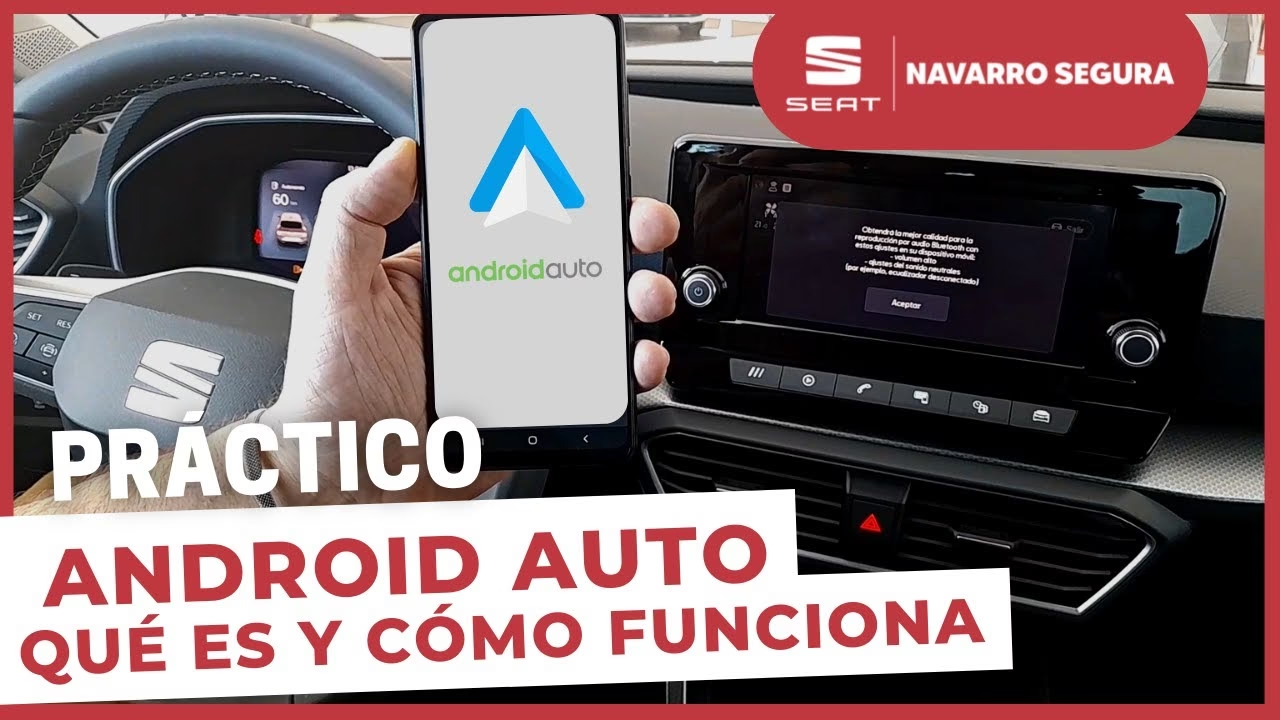
Android Auto se ha convertido en un compañero indispensable para muchos conductores, integrando de forma segura y conveniente las funciones esenciales del celular con el sistema de infoentretenimiento del vehículo. Permite acceder a navegación, música, mensajes y más, todo mientras mantienes la vista en la carretera.
https://www.youtube.com/watch?v=i5t-Q2G-5XE
Una de las grandes ventajas de Android Auto es la capacidad de adaptar la experiencia a tus necesidades y preferencias personales. La personalización es clave para optimizar la comodidad y, lo que es más importante, la seguridad al conducir. A diferencia de lo que algunos podrían pensar, gran parte de esta configuración no se realiza en la pantalla del coche, sino directamente desde la aplicación de Android Auto en tu celular.
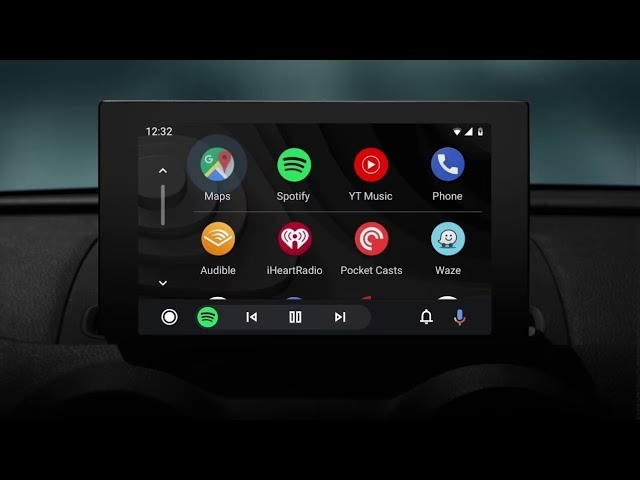
En este artículo, te guiaremos a través del proceso para acceder y modificar las configuraciones de Android Auto desde tu dispositivo móvil, permitiéndote organizar tus aplicaciones, priorizar las más usadas y mejorar tu experiencia general al volante. Entender cómo funciona esta interconexión entre tu teléfono y tu coche es fundamental para aprovechar al máximo este potente sistema.
Accediendo a la Configuración: El Primer Paso
El punto de partida para cualquier ajuste o personalización en Android Auto reside en la aplicación instalada en tu teléfono Android. Aunque la interfaz principal se ve en la pantalla del coche, el centro de control y las opciones de configuración se encuentran en la app móvil. Es crucial comprender esta distinción para saber dónde dirigirte cuando quieras hacer cambios.
Para comenzar, simplemente abre la aplicación de Android Auto en tu smartphone. Si no la encuentras fácilmente, puedes buscarla en el cajón de aplicaciones de tu dispositivo. Una vez dentro de la app, verás una interfaz que te da acceso a diversas opciones, aunque el diseño exacto puede variar ligeramente dependiendo de la versión de la aplicación y la capa de personalización de tu fabricante de teléfono.
Es desde aquí donde podrás gestionar aspectos como los dispositivos conectados, las preferencias de inicio automático y, lo más relevante para la personalización, el menú de aplicaciones que se muestra en la pantalla del coche.
La posibilidad de organizar las aplicaciones que aparecen en la pantalla de Android Auto mientras conduces es una función de gran utilidad. Te permite tener a mano las apps que realmente necesitas y ocultar aquellas que rara vez utilizas al volante, reduciendo el desorden visual y facilitando la navegación por los menús.
Aquí te detallamos el proceso para personalizar este menú:
- Paso 1: Abre la Configuración del Teléfono. El proceso de personalización del menú de apps de Android Auto se inicia a través de los ajustes generales de tu celular Android. Busca el icono de 'Configuración' o 'Ajustes' en tu pantalla de inicio o en el cajón de aplicaciones y tócalo para abrirlo.
- Paso 2: Navega a la Sección de Aplicaciones. Dentro del menú de Configuración, desplázate hacia abajo hasta encontrar la opción que dice 'Aplicaciones' o 'Apps'. Esta sección te permite gestionar todas las aplicaciones instaladas en tu dispositivo. Toca sobre ella para acceder a la lista completa.
- Paso 3: Busca y Selecciona Android Auto. En la lista de aplicaciones instaladas, que puede ser bastante extensa, busca 'Android Auto'. Puedes ayudarte de la barra de búsqueda si tu teléfono tiene una. Una vez que la encuentres, tócala para acceder a la página de información y opciones específicas de la aplicación.
- Paso 4: Accede a los Ajustes Adicionales de la Aplicación. Dentro de la página de información de Android Auto, busca una opción que generalmente se llama 'Ajustes adicionales de la aplicación', 'Configuración' o similar. Esta opción te redirigirá a un menú dedicado con las configuración específicas de Android Auto.
- Paso 5: Encuentra 'Personalizar menú de apps'. Dentro de este menú de configuración adicional, busca la opción 'Personalizar menú de apps' o 'Personalizar lanzador'. Esta es la herramienta que te permitirá modificar qué aplicaciones se muestran y en qué orden.
- Paso 6: Organiza y Desactiva Apps. Una vez dentro de 'Personalizar menú de apps', verás la lista de aplicaciones compatibles con Android Auto. Desde aquí, puedes realizar varias acciones:
- Desactivar: Toca sobre la casilla o interruptor junto a las aplicaciones que no deseas que aparezcan en la pantalla de Android Auto. Esto ayuda a simplificar la interfaz.
- Reorganizar: La mayoría de las interfaces te permitirán tocar y arrastrar las aplicaciones para cambiar su orden. Coloca las apps que usas con más frecuencia en los primeros lugares para un acceso rápido.
- Paso 7: Agregar Accesos Directos (Opcional). Algunas versiones de Android Auto permiten añadir accesos directos específicos al lanzador. Esto podría ser un acceso directo a un contacto frecuente para llamadas o a una dirección guardada en tu aplicación de navegación. Explora esta opción si está disponible para añadir aún más conveniencia.
Realizar estos pasos te permitirá tener un menú de aplicaciones en la pantalla de tu coche que esté optimizado para tu uso, lo que no solo es más cómodo sino que también contribuye significativamente a reducir las distracciones al buscar una app mientras conduces.
Consideraciones Importantes para una Configuración Segura
Si bien la personalización mejora la experiencia, la seguridad debe ser siempre la prioridad número uno al configurar y utilizar Android Auto. Google ha implementado características en versiones recientes, como la 12.2 mencionada, que buscan reforzar este aspecto.
Una de las mejoras clave es la capacidad de diferenciar y, en muchos casos, restringir el uso de aplicaciones que no son esenciales o seguras de operar mientras el vehículo está en movimiento. Plataformas de entretenimiento, por ejemplo, suelen estar bloqueadas a menos que el coche esté completamente detenido y estacionado. Comprender esta limitación es importante al organizar tu menú, ya que no tiene sentido dar prioridad a apps que no podrás usar en la mayoría de las situaciones de conducción.
Es mucho más práctico y seguro priorizar aplicaciones de navegación (como Google Maps o Waze), aplicaciones de mensajería que permitan respuestas rápidas mediante voz o plantillas predefinidas, y aplicaciones de música o podcasts que se controlen fácilmente a través de la interfaz simplificada de Android Auto. Estas son las herramientas que realmente mejoran la experiencia de conducción sin comprometer la atención en la carretera.
Además, es fundamental realizar cualquier ajuste o personalización *antes* de iniciar tu viaje. Manipular la configuración o buscar aplicaciones extensamente mientras el coche está en movimiento es una fuente importante de distracción y aumenta el riesgo de accidentes. Tómate unos minutos antes de salir para configurar tu Android Auto exactamente como lo necesitas para ese trayecto.
La función de 'Agregar acceso directo al lanzador' es otro ejemplo de cómo la configuración puede mejorar la seguridad. Tener un acceso directo a tu casa, al trabajo o a un contacto frecuente reduce drásticamente el tiempo que pasas mirando la pantalla para iniciar una navegación o hacer una llamada.
Manteniendo Tu Android Auto Actualizado
Para acceder a las últimas opciones de personalización, mejoras de seguridad y correcciones de errores, es vital mantener la aplicación de Android Auto en tu celular siempre actualizada. Google lanza actualizaciones periódicamente, y muchas de las funciones mencionadas, como las mejoras en la gestión de apps o la adición de nuevos tipos de accesos directos, se introducen a través de estas actualizaciones.
¿Cómo te aseguras de tener la última versión?
- Visita Google Play Store: Abre la aplicación de Google Play Store en tu teléfono.
- Busca Android Auto: Utiliza la barra de búsqueda para encontrar la aplicación de Android Auto.
- Verifica Actualizaciones: Si hay una actualización pendiente, verás un botón que dice 'Actualizar'. Tócalo para descargar e instalar la nueva versión. Si ves 'Abrir', significa que ya tienes la versión más reciente instalada.
Configurar tu Play Store para que actualice aplicaciones automáticamente (especialmente a través de Wi-Fi) es una excelente manera de asegurarte de que siempre tienes las últimas funcionalidades sin tener que verificar manualmente cada vez.
Preguntas Frecuentes (FAQ)
Aquí respondemos algunas dudas comunes sobre la configuración de Android Auto:
¿Dónde se configuran las opciones de Android Auto?
Las opciones principales de configuración y personalización de Android Auto se gestionan a través de la aplicación de Android Auto instalada en tu teléfono Android, no directamente en la pantalla del coche.
¿Puedo cambiar el orden de las aplicaciones en Android Auto?
Sí, puedes personalizar el orden en que aparecen las aplicaciones en el menú de Android Auto desde la configuración de la aplicación en tu teléfono. Sigue los pasos descritos anteriormente (Configuración del teléfono > Aplicaciones > Android Auto > Ajustes adicionales > Personalizar menú de apps).
¿Por qué no puedo usar ciertas aplicaciones mientras conduzco?
Android Auto restringe el uso de ciertas aplicaciones (especialmente de entretenimiento o aquellas que requieren mucha interacción visual) mientras el vehículo está en movimiento para garantizar la seguridad y minimizar distracciones. Estas apps solo suelen ser accesibles cuando el coche está detenido.
¿Es importante actualizar la aplicación de Android Auto?
Sí, es muy importante. Las actualizaciones traen nuevas funciones, mejoras de seguridad, compatibilidad con nuevos vehículos y correcciones de errores que optimizan el rendimiento y la experiencia de uso.
¿Puedo añadir accesos directos a destinos o contactos?
Sí, dependiendo de la versión de Android Auto, puedes tener la opción de agregar accesos directos a la pantalla principal para destinos frecuentes (como casa o trabajo) o contactos importantes, facilitando el acceso rápido sin tener que navegar por menús.
Conclusión
La capacidad de configurar y personalizar Android Auto desde tu celular te brinda un control significativo sobre cómo interactúas con las funciones de tu teléfono mientras conduces. Siguiendo estos sencillos pasos, puedes organizar tus aplicaciones para un acceso más rápido y seguro, priorizando las herramientas que realmente necesitas al volante.
Recuerda siempre realizar estos ajustes antes de poner el coche en marcha y mantener la aplicación actualizada para beneficiarte de las últimas mejoras. Una configuración bien pensada de Android Auto no solo hace que la experiencia de conducción sea más cómoda, sino que, lo más importante, contribuye a mantener tu atención donde debe estar: en la carretera.
Si quieres conocer otros artículos parecidos a ¿Cómo Configurar Android Auto Desde Tu Celular? puedes visitar la categoría Automóviles.